

Networking-E-Mail-Vorlage
Verbessern Sie Ihre Networking-Fähigkeiten mit LiveAgent's E-Mail-Vorlagen und Tipps. Lernen Sie, überzeugende Betreffzeilen und Nachrichten für effektive Kommu...
13 Min. Lesezeit
LiveAgent
Email Templates
+1

Erfahren Sie, wie E-Mail-Threads funktionieren, ihre Vorteile und Best Practices für die effiziente Verwaltung in Gmail, Outlook und Apple Mail.
In einer von digitaler Kommunikation dominierten Ära ist die Beherrschung Ihres virtuellen Postfachs zu einer unverzichtbaren Fähigkeit geworden. In der aufregenden, aber oft verwirrenden Welt der E-Mail entwickeln sich neue Wege zur Organisation und Verwaltung von Mail-Threads und definieren die E-Mail-Produktivität neu.
Bei einer genauen Betrachtung von E-Mail-Threads behandelt dieser Leitfaden ihre Feinheiten auf benutzerfreundliche Weise. Bereiten Sie sich darauf vor, die Vor- und Nachteile der Organisation von E-Mails in Threads zu erkunden, die Kunst der effizienten Verwaltung dieser Threads zu erlernen und Best Practices für die erfolgreiche Navigation in der komplexen Welt von E-Mail-Konversationen zu entdecken. Also, schnallen Sie sich an und bereiten Sie sich darauf vor, Ihre E-Mail-Normen zu revolutionieren.
Ein E-Mail-Thread ist eine Serie verwandter E-Mails, die zusammengefasst werden, meist nach dem Gesprächsthema oder der Betreffzeile. E-Mail-Threads ermöglichen es Ihnen, eine Konversation durch eine Serie verbundener Antworten zu verfolgen. Sie erleichtern es, den Fortschritt einer Konversation zu verfolgen, besonders in langen E-Mail-Ketten mit vielen Teilnehmern.
Nehmen wir ein Beispiel:
Stellen Sie sich vor, Sie senden eine erste E-Mail an fünf Ihrer Kollegen mit dem Betreff “Überprüfung der Projektfrist”. Einer von ihnen antwortet auf Ihre E-Mail, und seine Antwort wird direkt unter Ihrer ursprünglichen E-Mail angezeigt und bildet einen E-Mail-Thread. Die anderen können auch antworten oder auf Antworten antworten, alles trägt zum gleichen E-Mail-Thread bei. Wenn also jemand die vollständige Abfolge der Diskussion sehen möchte, kann er den Thread öffnen und alle Antworten sehen, vom Anfang bis zur neuesten.
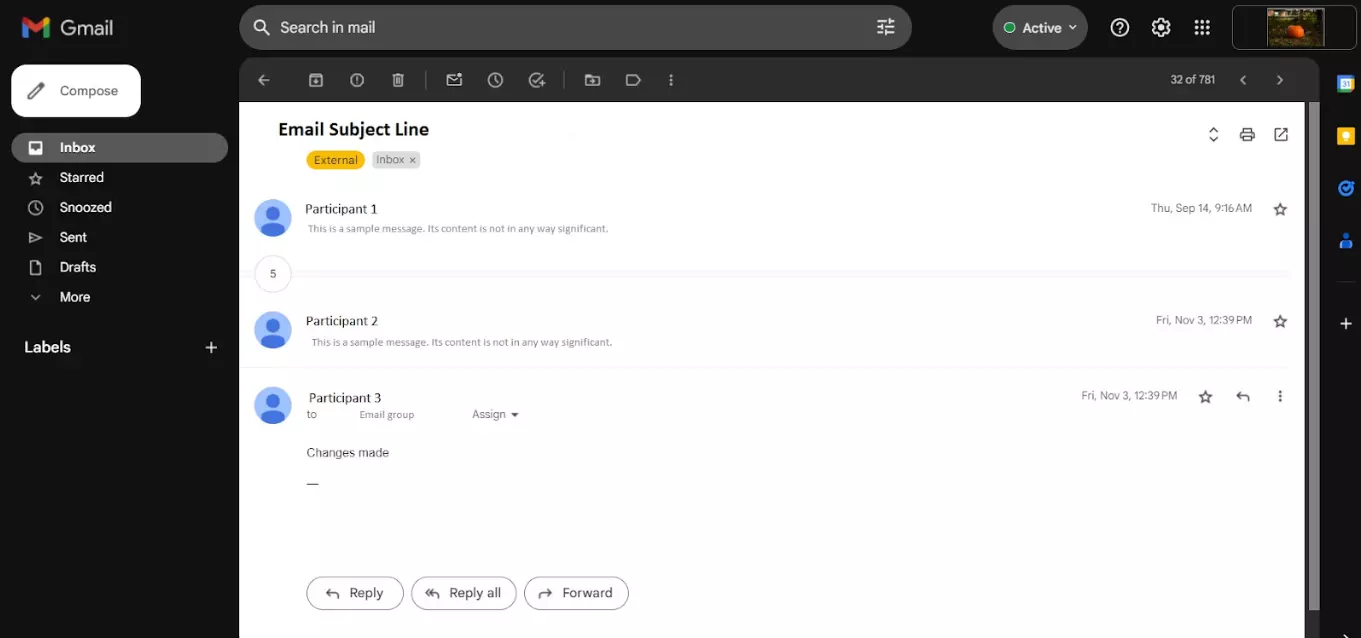
Wie bereits erwähnt, ist ein E-Mail-Thread eine Gruppe verwandter E-Mail-Nachrichten, die aus der ursprünglichen E-Mail und allen nachfolgenden Antworten und Weiterleitungen bestehen.
E-Mail-Threads sind in einer hierarchischen Struktur oder “Baumstruktur” angeordnet, wobei jede Antwort auf die ursprüngliche E-Mail oder nachfolgende Kommunikation leicht unter oder verknüpft mit ihrer direkten übergeordneten E-Mail eingerückt ist. Auf diese Weise kann die gegenseitige Beziehung und der Fluss der Konversation leicht verfolgt werden.
Zum Beispiel in einer geschäftlichen Diskussion, in der mehrere Themen und Unterthemen diskutiert werden, hilft ein E-Mail-Thread, eine klare Aufzeichnung darüber zu führen, wer was und wann gesagt hat.
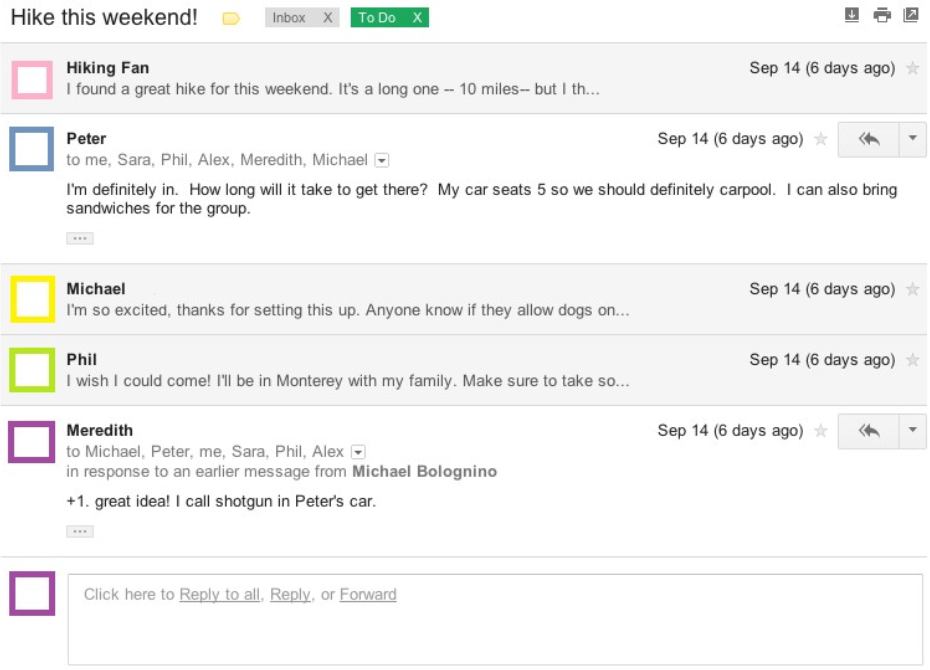
Eine E-Mail-Kette hingegen ist einfach eine laufende Serie von E-Mail-Nachrichten, die von einem Empfänger zum anderen weitergeleitet werden. Dies können eine Serie von Antworten sein, aber sie sind nicht unbedingt mit dem gleichen Thema oder der gleichen Konversation verbunden. E-Mail-Ketten entstehen typischerweise, wenn Personen “Allen antworten” oder die ursprüngliche E-Mail an neue Empfänger weiterleiten, oft mit ihren eigenen Kommentaren oder Anfragen, die möglicherweise nicht direkt mit dem Inhalt der ursprünglichen E-Mail zusammenhängen.
Zum Beispiel kann eine Konversation, die mit einem geschäftlichen Treffen beginnt, sich aber in Diskussionen über separate Projekte oder unabhängige Themen entwickelt, eine E-Mail-Kette bilden.
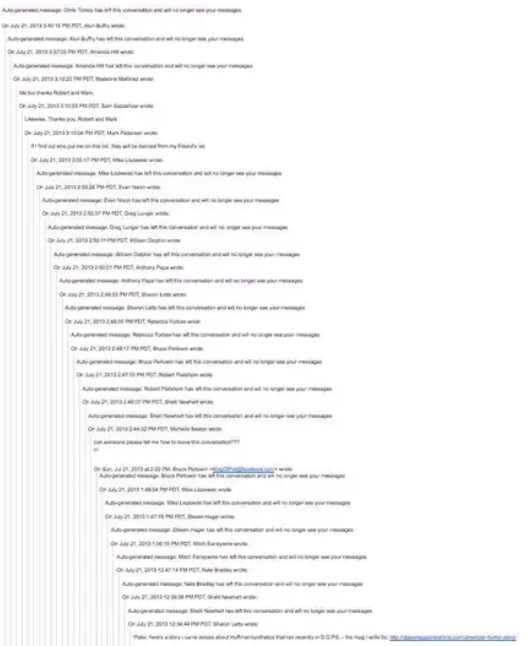
Schauen wir uns einige der Vorteile an, die Threading für Ihre E-Mail-Kommunikation bringen kann.
Verbesserte Effizienz: Die Organisation von E-Mails in Threads hilft, eine bestimmte Nachricht effizienter zu finden, da sie alle verwandten E-Mails zusammenfasst. Es spart Zeit, die damit verbracht wird, irrelevante E-Mails zu durchsuchen, um eine bestimmte zu finden.
Kontexterhaltung: E-Mail-Threads bewahren den Kontext der Konversation, da sie alle verwandten E-Mails in sequenzieller Reihenfolge verknüpfen. Dies erleichtert es, der Konversation oder Diskussion zu folgen.
Sauberer Posteingang: Das Halten von E-Mails in Threads hilft, einen sauberen und organisierten Posteingang zu bewahren. Anstatt mehrere einzelne E-Mails zu einem ähnlichen Thema zu haben, haben Sie einen einzelnen Thread, der alle verwandten E-Mails enthält.
Einfache Referenz: Konversations-Threads erleichtern es, auf frühere Kommunikationen zu einem ähnlichen Thema zurückzugreifen. Dies hilft beim Abrufen von Informationen, falls Sie eine frühere E-Mail zitieren oder darauf verweisen müssen.
Verbesserte Zusammenarbeit: E-Mail-Threads erleichtern die Zusammenarbeit mit anderen, da alle nachfolgenden Antworten zusammengefasst werden. Es ermöglicht Teammitgliedern, der Konversation zu folgen, auf bestimmte Nachrichten zu antworten und den Fortschritt des Projekts zu verfolgen.
Wie bei jeder Praxis haben E-Mail-Thread-Gruppen einige potenzielle Fallstricke. Schauen wir uns einige Nachteile des E-Mail-Threading an:
Irrelevante Thread-Einbeziehung: E-Mail-Threads enthalten oft verschiedene Nebenschauplätze, die möglicherweise nicht für alle Teilnehmer relevant sind. Dies kann dazu führen, dass wichtige Informationen aufgrund des Verkehrsvolumens im E-Mail-Thread übersehen werden.
Übermäßig lange E-Mail-Threads: Da sich Themen in Unterthemen verzweigen, können E-Mail-Threads übermäßig lang werden, was es schwierig macht, der Konversation zu folgen oder spezifische Details zu identifizieren. Dies kann zu Verwirrung und Missverständnissen zwischen Teilnehmern führen und Zeit beim Durchsuchen irrelevanter Informationen verschwenden.
Erhöhtes Risiko von Lecks vertraulicher/wichtiger Informationen: In E-Mail-Thread-Gruppen kann ein Benutzer versehentlich an alle antworten, anstatt nur an den beabsichtigten Empfänger, was zur Verbreitung sensibler Informationen an unbeabsichtigte Empfänger führt.
Abhängigkeit vom Kontext: E-Mail-Threads sind stark darauf angewiesen, dass jeder Teilnehmer Kenntnis der gesamten Konversation hat – ältere E-Mails und angehängte Dateien in der Kette. Das Verpassen oder Überspringen einer einzelnen E-Mail könnte den Kontext verlieren und Mitglieder verwirren.
Die Verwaltung von E-Mail-Threads beinhaltet verschiedene Taktiken, um die Korrespondenz organisiert zu halten und Unordnung im Posteingang zu vermeiden. Dies kann Methoden wie die effektive Verwendung von Betreffzeilen, das Archivieren abgeschlossener Konversationen, das Antworten an alle relevanten Parteien und die Nutzung von Funktionen wie Flaggen und Tags für einfachere Abrufung wichtiger Nachrichten umfassen.
Diese Wege sind auf praktisch jede E-Mail-Plattform anwendbar, die Anwendung kann sich jedoch je nach dem spezifischen E-Mail-Tool, das Sie verwenden, leicht unterscheiden. Um die Besonderheiten zu veranschaulichen, werden wir uns mit den Verwaltungsfunktionen befassen, die von drei beliebten Plattformen angeboten werden: Gmail, Apple Mail und Microsoft Outlook.
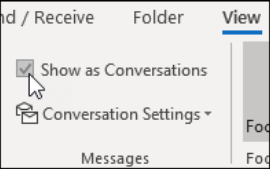
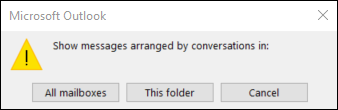
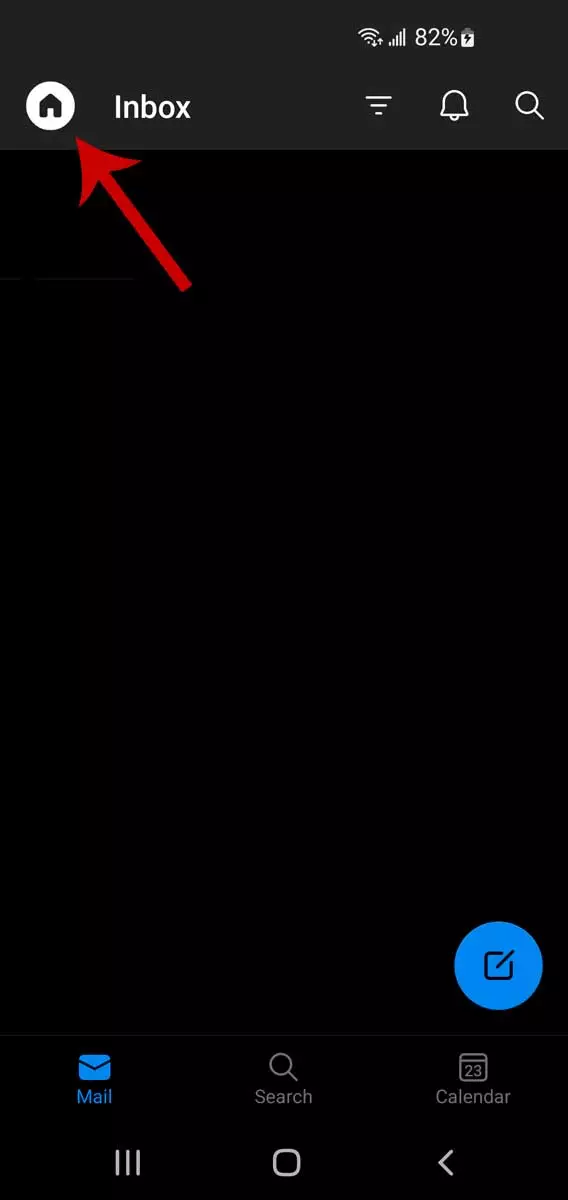
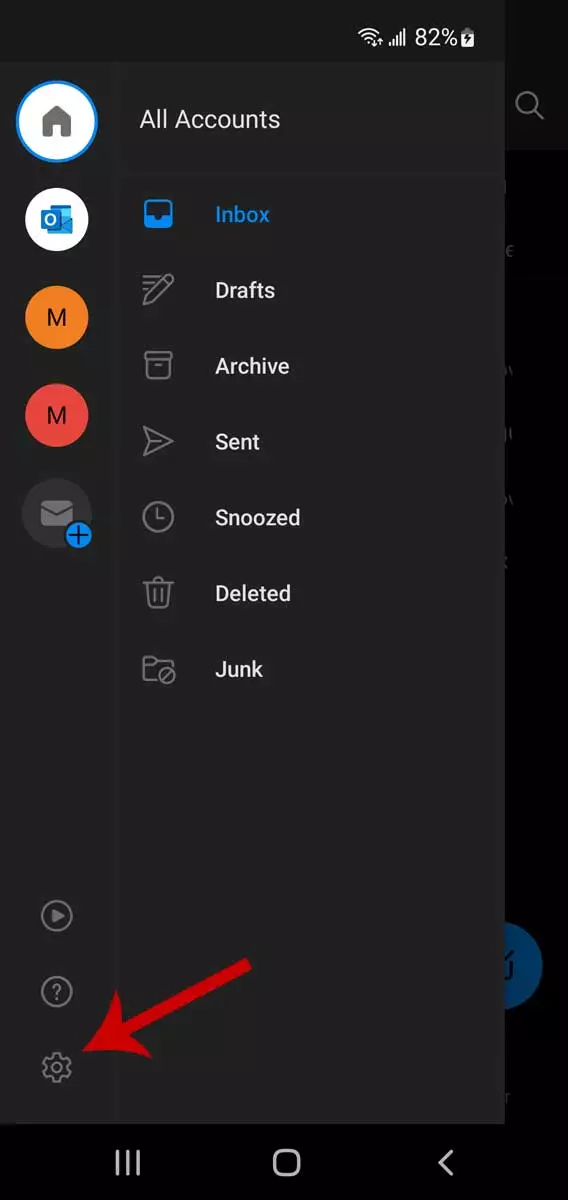
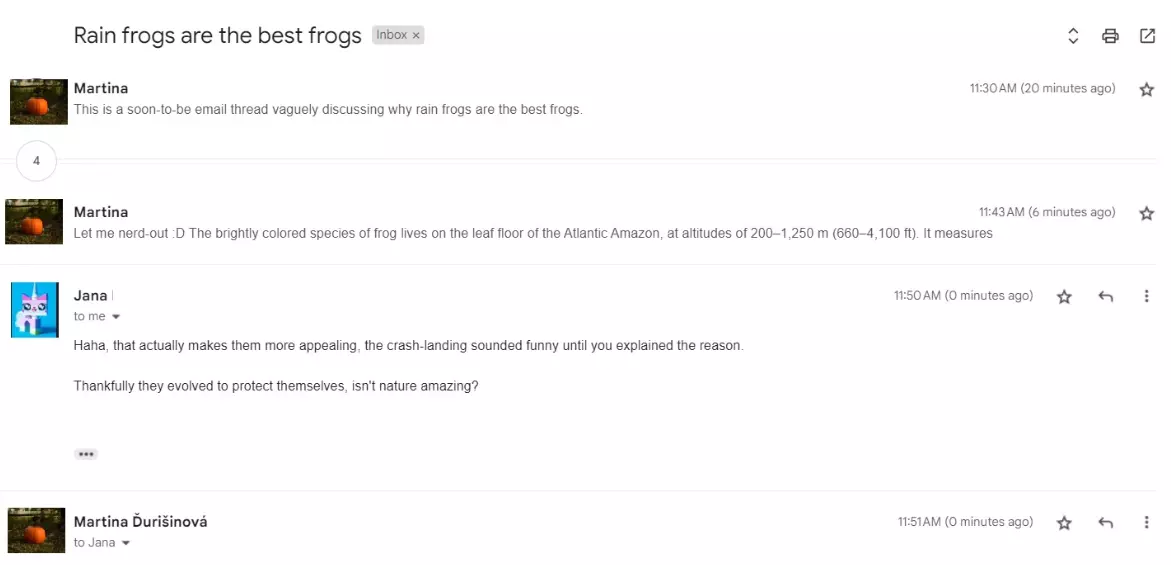
Wenn Sie auf eine E-Mail in Gmail antworten, werden die Antworten in einem Thread zusammengefasst, wobei die neueste E-Mail unten angezeigt wird. Wenn sich die Betreffzeile ändert oder die Anzahl der E-Mails in einer Konversation 100 überschreitet, beginnt ein neuer Thread.

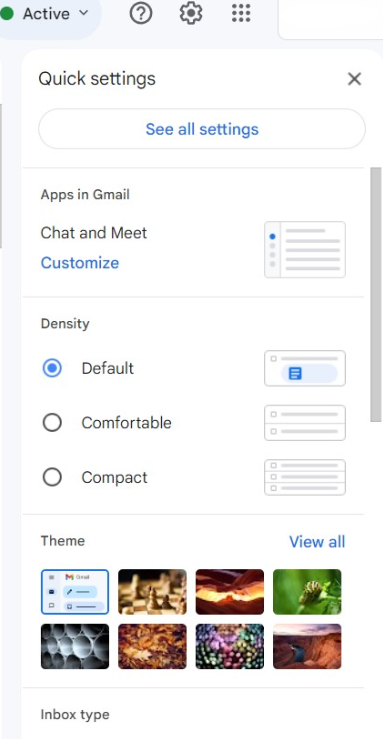
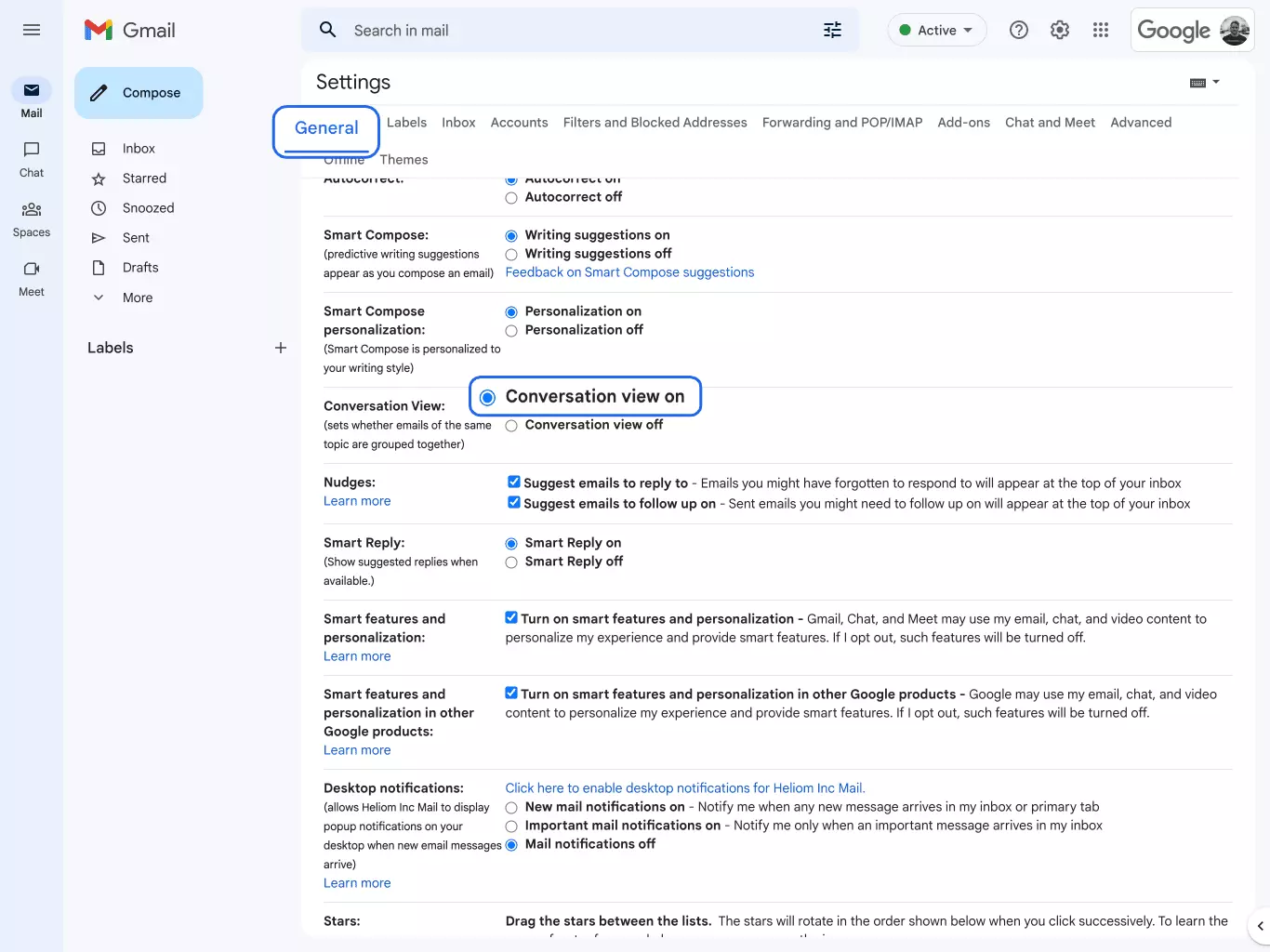
Konversationen können für Ihr Konto oder für einzelne IMAP/POP-Konten angepasst werden.
Anleitung zum Ändern der Konversationseinstellungen für Ihr Google-Konto:

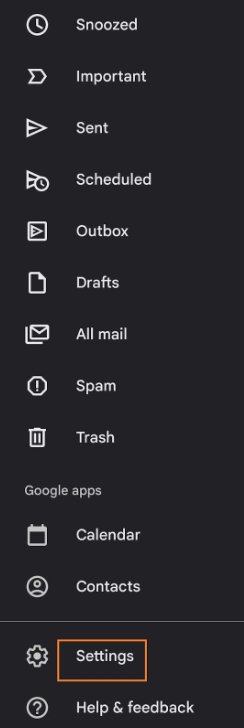
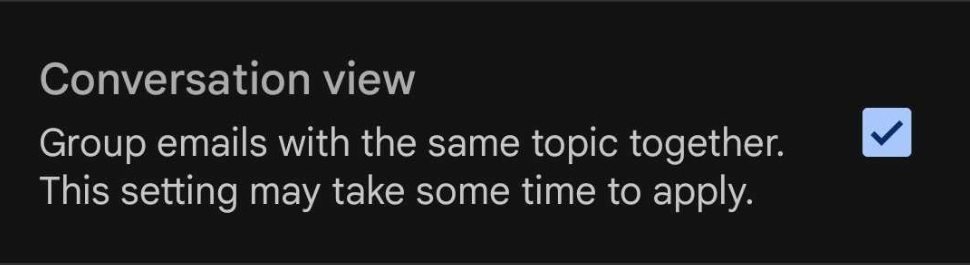
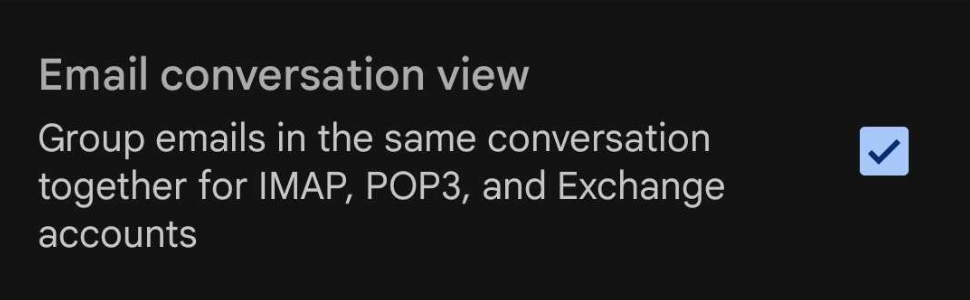
Der Prozess zum Aktivieren/Deaktivieren der Konversationsansicht für Ihre IMAP/POP-Konten ist praktisch identisch.
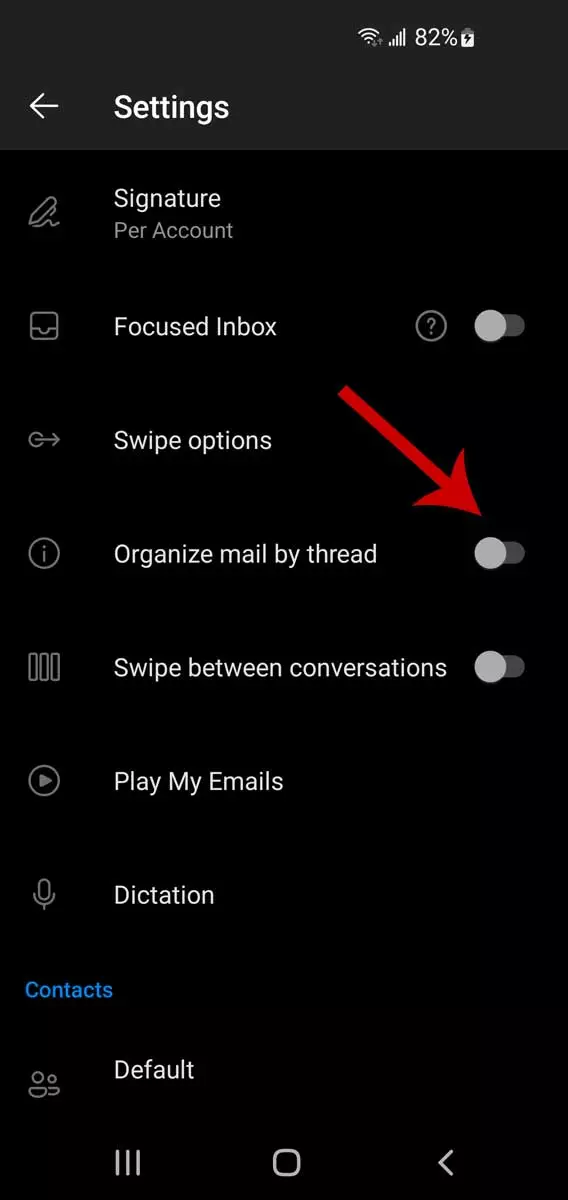
In Mail werden E-Mails, die Teil des gleichen Threads oder der gleichen “Konversation” sind, standardmäßig zusammengefasst. Die Gesamtzahl der Nachrichten in einer Konversation wird oben in der neuesten Nachricht dieses Threads angezeigt.
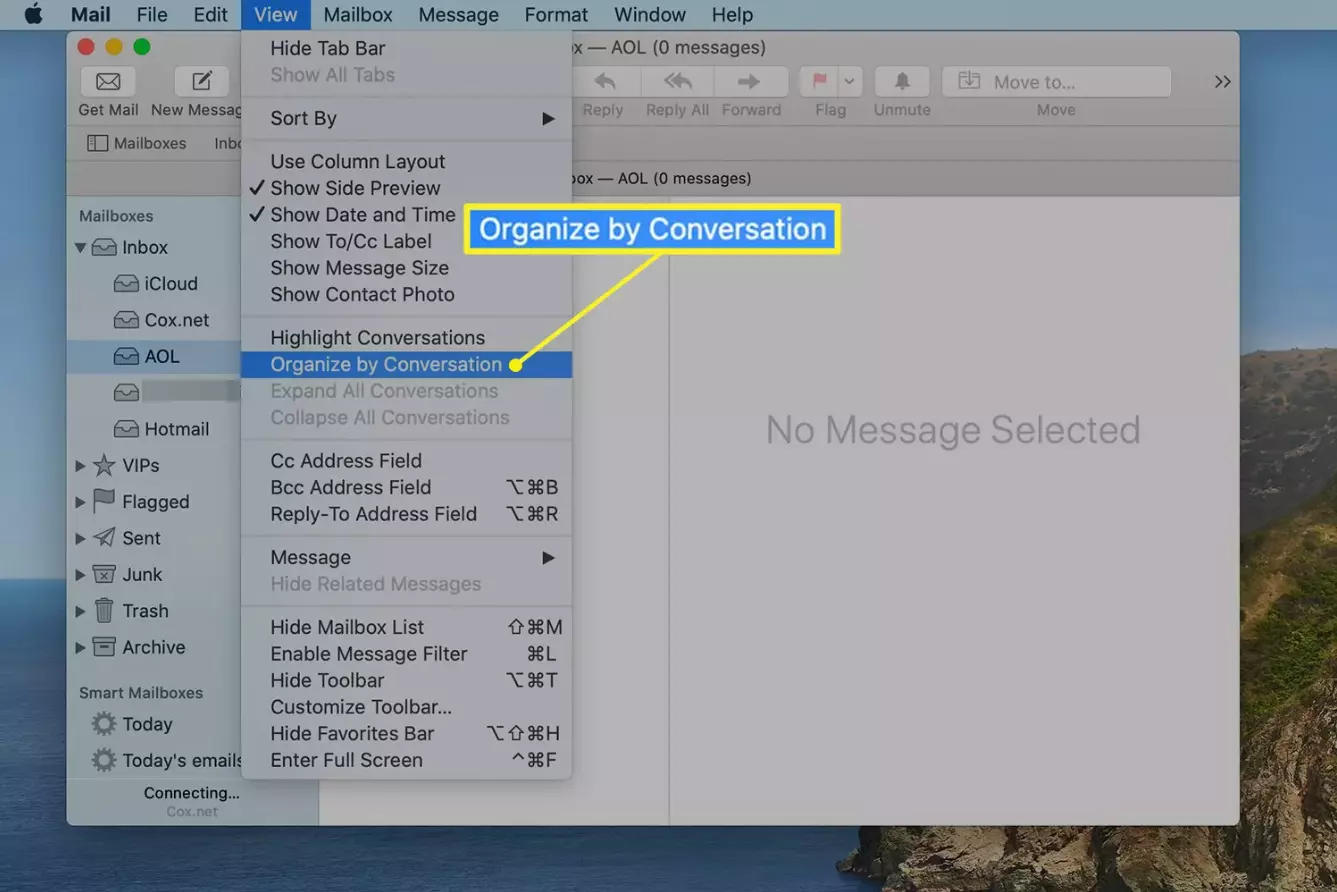
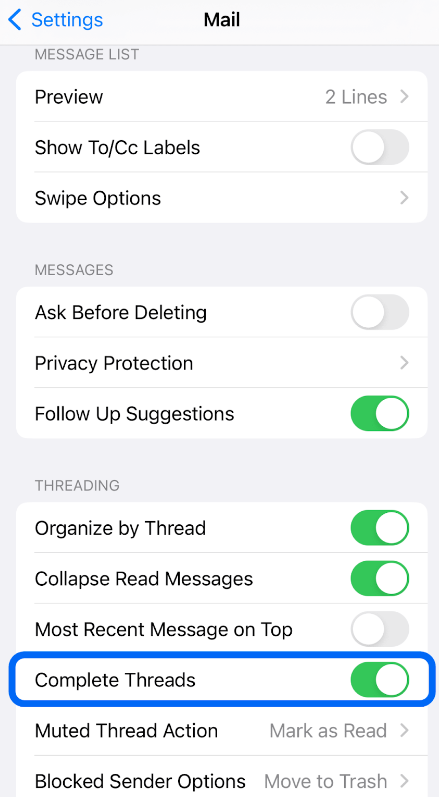
In jeder Konversation wird die neueste Nachricht oben angezeigt. Wenn eine neue Nachricht als Teil einer Konversation ankommt, wird diese Nachricht sofort an die Spitze Ihrer Nachrichtenliste verschoben.
Konversationen mit ungelesenen Nachrichten werden mit einer fetten Betreffzeile angezeigt, und die Anzahl der ungelesenen Nachrichten wird daneben angezeigt.
Wir können nicht über E-Mail-Threading sprechen, ohne eines der nützlichsten Tools auf dem Markt zu erwähnen. LiveAgent zeichnet sich in der Verwaltung von E-Mail-Threads aus, weil es umfassende Organisations- und Kommunikationstechnologie in sein System integriert hat.
LiveAgents Universal Inbox organisiert alle eingehenden E-Mails und andere Kundenkommunikationen in Form von Tickets. Dies erleichtert das Antworten, Verfolgen und Verwalten von Threads von einem zentralen Ort aus. Sie müssen nicht zwischen verschiedenen Anwendungen oder Registerkarten wechseln, um auf Kunden zu antworten, was einen reibungslosen Arbeitsablauf und verbesserte Produktivität ermöglicht.
LiveAgent bietet Hybrid-Ticket-Threads. Dies ermöglicht einen nahtlosen Wechsel von einem Kanal zu einem anderen innerhalb der gleichen Konversation. Zum Beispiel kann eine Konversation, die im Chat begonnen hat, per E-Mail fortgesetzt werden, um sicherzustellen, dass keine Informationen beim Kanalwechsel verloren gehen.
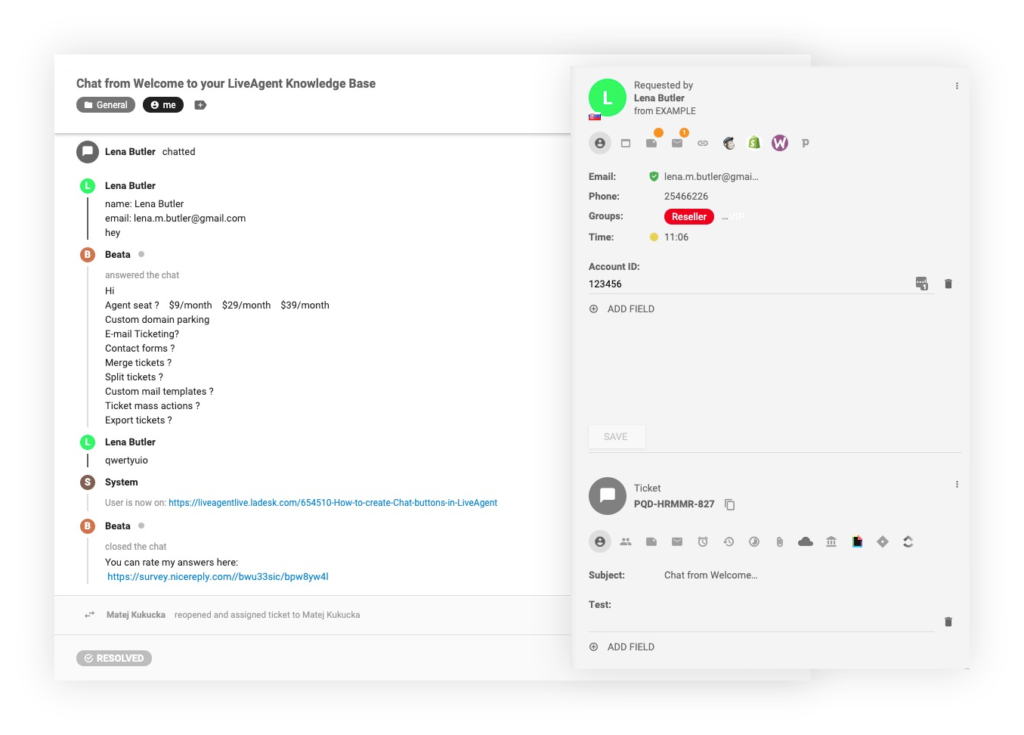
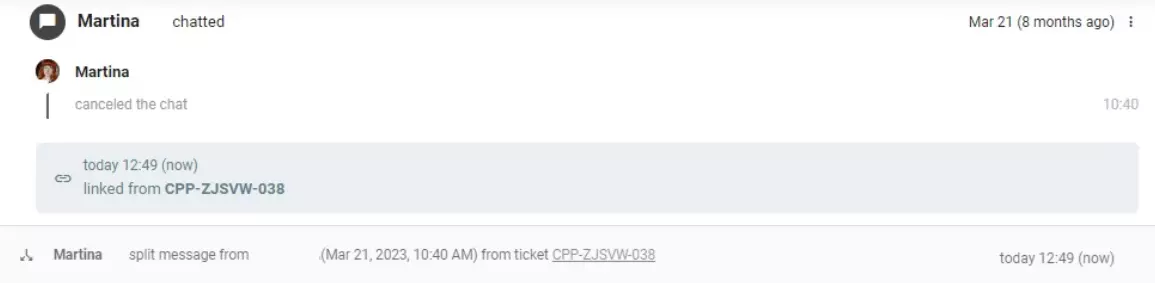
Die Funktion “Geteilte Tickets” ermöglicht es Ihnen, eine Konversation in zwei separate Tickets aufzuteilen. Auf diese Weise können Sie überladene E-Mail-Threads vermeiden. Wenn ein Kunde beispielsweise zwei unabhängige Fragen im gleichen E-Mail-Thread stellt, kann ein Agent die E-Mail in zwei Tickets aufteilen, sodass verschiedene Abteilungen oder Agenten jede Anfrage unabhängig bearbeiten können. Es hilft, Verwirrung zu klären und eine effizientere Lösung für jedes vom Kunden angesprochene Problem zu gewährleisten.

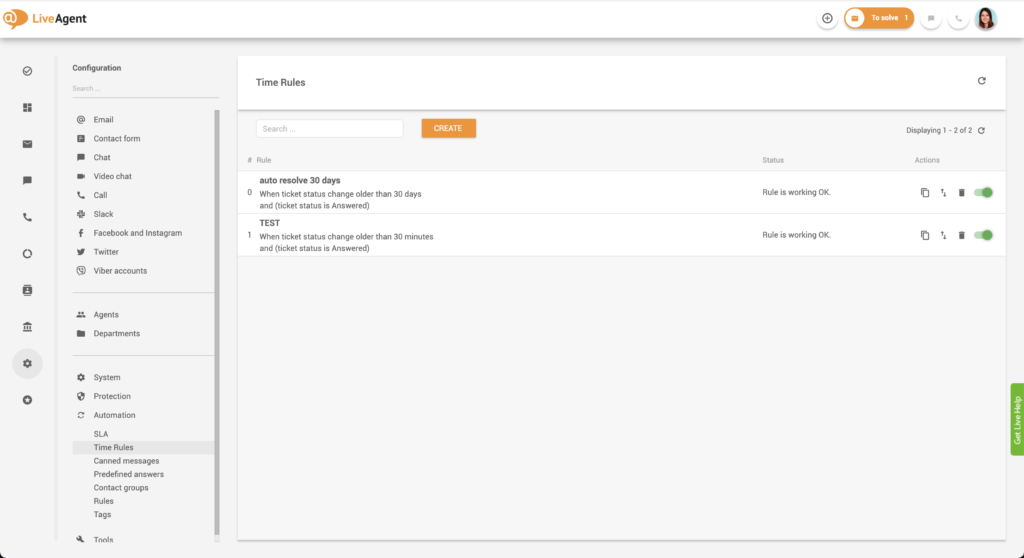
LiveAgent bietet auch eine Automatisierungsregeln-Funktion, die den Arbeitsablauf effizienter macht. Mit dieser Funktion können Sie Regeln zum Kategorisieren, Priorisieren oder Zuweisen von Kundensupport-Tickets in Form von E-Mail-Threads basierend auf spezifischen Schlüsselwörtern, Absendern oder anderen definierten Bedingungen einrichten.
Wie Sie sehen können, spielen E-Mail-Threads in kollaborativen Umgebungen eine entscheidende Rolle. Diese Threads sind wichtig, weil sie laufende Diskussionen verfolgen, Teammitgliedern ermöglichen, über das Gesagte oder Getan informiert zu werden, und einen einheitlichen Ort für Konversationen bieten. Sie erleichtern auch die Verfolgung von Problemen, Ideen oder Aufgaben und stellen sicher, dass nichts durch die Maschen fällt. Sie helfen, die Kommunikation organisiert zu halten, um sicherzustellen, dass keine Nachricht unbeantwortet bleibt, fördern bessere Teamzusammenarbeit und verbessern letztendlich den Kundenservice.
Um die Dinge zu vereinfachen, bietet LiveAgent eine Vielzahl von erschwinglichen Preisoptionen, einschließlich einer kostenlosen Version der All-in-One-Lösung für Kundenservice. Wenn Sie jedoch auf alle erweiterten Funktionen von LiveAgent zugreifen möchten, können Sie sich für eine 30-tägige kostenlose Testversion anmelden, um alles selbst zu testen.
Die Navigation in der Online-Kommunikation kann manchmal eine Herausforderung sein, besonders wenn Sie in einem langen E-Mail-Thread stecken und den Überblick über seinen ursprünglichen Zweck verlieren.
Hier sind 8 Best Practices, um solche Situationen zu vermeiden und Ihre E-Mail-Threads effektiv und organisiert zu halten:
Die Beibehaltung des Themas in E-Mail-Threads ist entscheidend, um Verwirrung zu vermeiden. Dies hilft, die Diskussion auf Kurs zu halten und für alle Teilnehmer leicht zu verfolgen.
Wenn die Betreffzeile beispielsweise “Feedback zum Projektvorschlag” lautet, stellen Sie sicher, dass alle E-Mails im Thread zu diesem spezifischen Thema passen.
E-Mail-Etikette beinhaltet die Beibehaltung eines professionellen Tons, die Verwendung korrekter Grammatik und Interpunktion sowie prompte Antworten.
Wenn Sie beispielsweise auf einen Thread antworten, bestätigen Sie die Punkte Ihres Korrespondenten, beantworten Sie ihre Fragen und geben Sie klare Antworten. LiveAgents E-Mail-Vorlagen können sicherstellen, dass Sie immer innerhalb der Grenzen professioneller Etikette bleiben.
In einer geschäftlichen Umgebung ist es wichtig, die Konversation im Thread professionell, klar und prägnant zu halten. Vermeiden Sie unnötige Fachbegriffe, verwenden Sie Aufzählungspunkte oder nummerierte Listen für Klarheit und streben Sie konsequent nach Kürze.
Um Threads effektiv zu navigieren, beziehen Sie nur Personen ein, die mit dem Thema des E-Mail-Threads verbunden sind. Wenn Sie beispielsweise Budgetdetails eines Projekts diskutieren, besteht keine Notwendigkeit, Ihren Grafikdesigner in den Thread einzubeziehen.
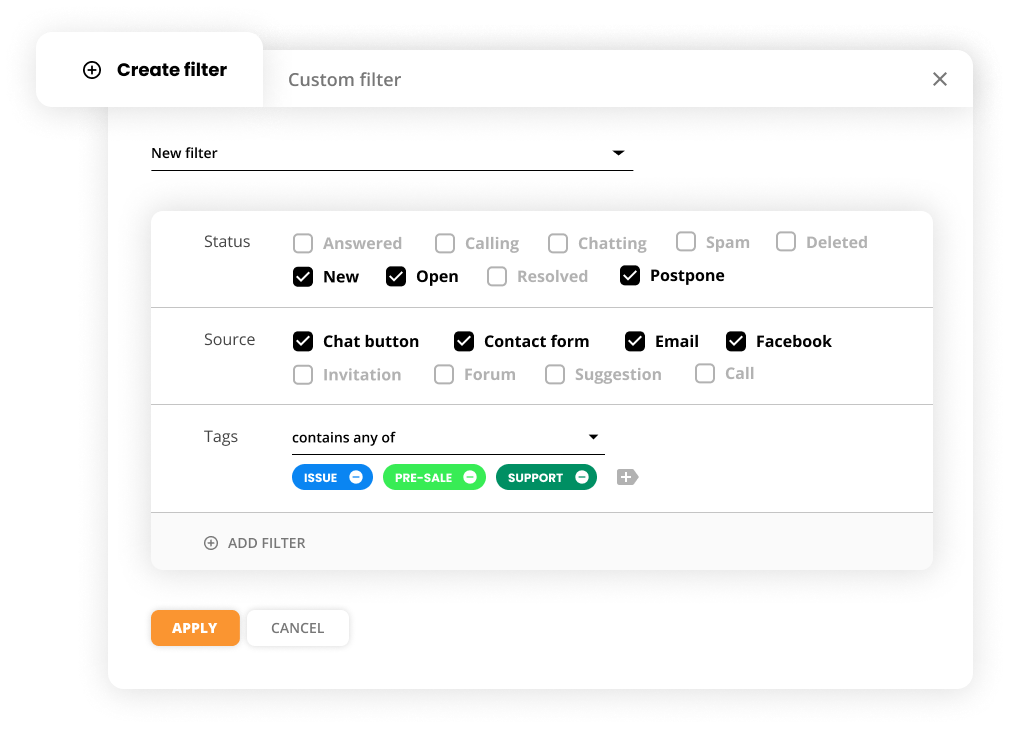
Betrefffilter sind praktisch bei der Verwaltung und Organisation Ihrer E-Mail-Threads. Sie ermöglichen es Ihnen, Ihre E-Mails basierend auf den Themen zur einfachen Abrufung zu kategorisieren. Zum Beispiel können Sie Filter wie “Kundenanfragen”, “Projektaktualisierungen” usw. erstellen. LiveAgent verfügt über ein robustes E-Mail-Filtersystem, um Ihren Posteingang organisiert zu halten.
E-Mail-Verwaltungssoftware wie LiveAgent kann Ihre Fähigkeit verbessern, E-Mail-Threads effektiv zu navigieren. Zum Beispiel können Sie bei der Behandlung von Kundensupport-E-Mails mit LiveAgents integriertem Ticketing-System jede Kundenanfrage effizient innerhalb einer Schnittstelle verwalten, verfolgen und beantworten.
Beziehen Sie immer frühere Korrespondenz in Ihre Antworten ein, um den Kontext zu bewahren, besonders in großen Threads. Zum Beispiel wird das Zitieren oder Erwähnen der spezifischen Punkte, auf die Sie antworten, Ihre Antworten für alle Empfänger klar machen.
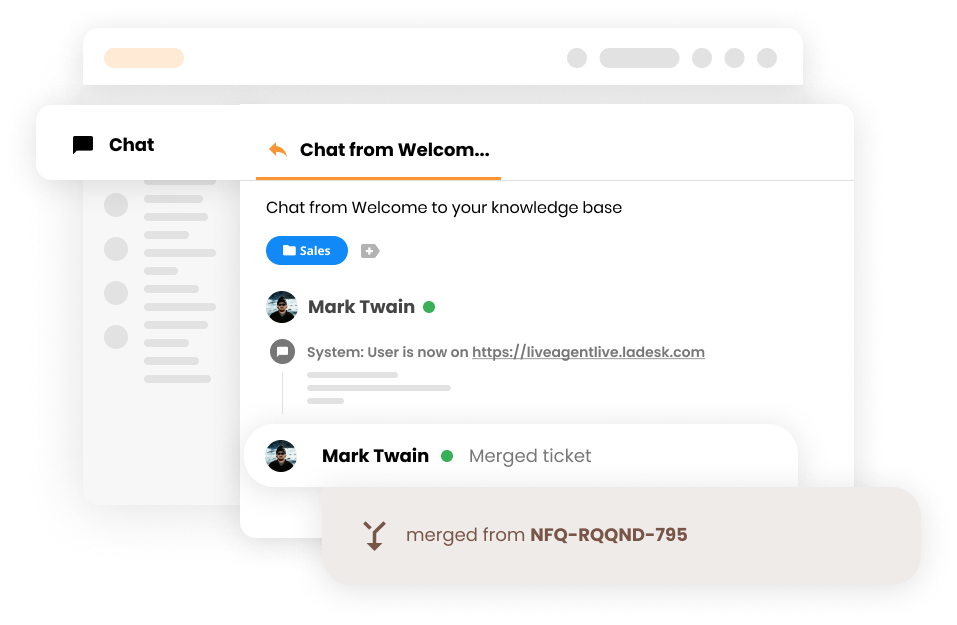
Das Verständnis, wann Threads zusammengeführt oder aufgeteilt werden sollen, kann die Lesbarkeit und Navigierbarkeit erheblich verbessern. Threads, die sich mit den gleichen Regionen oder Projekten befassen, können zusammengeführt werden. Umgekehrt können breite Threads in kleinere für spezifische Themen aufgeteilt werden.
LiveAgents erweiterte Funktionen ermöglichen es Ihnen, Threads nach Bedarf einfach zusammenzuführen oder aufzuteilen.
Jetzt ist es an der Zeit, die Theorie in die Praxis umzusetzen. Hier sind einige Tipps und Techniken für E-Mail-Threading.
Wenn Sie jemanden Neuen in die laufende E-Mail-Diskussion einbeziehen müssen, ermöglichen die meisten E-Mail-Plattformen dies, indem Sie einfach seine E-Mail-Adresse in das Feld “Cc” oder “An” in Ihrer Antwort einfügen. Diese Person erhält dann alle vorherigen E-Mails im Thread und zukünftige Antworten.
Zum Beispiel können Sie in Gmail einen neuen Teilnehmer hinzufügen, indem Sie auf die Option “Antworten”, “Allen antworten” oder “Weiterleiten” im E-Mail-Thread klicken und dann die E-Mail-Adresse der Person in das erforderliche Feld eingeben.

Sie sollten immer auf angemessene Datenschutzbedenken achten, wenn Sie jemanden zu einem Thread hinzufügen.
Dies hängt stark vom E-Mail-Client ab, den Sie verwenden. In Gmail könnten Sie beispielsweise auf “Antworten” oder “Allen antworten” klicken, die E-Mail-Adresse der Person entfernen, die Sie ausschließen möchten, und dann Ihre Nachricht senden.
In LiveAgent können Sie nach dem Erstellen einer neuen Antwort den Agent einfach aus dem Ticket freigeben, indem Sie das Ticket anderen Agenten oder Abteilungen neu zuweisen oder das Ticket auf einen nicht zugewiesenen Status setzen.
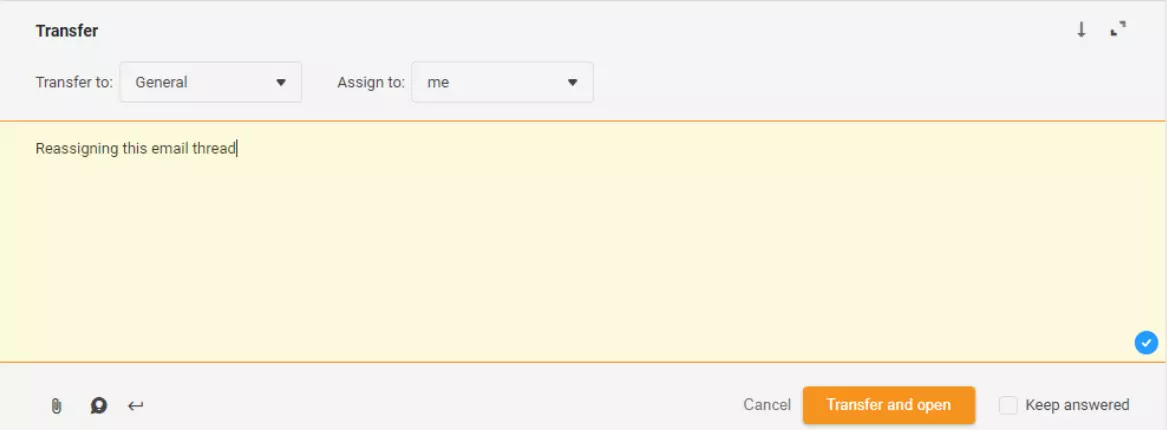
Nehmen wir Gmail als Beispiel.
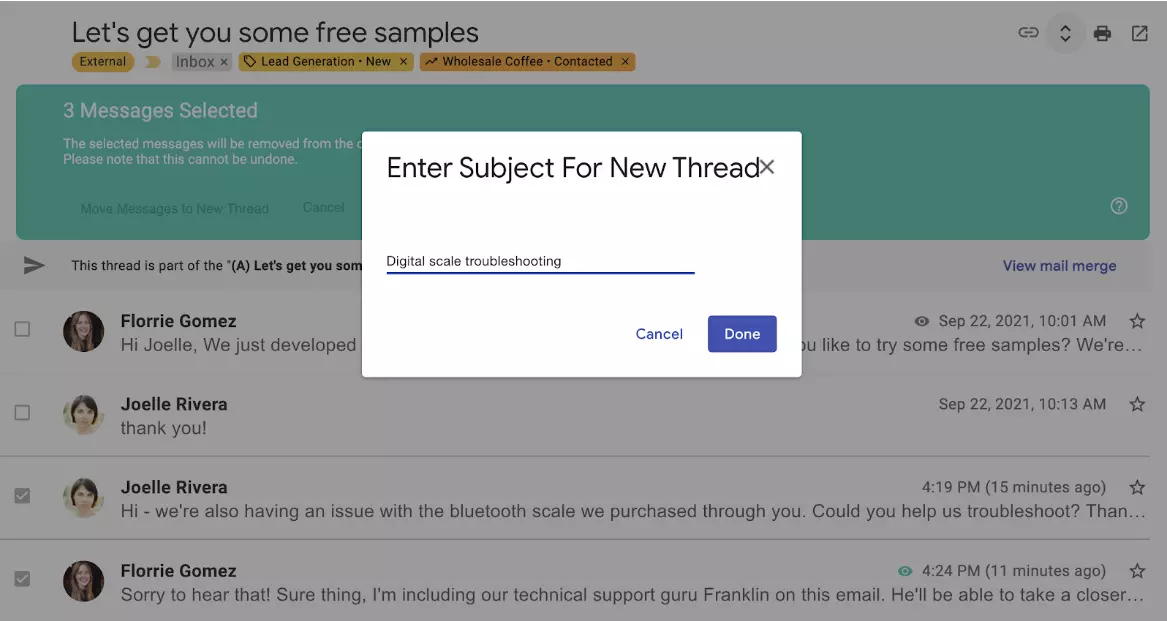
In LiveAgent ist der Prozess noch einfacher. Klicken Sie einfach auf die Schaltfläche Aufteilen, um ein Duplikat des ursprünglichen Tickets mit einer neuen Referenznummer zu generieren.
Lesen Sie den gesamten Thread durch: Durch das Durchlesen des gesamten Threads erhalten Sie den Kontext und Inhalt der Konversation. Es gibt Ihnen nicht nur ein Verständnis der Diskussion, sondern hilft Ihnen auch, die Schlüsselpunkte zu identifizieren, die Sie für Ihre Zusammenfassung benötigen.
Schreiben Sie kurze und prägnante Zusammenfassungen: Wenn Sie einen langen Thread zusammenfassen, denken Sie daran, dass Kürze der Schlüssel ist. Wählen Sie die wichtigsten Punkte aus der E-Mail-Konversation aus und vermeiden Sie unnötige Details.
Beziehen Sie sich auf die ursprüngliche E-Mail: Das Zusammenfassen des Threads bedeutet oft, sich auf die ursprüngliche E-Mail oder den Hauptpunkt der Konversation zu beziehen. Stellen Sie sicher, dass Sie dies in Ihrer Zusammenfassung betonen.
E-Mail-Anbieter wie Gmail, Outlook und LiveAgent bieten Konversationsansicht. In Gmail werden Threads beispielsweise automatisch zusammengefasst, wobei die neuesten Nachrichten oben angezeigt werden. Sie können auf Alle erweitern klicken, um die gesamte Konversation anzuzeigen, und dann Ihre Zusammenfassung entsprechend verfassen.


Die Navigation durch die Welt der E-Mail-Threads ist keine leichte Aufgabe, aber die Kraft eines organisierten Posteingangs kann nicht überschätzt werden. Es gibt viele Vorteile beim Threading Ihrer E-Mails, einschließlich der Aufrechterhaltung der Kommunikationskohärenz, der Zeitersparnis, der Unterstützung der Zusammenarbeit, der Vermeidung von Unordnung in Ihrem Postfach und der effizienten Referenzierung.
Die Herausforderungen, einschließlich irrelevanter Thread-Einbeziehungen und des Risikos wichtiger Datenlecks, können jedoch nicht ignoriert werden. Das Erlernen, das Beste aus Ihrem E-Mail-Tool zu machen, ob das Gmail, Apple Mail, Microsoft Outlook oder der Übergang zu einem robusteren System wie LiveAgent ist, kann Ihre E-Mail-Thread-Verwaltungsfähigkeiten erheblich verbessern.
Mit Funktionen wie dem Universal Inbox, Hybrid Tickets, der Möglichkeit, Tickets aufzuteilen, und Automatisierungsregeln hat sich LiveAgent als Branchenführer positioniert. Wenn es um Threading geht, kann LiveAgent auch die komplexesten Threads verarbeiten und sicherstellen, dass keine Nachricht verloren geht oder ungesehen bleibt.
Um diese Funktionen aus erster Hand zu erleben, nutzen Sie unbedingt LiveAgents 30-tägige kostenlose Testversion. Mit dem richtigen Verständnis und den richtigen Tools können Sie Ihre E-Mail-Threads von einer Quelle der Verwirrung in ein leistungsstarkes Kommunikationsinstrument umwandeln.
Verwandeln Sie Ihre E-Mail-Albträume in Produktivitätsträume mit LiveAgents Ticketing-Software.
Teilen Sie diesen Artikel
Daniel leitet Marketing und Kommunikation bei LiveAgent als Mitglied des inneren Produktkreises und der Unternehmensleitung. Er hatte zuvor verschiedene Führungspositionen in Marketing und Kundenkommunikation inne. Er ist als einer der Experten für KI und deren Integration in die Kundenservice-Umgebung anerkannt.

Starten Sie einen neuen E-Mail-Thread, wenn Sie ein separates Thema einführen, wenn der ursprüngliche Thread zu lang und verwirrend wird, oder wenn Sie feststellen, dass sich die Konversation erheblich vom ursprünglichen Thema unterscheidet.
Ja, Sie können E-Mail-Threads definitiv mit Projektmanagement-Tools integrieren, um Ihre Aufgaben und Kommunikation zu rationalisieren. Viele Projektmanagement-Tools bieten jetzt E-Mail-Integrationsfunktionen an. Zum Beispiel ermöglicht LiveAgent mit seinen 220+ Integrationen die einfache Verbindung Ihrer E-Mail-Threads sowie Ihrer gesamten E-Mail-Adresse mit verschiedenen Projektmanagement-Tools.
Der richtige Begriff ist 'E-Mail-Thread'. Ein E-Mail-Thread bezieht sich auf eine Kette verwandter E-Mails, die in einem E-Mail-Client zusammengefasst werden. Der Begriff 'E-Mail-Spur' wird jedoch manchmal informell mit einer ähnlichen Bedeutung verwendet.
Verbessern Sie Ihre Networking-Fähigkeiten mit LiveAgent's E-Mail-Vorlagen und Tipps. Lernen Sie, überzeugende Betreffzeilen und Nachrichten für effektive Kommu...

Verbessern Sie Ihre E-Mail-Kommunikation mit diesen Tipps: Seien Sie klar, prägnant und höflich; verwenden Sie eine aussagekräftige Betreffzeile; überprüfen Sie...
Entdecken Sie, was Sie in Geschäfts-E-Mails vermeiden sollten, mit Beispielen unprofessioneller E-Mails. Verbessern Sie Ihre Kommunikationsfähigkeiten und Ihr p...
Schließen Sie sich unserer Community zufriedener Kunden an und bieten Sie exzellenten Support mit LiveAgent.