

Checkliste zum Website-Launch
Starten Sie Ihre Website reibungslos mit unserer umfassenden Checkliste. Von Zielsetzung bis Compliance – decken Sie alle wichtigen Schritte für den Erfolg ab!...
12 Min. Lesezeit
Website Launch
Checklist
+5


Eine umfassende WordPress-Website-Startcheckliste mit Design, Plugins, Sicherheit, Leistung und Marketing, um einen fehlerfreien Website-Debut zu gewährleisten.
Nach Monaten des Entwerfens und Erstellens Ihrer Website ist sie endlich bereit zum Start. Stellen Sie sicher, dass alles vorbereitet ist, bevor Sie online gehen. Sie können diese Checkliste verwenden, um alle Elemente abzuhaken, die Sie möglicherweise vergessen haben. Dies wird Sie auf Erfolg vorbereiten.
Das Starten einer WordPress-Website kann überwältigend sein, besonders wenn es Ihr erstes Mal ist. Eine Möglichkeit, um sicherzustellen, dass Ihre Website zum Start bereit ist, besteht darin, unsere WordPress-Website-Startcheckliste durchzugehen.
Unsere Checkliste behandelt Aspekte vom Webdesign und der Entwicklung über die Plugin-Konfiguration bis zum Marketing. Haken Sie abgeschlossene Aufgaben ab und bleiben Sie auf dem Laufenden.
Unsere Checkliste ist für alle nützlich, die sicherstellen möchten, dass ihre Website zum Start bereit ist: Vermarkter, Geschäftsinhaber, Webdesigner und Freiberufler.
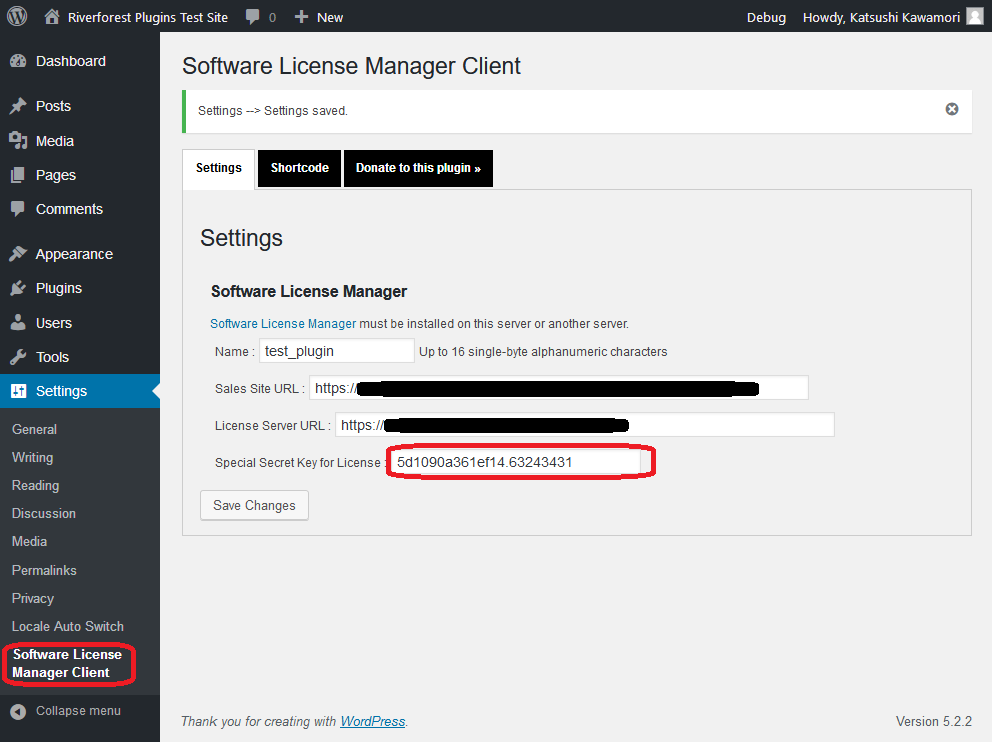
Erwerben Sie eine Lizenz für alle WordPress-Plugins, die auf Ihrer Website verwendet werden. Stellen Sie sicher, dass sie mit der neuesten Version von WordPress kompatibel sind und dass keine Sicherheitsprobleme damit verbunden sind. Gehen Sie durch jedes Premium-Plugin auf Ihrer Website und prüfen Sie, ob Sie es mit einem Lizenzschlüssel aktiviert haben.
Stellen Sie sicher, dass die Datenschutzrichtlinie und die Nutzungsbedingungen Ihrer Website aktuell sind und den GDPR-Regeln entsprechen, falls sie Daten von Benutzern erfasst. Viele kostenlose Vorlagen für Geschäftsbedingungen sind online verfügbar, was es einfach macht, Ihre Website mit aktuellen Vorschriften in Einklang zu bringen und eine solide rechtliche Grundlage zu schaffen. Überprüfen Sie auf Ihrer Website auf rechtliche Dokumente wie eine Nutzungsrichtlinie oder Nutzungsbedingungen und stellen Sie sicher, dass Sie einen Haftungsausschluss haben.
Wenn Sie viele Seiten aktualisieren, erwägen Sie, das Yoast-Plugin hinzuzufügen, das dies automatisch tut. Es ist mit allen WordPress-Themes kompatibel und kann mit kostenlosen und Premium-Plugins verwendet werden.
Wenn Sie benutzerdefinierte Permalinks verwenden, stellen Sie sicher, dass sie noch gültig sind und nicht geändert wurden, als Sie auf die neueste Version von WordPress aktualisiert haben. Eine benutzerdefinierte URL-Struktur wie mysite.com/blog oder mysite.com/category/post-name sollte relativ sein, was bedeutet, dass sie immer noch ordnungsgemäß funktioniert, wenn jemand Ihre Website von einem anderen Ort aus besucht.
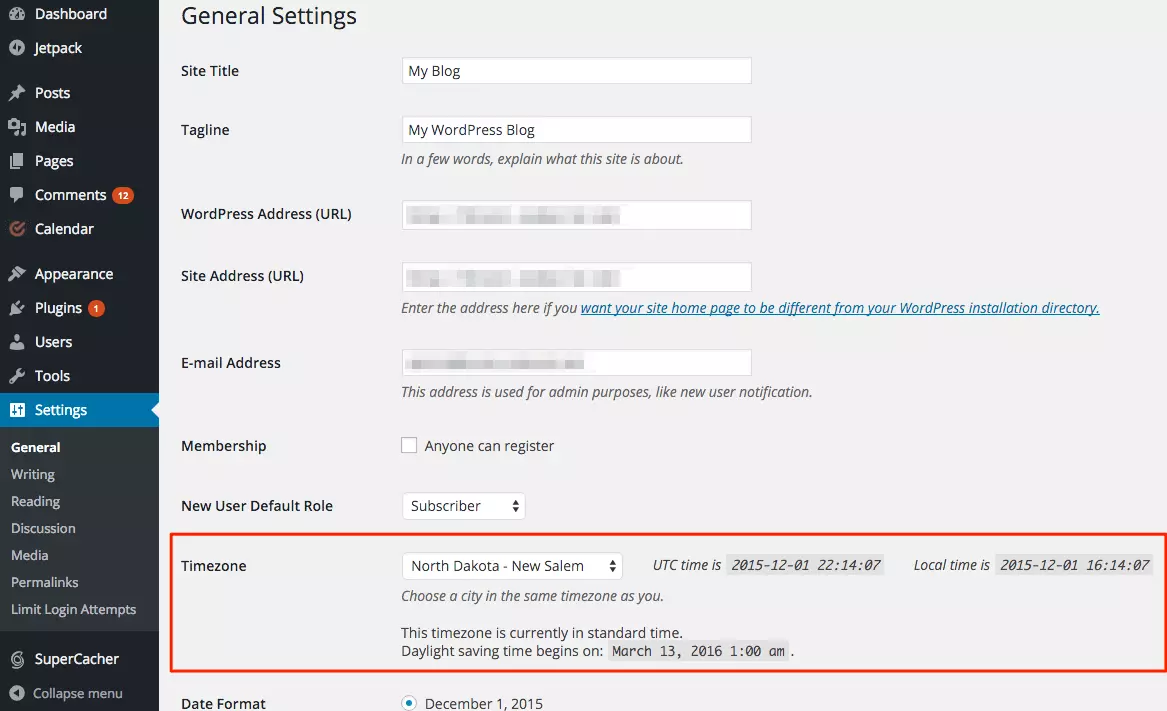
Wenn Sie die Standard-WordPress-Zeitzoneneinstellung verwenden, stellen Sie sicher, dass sie korrekt ist. Das Einrichten einer benutzerdefinierten Zeitzone im Konfigurationsbereich Ihrer Website wäre die beste Option, damit Benutzer auf der ganzen Welt Inhalte zu ihrer lokalen Zeit lesen und veröffentlichen können. Einige WordPress-Themes können auch ihre eigenen Methoden zur Formatierung von Zeitstempeln und Daten verwenden, daher überprüfen Sie die Dokumentation des Themes.
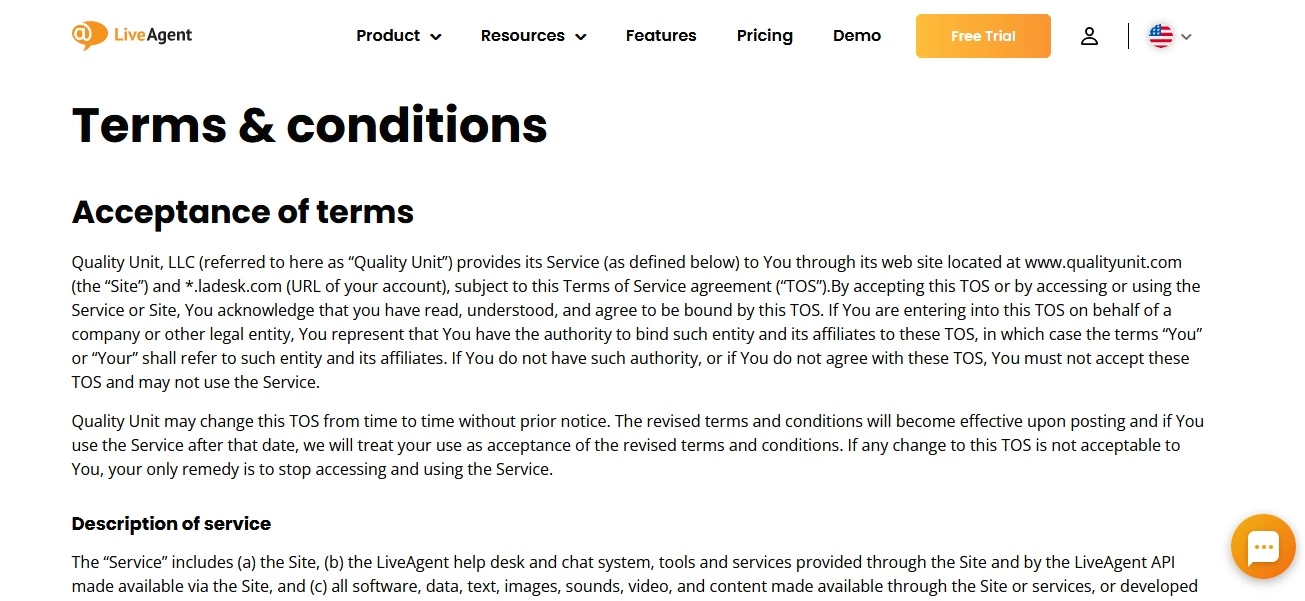
Wenn Sie eine Seite mit Geschäftsbedingungen haben, stellen Sie sicher, dass sie ordnungsgemäß angehängt ist, damit alle Benutzer darauf zugreifen können, bevor sie ihre persönlichen Daten einreichen.
Wenn Sie Cookies auf Ihrer Website verwenden, stellen Sie sicher, dass Sie eine relevante Warnmeldung aktivieren. Sie informiert Besucher, dass Ihre Website Cookies verwendet, damit sie diese akzeptieren oder ablehnen können.
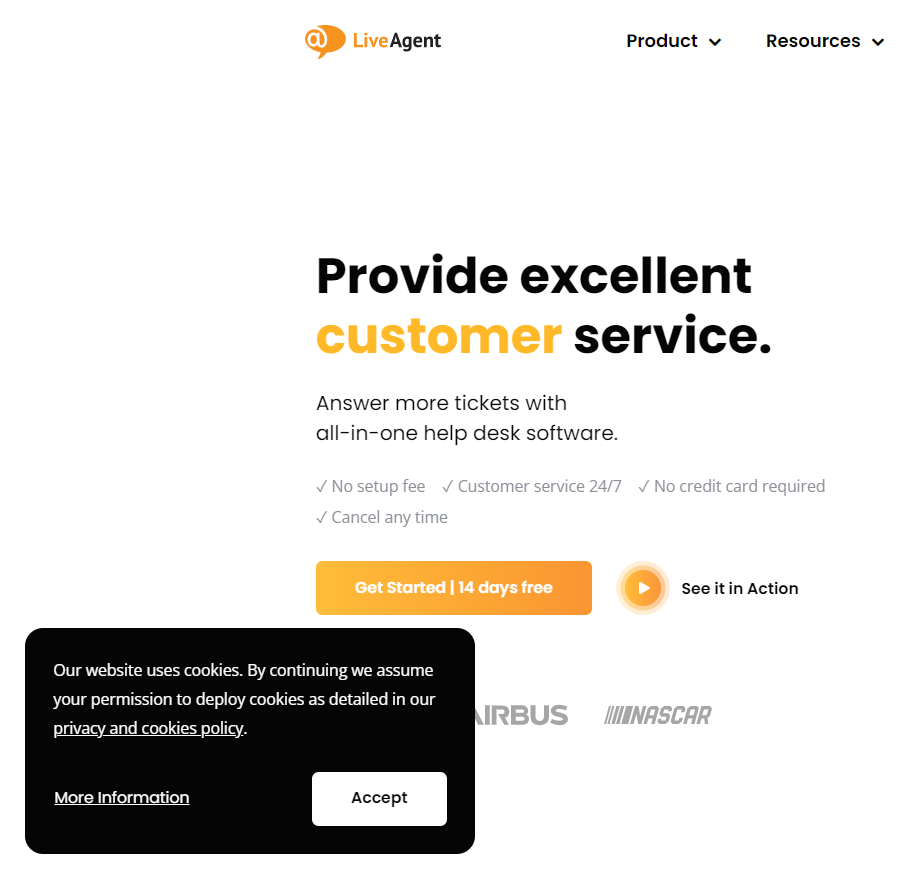
Vermeiden Sie, dass Besucher Ihre Website als “nicht sicher” melden, weil sie Cookies verwendet, ohne dies offenzulegen.
Je nach Ihrem Standort müssen Sie möglicherweise einige zusätzliche lokale Anforderungen erfüllen. Einige Länder verlangen, dass Ihre WordPress-Website auf Servern gehostet wird, die sich physisch im Land befinden, während andere nur Websites mit lokalem Inhalt erlauben, ihre Dienste zu nutzen. Einige Regierungsbehörden könnten Sie jedoch sogar bitten, eine selbst gehostete Website überhaupt nicht zu starten.
Diese Informationen werden häufig in der Vereinbarung behandelt, die Sie mit Ihrem Webhost unterzeichnen.
Wenn Sie die gleiche Hosting-Lösung schon eine Weile verwenden, kann Ihre WordPress-Website mit alten Dateien und Plugins gefüllt sein, die nicht mehr funktionieren. Denken Sie daran, nichts zu löschen, das mit Ihrer aktuellen aktiven Website zusammenhängt, bis sie vollständig gestartet wurde. Wenn es jedoch einen inaktiven Ordner oder ein Plugin gibt, das sicher entfernt werden kann, ist jetzt ein guter Zeitpunkt dafür.
Einer der wichtigsten Aspekte einer guten WordPress-Website ist die Responsivität. Sie sollte unabhängig davon, von welchem Gerätetyp aus zugegriffen wird, gut funktionieren, und Ihre Seiten sollten sich selbst an jede Bildschirmgröße anpassen.
Nicht alle Themes sind standardmäßig vollständig responsiv, daher versuchen Sie, auf Ihrer Website vor dem Start auf verschiedenen Geräten zuzugreifen. Wenn es nicht responsiv ist, können Sie Themes wechseln oder versuchen, ein flexibleres Theme im WordPress-Plugin-Verzeichnis zu finden.
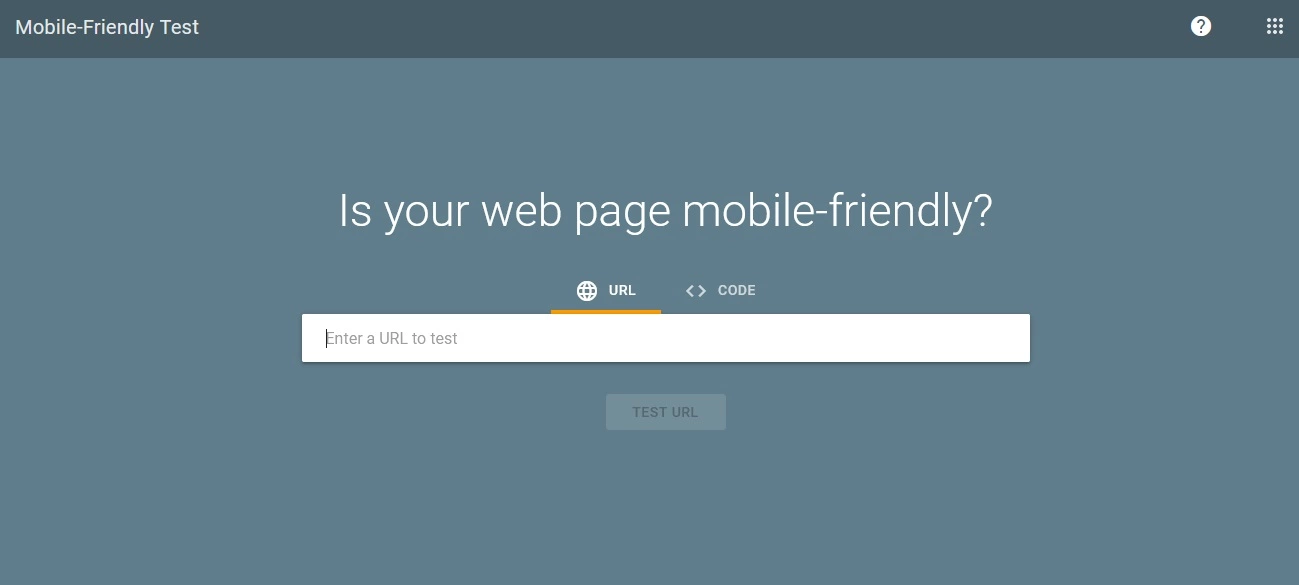
Überprüfen Sie die Mobile-Bewertung Ihrer Website mit Googles Mobile-Friendly Test. Dies zeigt Ihnen, wie einfach es für Menschen ist, die Smartphones und andere mobile Geräte verwenden, auf Ihre Website zuzugreifen. Wenn die Ergebnisse nicht gut sind, können Sie einige Dinge tun, um sie zu verbessern:
Bevor Sie Ihre Website starten, verbinden Sie ihre Domain mit dem E-Mail-Anbieter, den Sie verwenden. Alle neuen E-Mails, die von ihr gesendet werden, werden an Ihren Hauptposteingang weitergeleitet.

Da Ihre WordPress-Website mehr Bilder, Videos und andere Medien enthält, sollten Sie auf ihre Ladezeit achten. Wenn Besucher zu lange auf das Laden von Inhalten oder Seitenelementen warten müssen, könnten sie gehen, anstatt zu bleiben. Stellen Sie sicher, dass Ihre WordPress-Website nicht zu lange zum Laden braucht, besonders wenn es sich um eine Website mit hohem Traffic handelt.
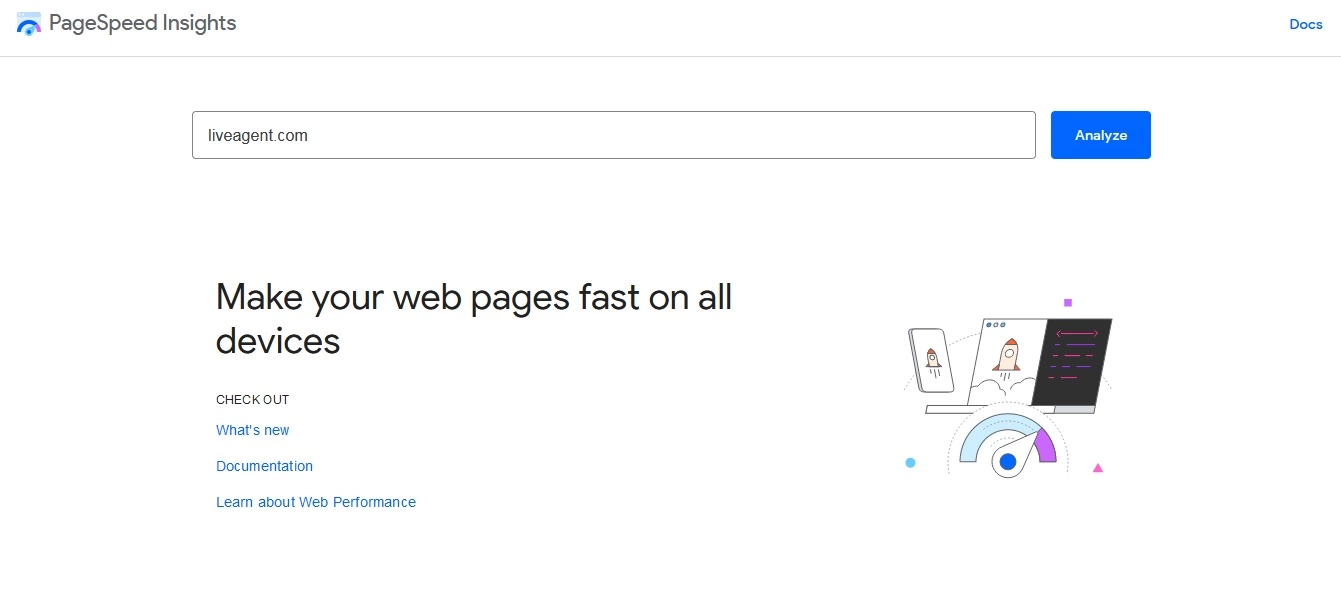
Optimieren Sie Ihre serverseitigen Konfigurationen für eine kurze Antwortzeit, indem Sie ein Tool wie Googles PageSpeed Insights oder Pingdom Tools verwenden. Sie zeigen Ihnen, wie schnell jedes Element Ihrer Website lädt, welche Seiten möglicherweise verbessert werden müssen, und welche Ressourcen zu einem bestimmten Zeitpunkt geladen werden.
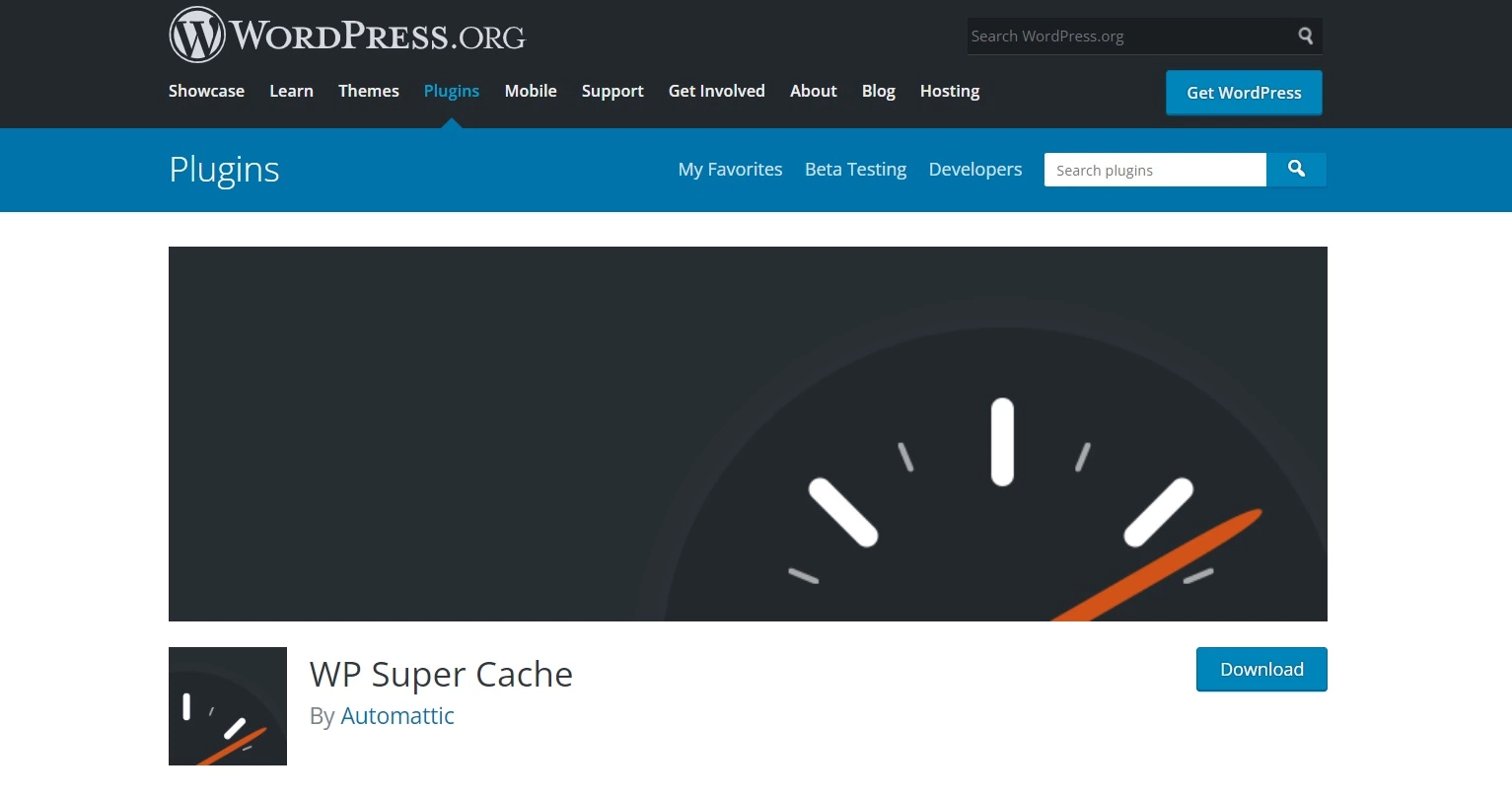
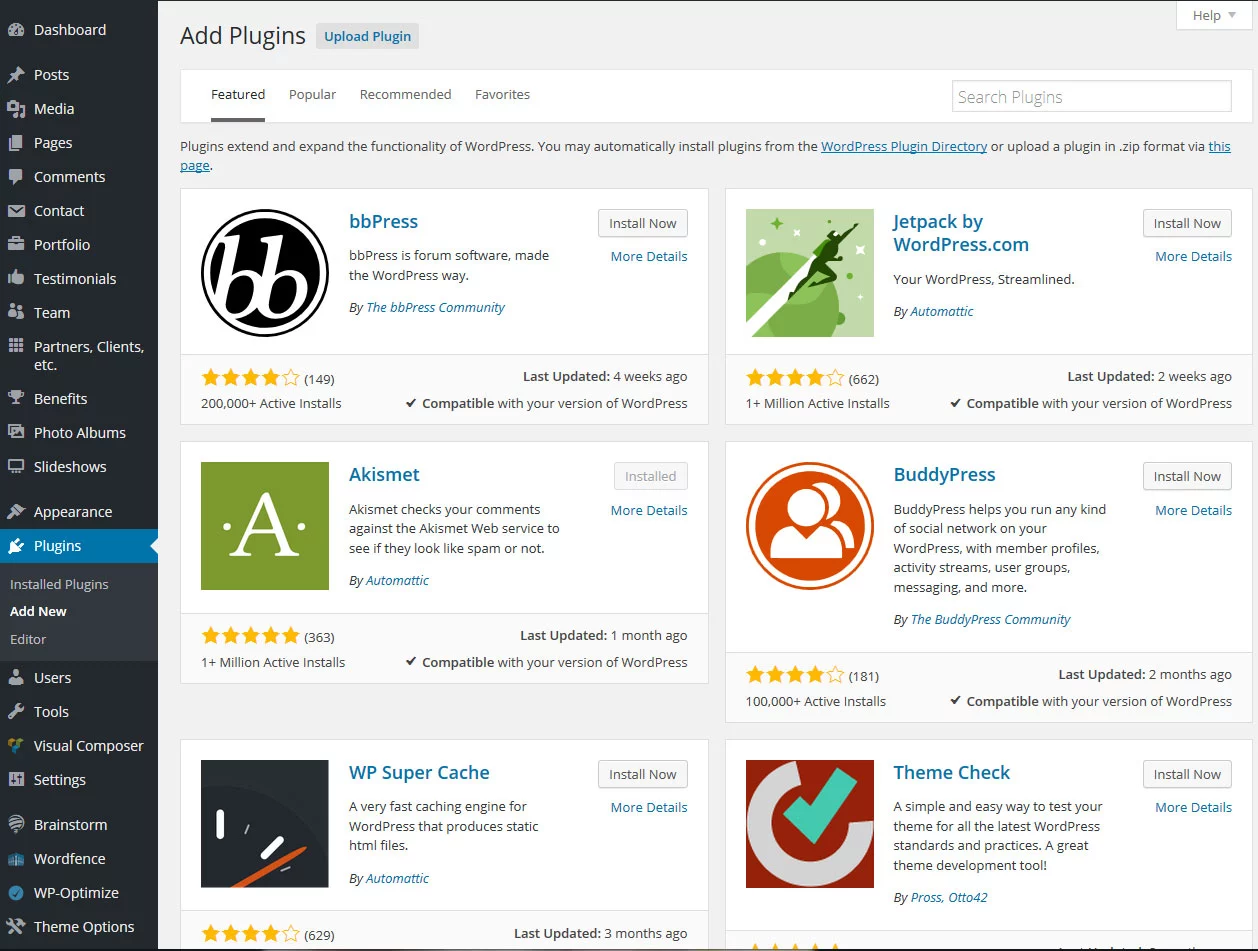
Ein Caching-Plugin hilft, die Ladezeit Ihrer WordPress-Website zu beschleunigen, indem es eine statische Version ihrer Seiten im Browser-Cache speichert. Auf diese Weise müssen Besucher, die Ihre Website erneut besuchen, nachdem sie sie bereits geladen haben, nicht jedes Mal warten, bis die Seite vollständig geladen ist.
Es gibt viele Tools da draußen. Zum Beispiel kann WP Super Cache auch Ihre Seiten minimieren und unnötige Leerzeichen entfernen, um die Ladezeit weiter zu verbessern.
Vergessen Sie nicht, zusätzliche WordPress-Plugins und Tools zu nutzen, die Ihnen helfen können, Ihre Website zu verbessern. Entscheiden Sie, welche Sie benötigen.
Schauen Sie sich LiveAgent genauer an. Es ist ein Tool, das Ihnen viel Zeit sparen kann, indem es seine Lösungen in Ihre Website integriert. Sie können sein WordPress Live Chat Plugin nutzen und mit wenigen einfachen Schritten effektiven Chat auf Ihrer Website implementieren.
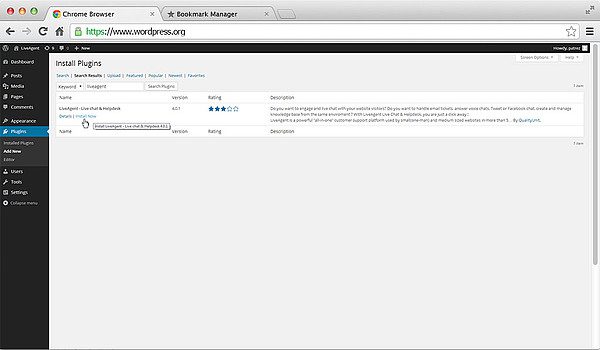
Es ist kostenlos zum Ausprobieren. Sehen Sie, wie gut es für Sie funktioniert, ohne Geld auszugeben.
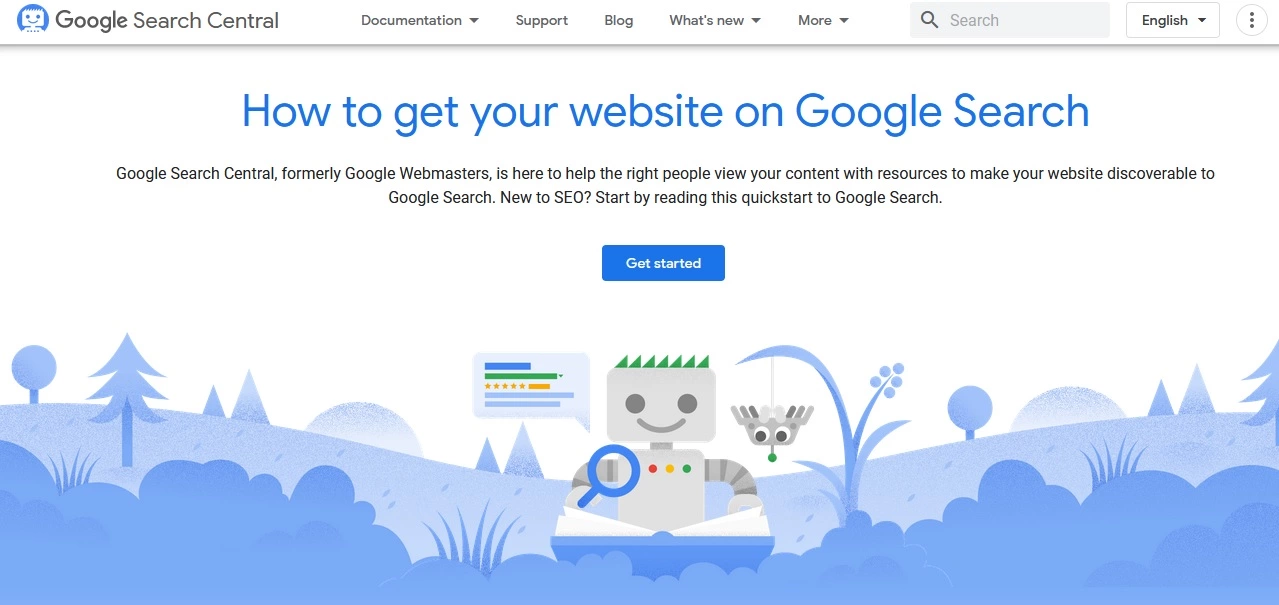
Wenn Sie Google Webmaster Tools verwenden, stellen Sie sicher, dass Sie Ihre Website vor dem Start hinzufügen. Dies hilft Ihnen, die Gesundheit Ihrer Website zu überwachen und potenzielle Probleme zu erkennen.
Eine sichere Verbindung ist wichtig, wenn Sie einen Online-Shop oder eine andere Website verwalten, auf der Benutzer persönliche Informationen bereitstellen, um Einkäufe zu tätigen. Überprüfen Sie die SSL-Verbindung Ihrer Website mit einem SSL-Checker.
Wenn Sie unsicher sind, ob Ihre Website SSL aktiviert hat oder nicht, kontaktieren Sie den Hosting-Anbieter, der sie verwaltet. Sie können eine Anfrage einreichen, um ein SSL zu erhalten, oder Sie können Hosting-Plattformen wie WPMU DEV nutzen, die Ihnen nach der Anmeldung unbegrenzte SSL-Zertifikate für alle Ihre Domains kostenlos bereitstellen. Welches Hosting Sie auch wählen, sie sollten Ihnen sagen können, wie Sie das Problem beheben können.
Nachdem Sie bestätigt haben, dass Ihre Website ein gültiges SSL-Zertifikat hat, besteht der nächste Schritt darin, die sichere Verbindung (HTTPS) durch die Einstellungen Ihrer WordPress-Website zu aktivieren. Dies kann durch Installation und Aktivierung des Really Simple SSL Plugins erfolgen. Es kümmert sich um alle notwendigen Änderungen, um eine sichere Verbindung zu verwenden.
Wenn Sie kein Plugin verwenden möchten oder Ihr Hosting-Anbieter dies nicht zulässt, können Sie die Force SSL Option in Jetpack installieren und aktivieren. Dies leitet Besucher von einer unverschlüsselten Verbindung zu einer gesicherten (HTTPS) um.
Ein Backup-Plugin auf WordPress installiert und aktiviert zu haben ist sehr wichtig, falls etwas schief geht. Es kann automatisch neue Backups für Ihre Website erstellen, wenn nötig, oder manuell, wenn Sie im Menü des Plugins auf “Jetzt sichern” klicken.
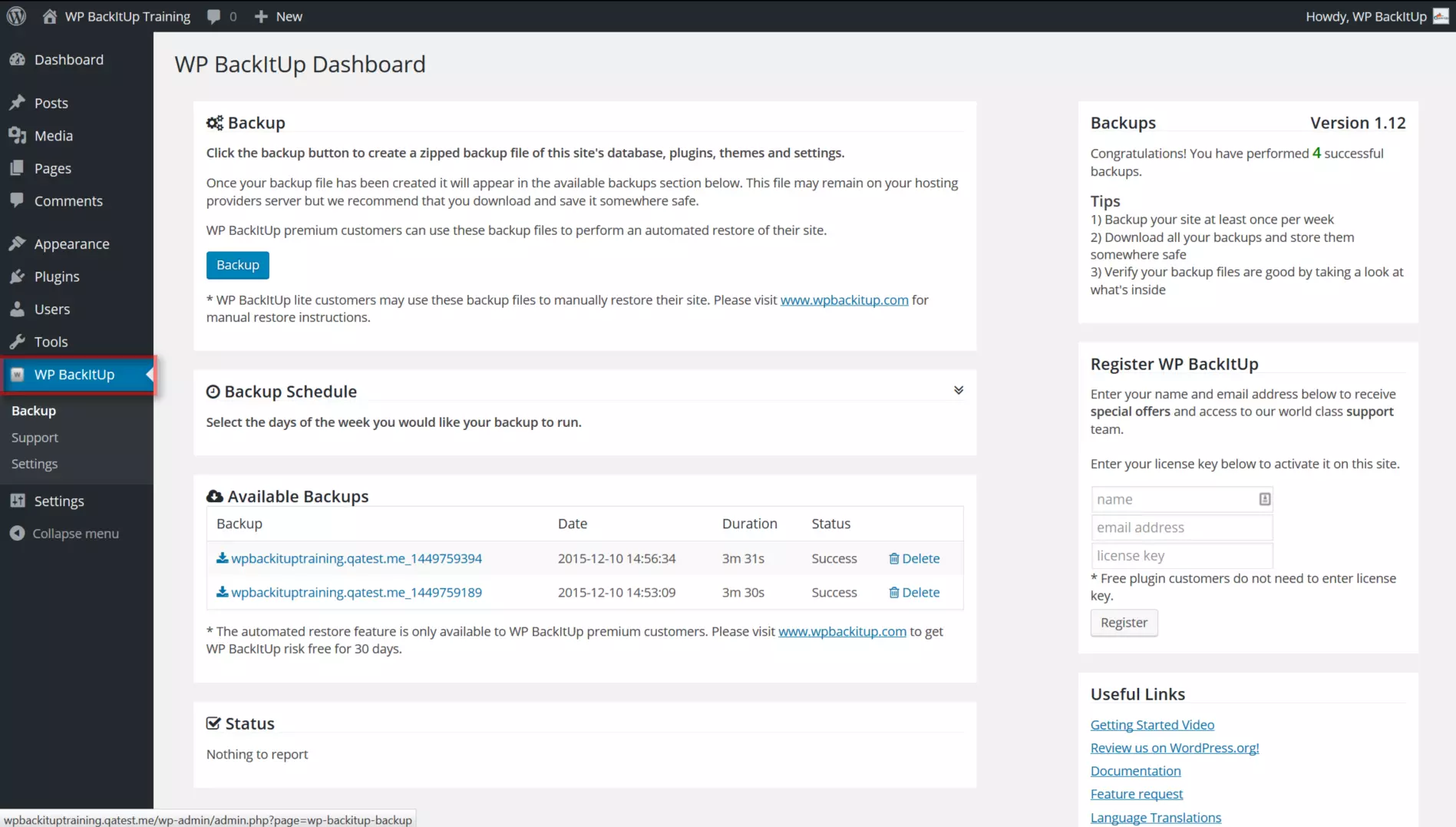
Es gibt viele Backup-Plugins zur Auswahl, sowohl kostenlos als auch kostenpflichtig. BackWPup, WPBackItUp und Duplicator sind einige der beliebtesten.
Aktivieren Sie ein Anti-Spam-Plugin auf Ihrer WordPress-Website. Dies hilft, sie vor Spam-Kommentaren zu schützen, die lästig sein können und Ihrem Website-Ruf schaden können, wenn sie nicht kontrolliert werden.
Ein Angreifer kann versuchen, Zugriff auf Ihre WordPress-Website zu erhalten, indem er verschiedene Kombinationen von E-Mail-Adressen errät, bis er die richtige findet. Deshalb ist es wichtig, die E-Mail-Adresse zu kontrollieren, die zum Anmelden bei Ihrem WordPress-Admin-Bereich verwendet wird.
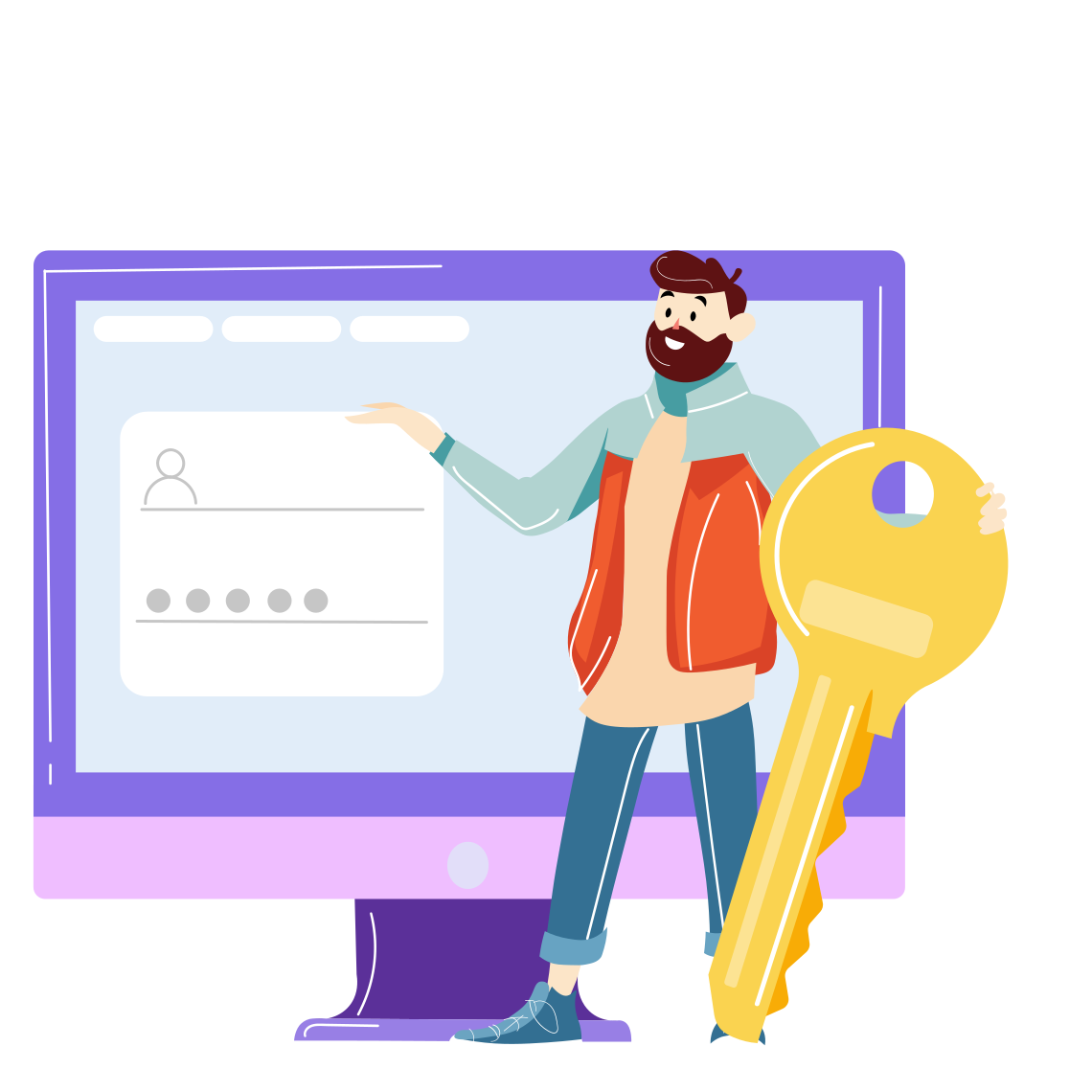
Sie können dies tun, indem Sie das Limit Login Attempts Plugin installieren und aktivieren. Dies fügt eine zusätzliche Sicherheitsebene zu Ihrer Website hinzu, indem es alle IP-Adressen blockiert, die zu viele Male versucht haben, auf Ihre Website mit falschen Anmeldedaten zuzugreifen.
Dies ist ein einfacher Schritt, der Ihre Website von Anfang an schützen kann. Der Anmeldeschutz sperrt alle Konten außer “Admin”, was verhindert, dass Bots oder Skripte versuchen, wahllos in Websites einzubrechen.

Gehen Sie zu Einstellungen -> Allgemein in Ihrem WordPress-Dashboard und scrollen Sie nach unten zum Abschnitt “Anmeldeschutz”, um den Anmeldeschutz zu aktivieren. Aktivieren Sie anschließend das Kontrollkästchen “Anmeldeschutz aktivieren” und speichern Sie Ihre Änderungen.
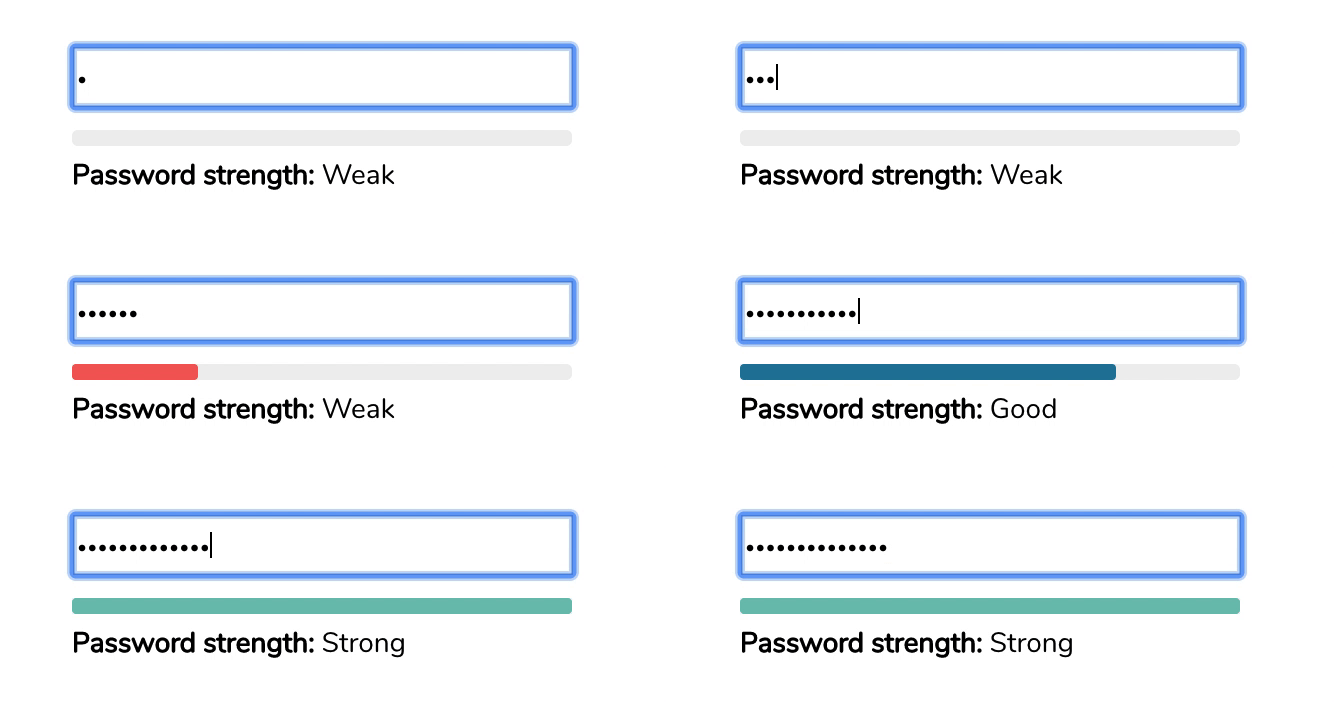
Ein starkes Passwort ist ein Muss für jede WordPress-Website. Je stärker Ihr Passwort, desto schwerer wird es für Hacker, einzubrechen, also verwenden Sie nicht das Standard-Passwort. Ein starkes Passwort sollte Groß- und Kleinbuchstaben, Zahlen und Sonderzeichen enthalten. Wählen Sie eine zufällige Sequenz von mehr als acht Ziffern, um die Ergebnisse zu maximieren.
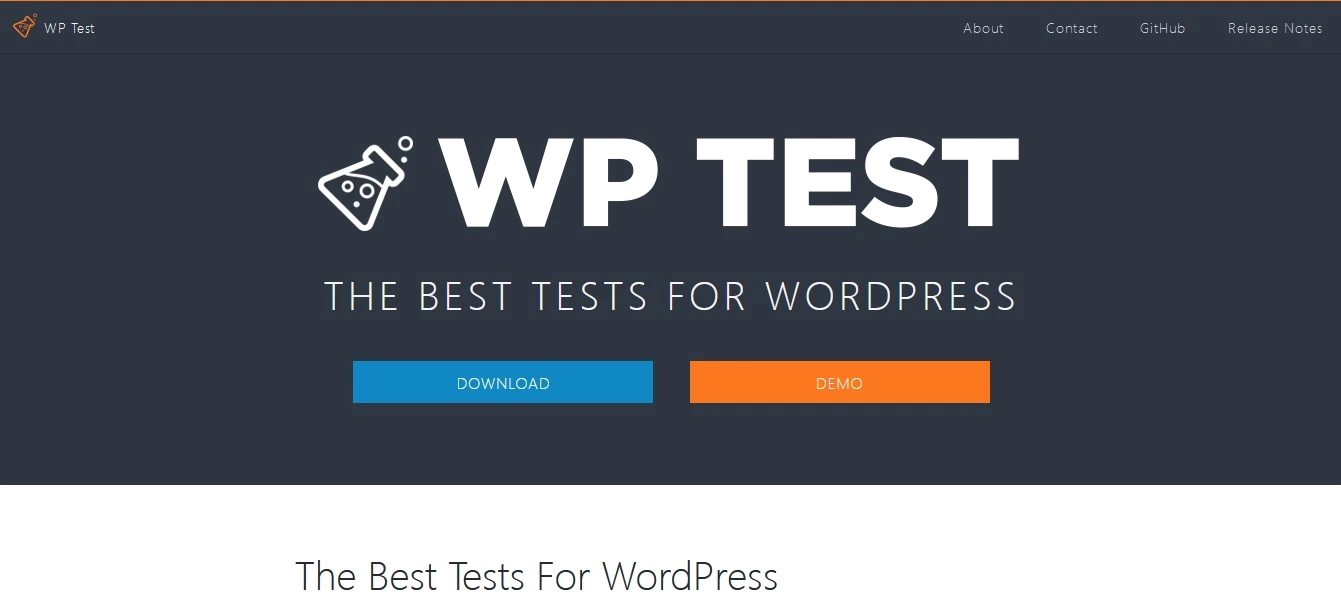
Es ist immer wichtig, sicherzustellen, dass der HTML- und CSS-Code auf Ihrer Website gültig ist, da er sonst zu Anzeigefehlern in bestimmten Browsern führen kann. Um Ihren HTML- und CSS-Code zu validieren, können Sie das WPTest.io Tool verwenden, das Ihren Code auf Fehler überprüft und Ihnen Feedback zur Behebung gibt.
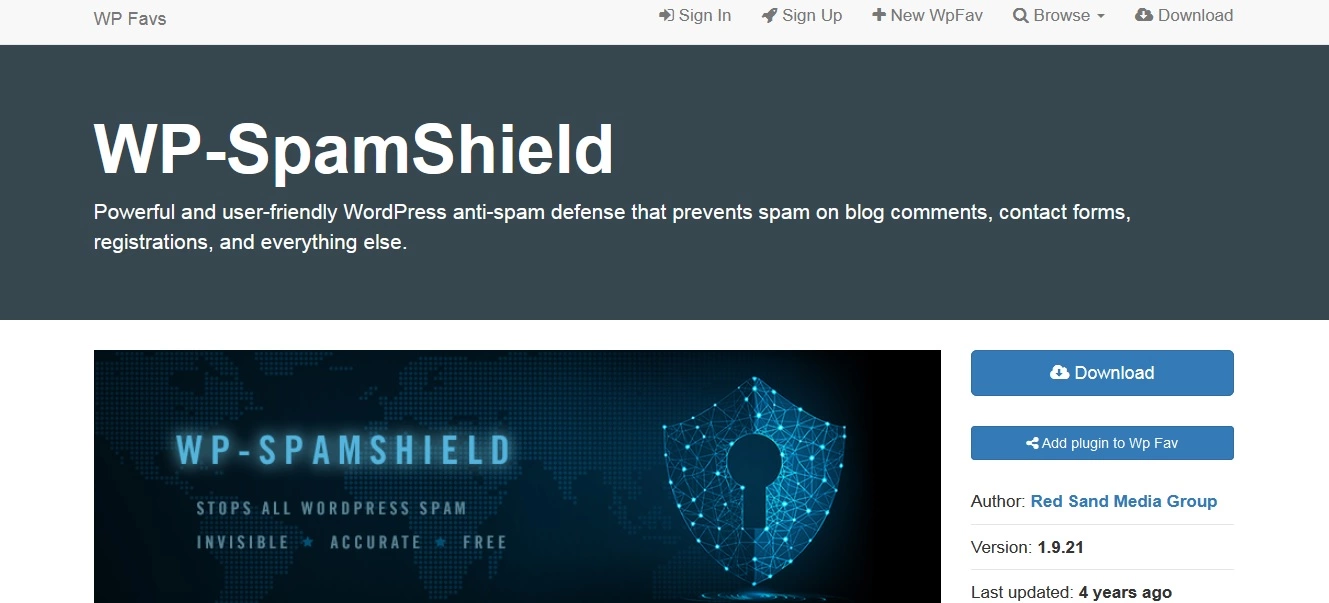
Eine der Gefahren beim Start einer Website besteht darin, dass sie schnell zum Ziel von Spammern werden kann. Um Ihr Kontaktformular vor Missbrauch zu schützen, überprüfen Sie alle Formularübermittlungen auf Spam. Es gibt mehrere Plugins, die Ihnen dabei helfen, wie Akismet und WP-Spam Shield.
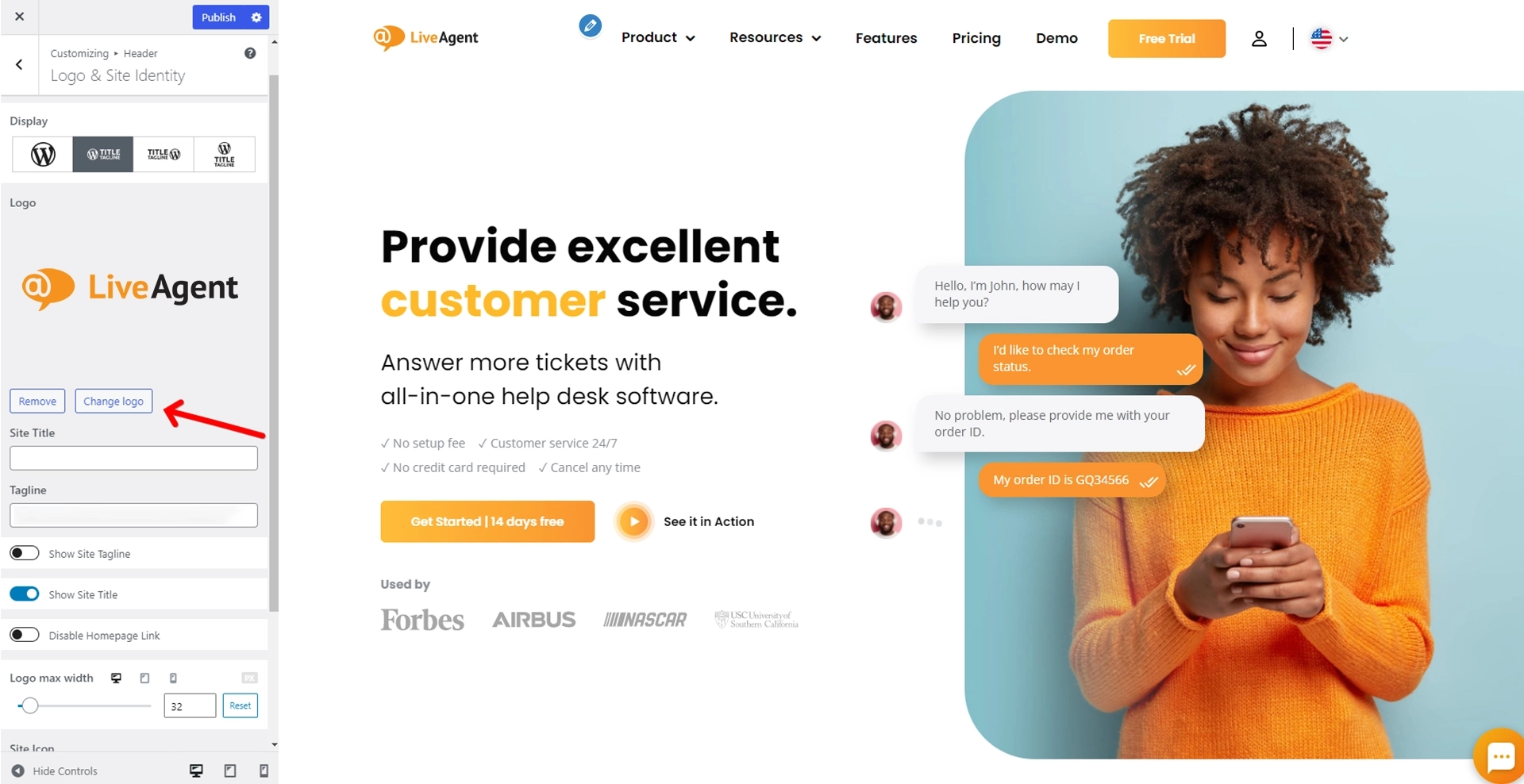
Eines der ersten Dinge, die Besucher sehen, wenn sie Ihre Website besuchen, ist Ihr Logo. Und wenn Sie einen Link zu Ihrer Homepage in der Kopfzeile haben, ist es eines der ersten Dinge, auf die sie klicken werden.
Um sicherzustellen, dass dies geschieht, gehen Sie zu Erscheinungsbild -> Anpassen in Ihrem WordPress-Dashboard und scrollen Sie nach unten zum Abschnitt “Kopfzeile”. Aktivieren Sie dann unter der Überschrift “Logo & Kopfzeilentext” das Kontrollkästchen “Logo zur Homepage verlinken” und speichern Sie Ihre Änderungen.
Wenn Sie Kontaktformulare auf Ihrer Website verwenden, ist es wichtig, sicherzustellen, dass sie vor dem Start ordnungsgemäß funktionieren. Erstellen Sie dazu ein Testformular mit einigen Dummy-Daten und reichen Sie es von verschiedenen Browsern und Geräten ein.
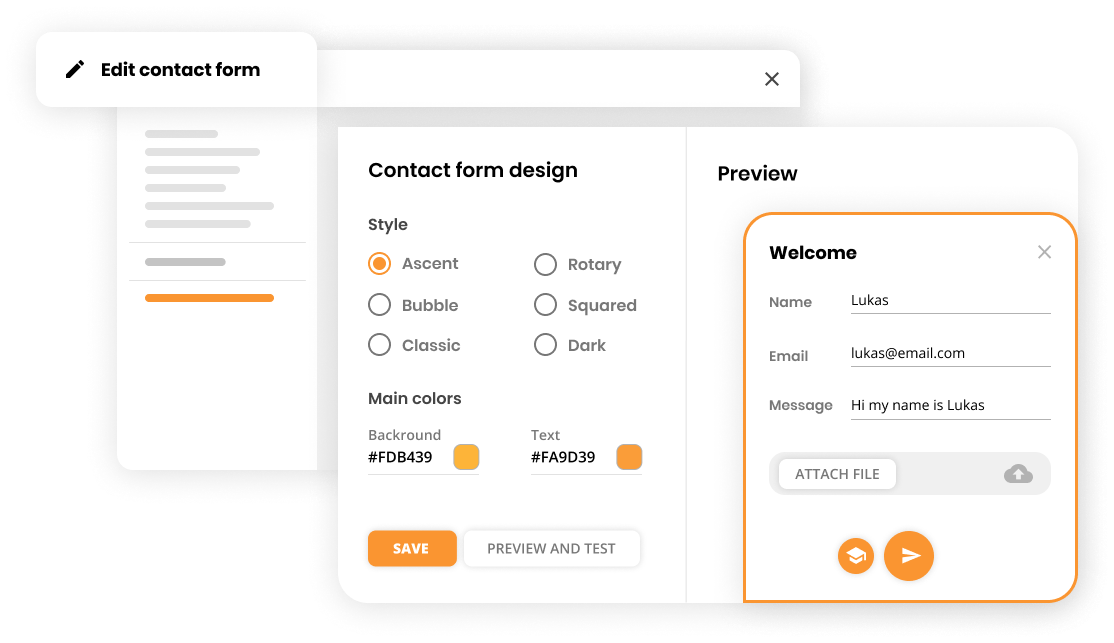
Nachdem Sie Ihre Formulare getestet haben, besteht der nächste Schritt darin, sicherzustellen, dass sie Übermittlungen erfolgreich senden. Sobald etwas in Ihrem Posteingang unter der Test-E-Mail-Adresse wartet, klicken Sie auf Übermittlungen in Ihrem Formular und bestätigen Sie, dass sie empfangen wurden. Wenn Sie zum Start bereit sind, löschen Sie die Testdaten aus Ihren Formularen und ersetzen Sie sie durch sachliche Informationen.
Wenn Sie Autoresponder verwenden (wie die von AWeber oder MailChimp), stellen Sie sicher, dass sie vor dem Start eingerichtet und ordnungsgemäß funktionieren. Erstellen Sie eine Test-E-Mail-Kampagne und senden Sie sie an sich selbst. Überprüfen Sie dann Ihren Posteingang, um zu sehen, ob die Nachrichten ordnungsgemäß zugestellt wurden.
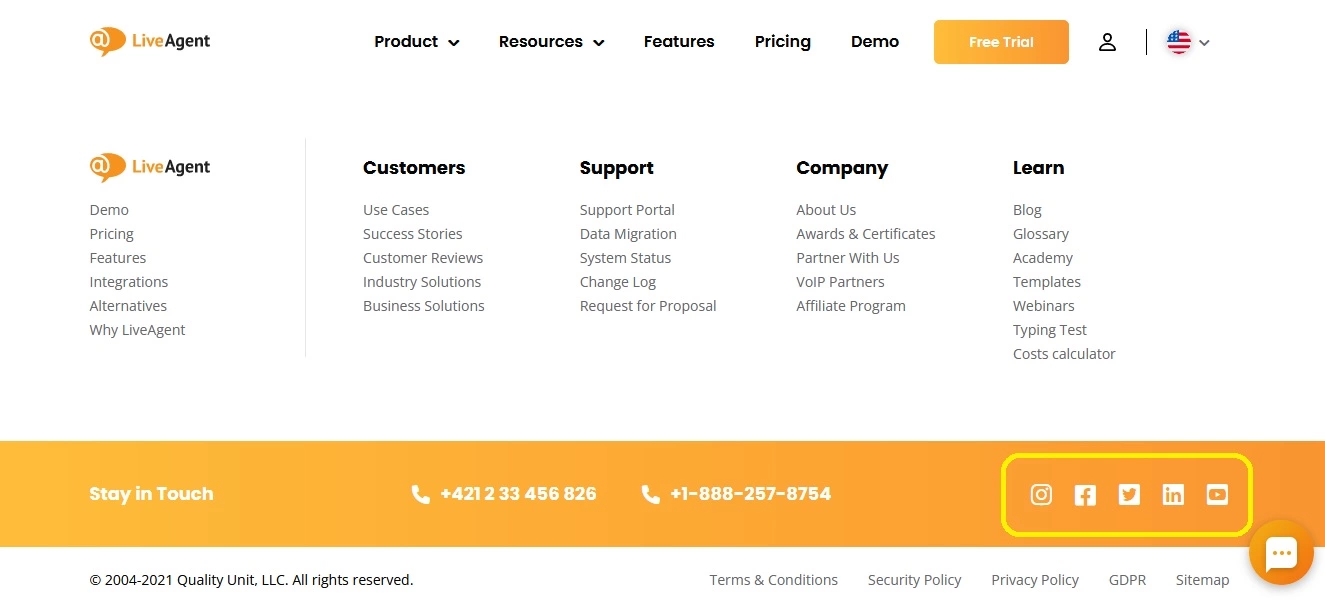
Wenn Sie Social-Media-Symbole auf Ihrer Website verwenden, überprüfen Sie, dass sie richtig dimensioniert und an den richtigen Stellen sind. Sie können ein neues Social-Media-Symbol zu jedem Beitrag hinzufügen, indem Sie die Schaltfläche “Medien hinzufügen” oben in Ihrem Editor verwenden.
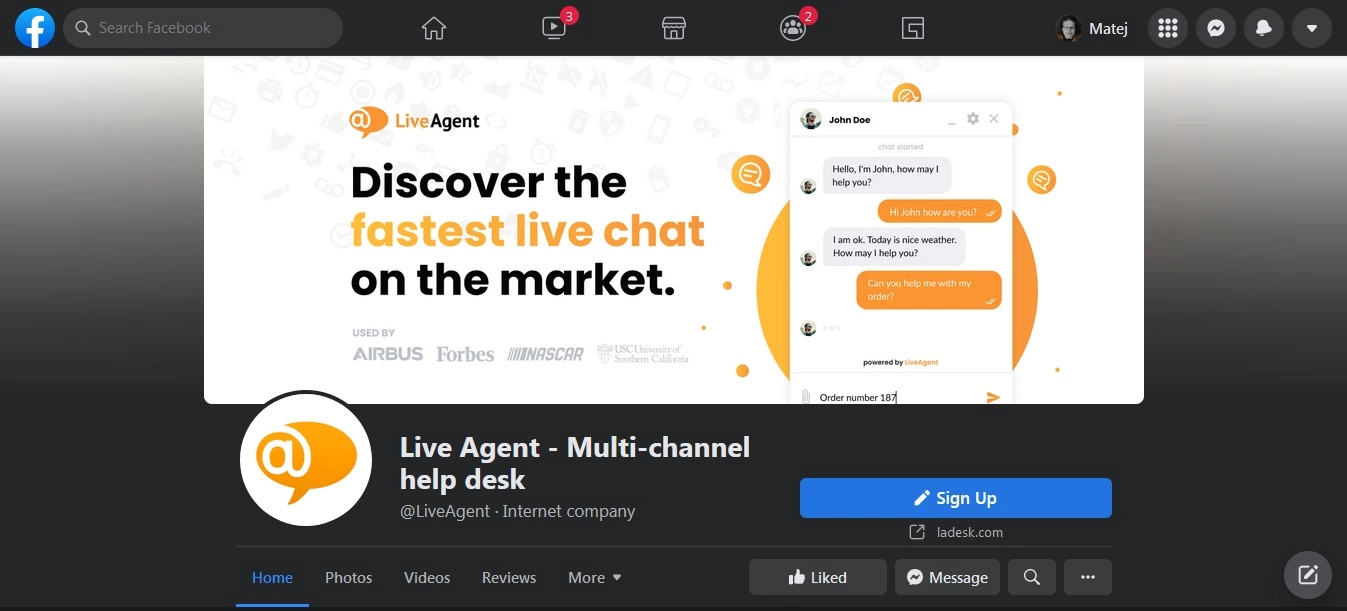
Wenn Sie ein bestimmtes Design für Ihre Website haben, lassen Sie es dem Look and Feel Ihrer Social-Media-Kanäle entsprechen. Dies schafft ein kohärenteres Branding-Erlebnis für Ihr Publikum.
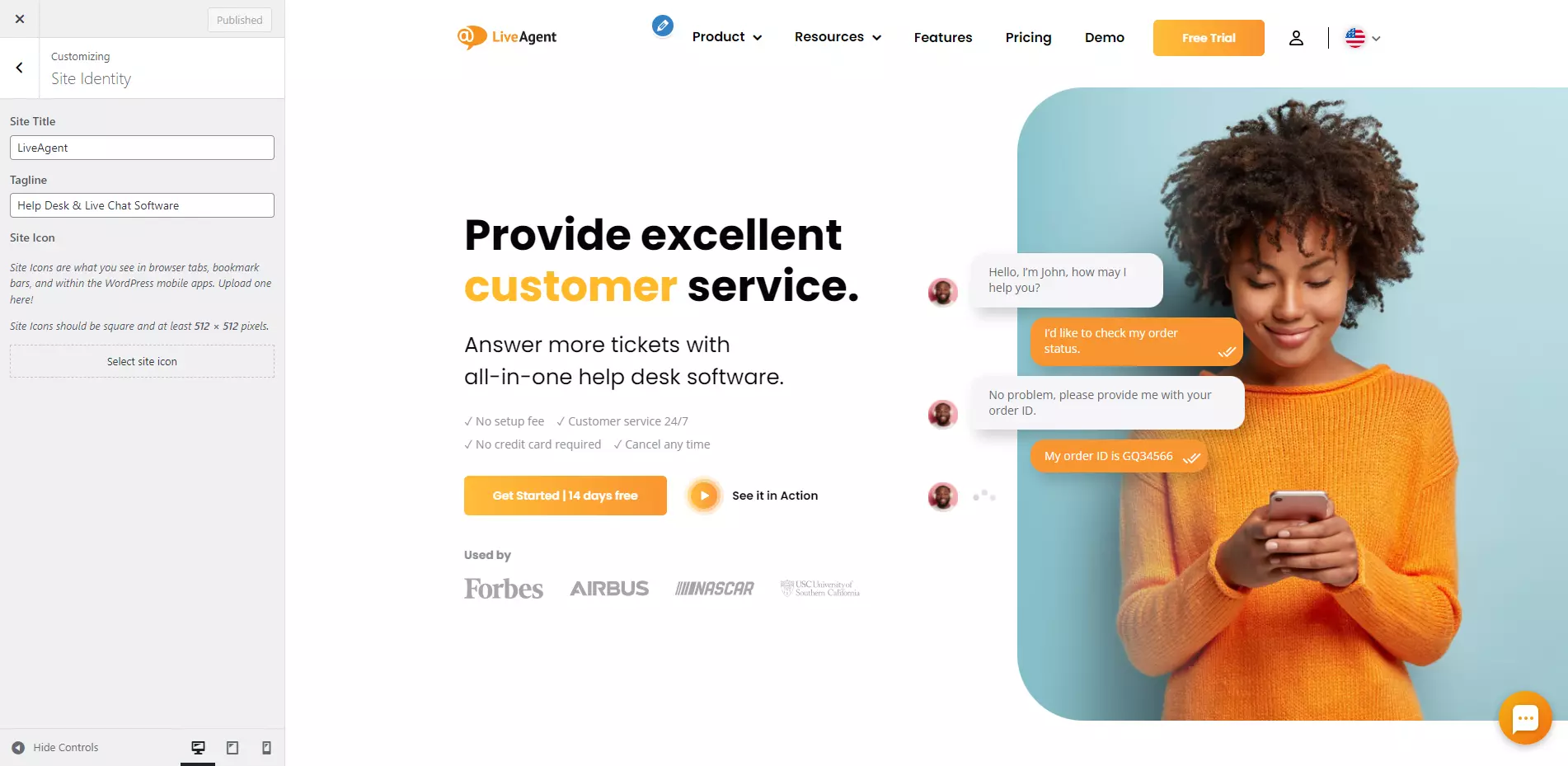
Favicons sind kleine Bilder, die neben der URL in der Browser-Registerkarte angezeigt werden, und sie sind 16×16 Pixel groß.
Um Ihr Favicon zu ändern, gehen Sie zu Erscheinungsbild -> Anpassen in Ihrem WordPress-Dashboard, klicken Sie auf “Website-Identität” unter Website-Titel & Slogan und laden Sie Ihr gewähltes Bild hoch.
Bevor Sie Ihre Website starten, ist es eine gute Idee, alle auf Ihrer Website angezeigten Unternehmensdetails doppelt zu überprüfen. Dies umfasst alles von Ihren Kontaktinformationen bis zu Ihren Social-Media-Profilen. Stellen Sie sicher, dass alle Texte korrekt und aktuell sind und dass alle Bilder oder Logos von hoher Qualität und professionell aussehen.
Wenn Sie Auszeichnungen gewonnen oder positive Bewertungen von Kunden erhalten haben, stellen Sie sicher, dass Sie diese auf Ihrer Website auflisten. Dies hilft, Vertrauen und Glaubwürdigkeit bei potenziellen Kunden aufzubauen. Sie können ein Auszeichnungs-Badge oder Review-Widget zu Ihrer Website hinzufügen, indem Sie ein Plugin wie das WP Review Pro Plugin verwenden.
Überprüfen Sie, dass alle Ihre Seiten ordnungsgemäß verlinkt sind und dass der Inhalt von hoher Qualität und relevant für Ihr Zielpublikum ist. Ihre Besucher müssen einen Grund haben, auf Ihrer Website zu bleiben, also stellen Sie sicher, dass der Inhalt spannend und wertvoll ist.
Bevor Sie Ihre Website starten, stellen Sie sicher, dass Sie alle Dummy-Inhalte (wie Text oder Bilder) löschen.
Vergessen Sie nicht, Ihre Website auf Grammatik- und Rechtschreibfehler zu überprüfen. Nichts sieht schlimmer aus als eine Website mit Tippfehlern und Fehlern, also stellen Sie sicher, dass sie perfekt ist, bevor Sie sie starten.
Wenn Sie urheberrechtlich geschützte Bilder oder Texte auf Ihrer Website verwenden, stellen Sie sicher, dass Sie einen Urheberrechtsvermerk einfügen, um sich vor rechtlichen Problemen zu schützen. Es ist genauso wichtig, Urheberrechtsinformationen zu aktualisieren wie Website-Inhalte. Wenn jemand anderes die Website für Sie erstellt hat, hat er möglicherweise bereits einen Vermerk in der Fußzeile jeder Seite hinzugefügt, um sich selbst zu würdigen.
Wenn Sie Multimediadateien auf Ihrer Website haben, stellen Sie sicher, dass Sie diese hinzufügen. Dies hilft, Menschen engagiert zu halten. Seien Sie vorsichtig, um Bilder vor dem Hochladen zu optimieren, da sie lange verarbeitet werden können.

Wenn Sie Text für eine Website formatieren, stellen Sie sicher, dass Sie Überschriften und Unterüberschriften verwenden, um den Inhalt zu unterteilen. Dies verbessert die Lesbarkeit. Verwenden Sie ein Inhaltsverzeichnis, um Ihre Website für Menschen, die schnell lesen, einfacher zu machen und auch Suchmaschinen-Bots dabei zu helfen, relevante Inhalte zu finden.
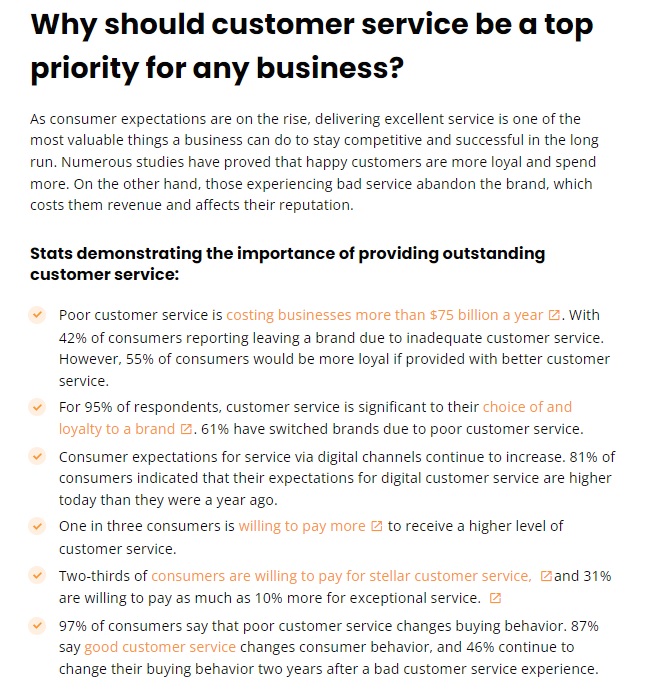
Das Formatieren von Text macht es einfach für Leser, zu folgen, was Sie sagen, ohne jedes einzelne Wort auf einer Seite lesen zu müssen. Verwenden Sie Unterüberschriften und fett/kursiv Text, um Schlüsselpunkte hervorzuheben, sowie Listen, wo angemessen.
Es ist nicht nötig, ein separates Druck-Stylesheet zu erstellen, passen Sie einfach Ihr reguläres an. Stellen Sie sicher, dass es sowohl auf dem Bildschirm als auch beim Drucken gut aussieht. Verwenden Sie große Schriftarten, viel Leerraum (besonders um Ihre Bilder) und erwägen Sie, eine größere Schriftart für den Textkörper zu wählen.
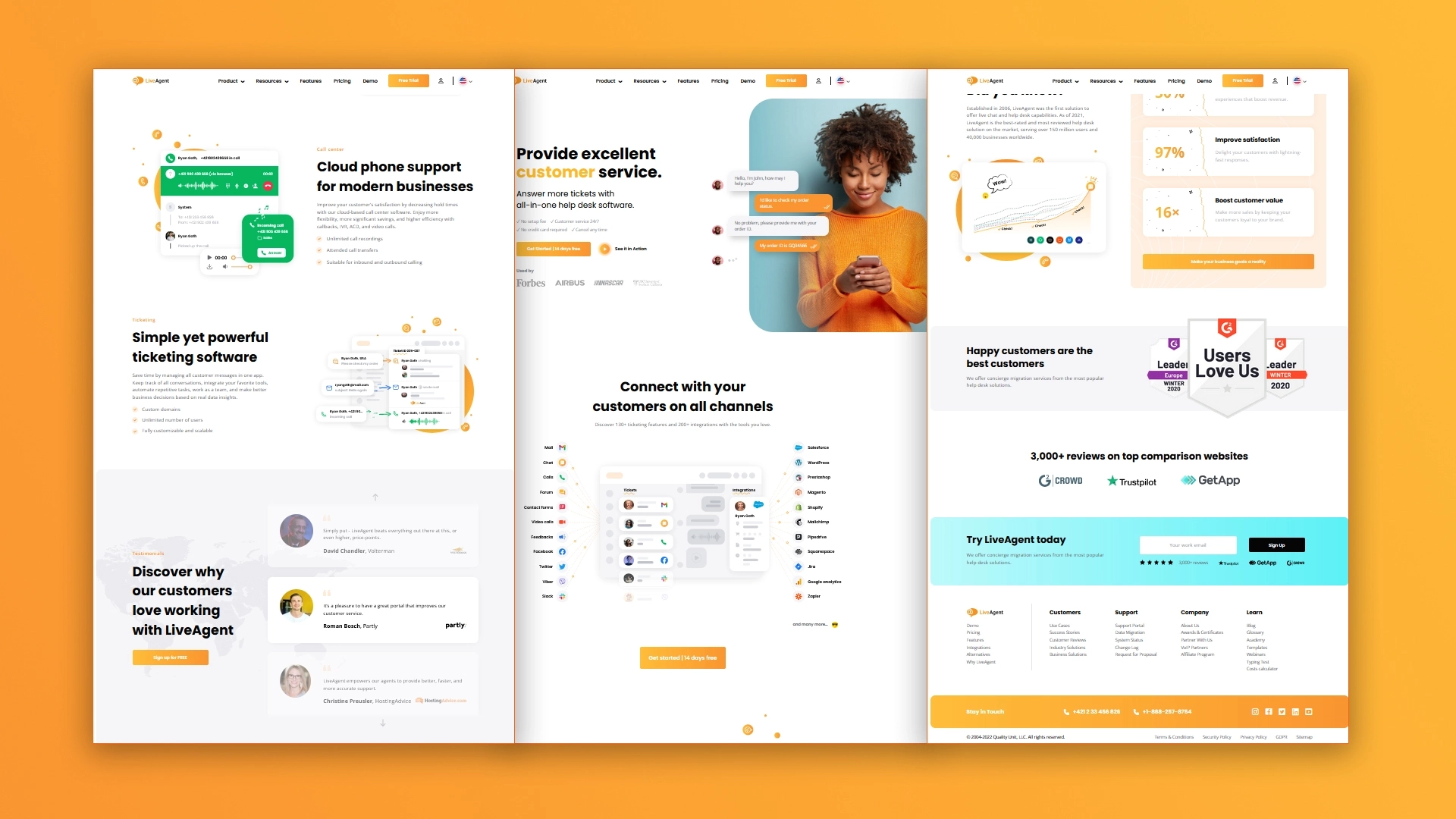
Denken Sie daran, vor dem Start auf jeden fehlerhaften Link zu überprüfen (sie können für Ihre Besucher frustrierend sein). Sie können ein Tool wie BugBug verwenden, um auf Links zu überprüfen, die nicht ordnungsgemäß funktionieren.
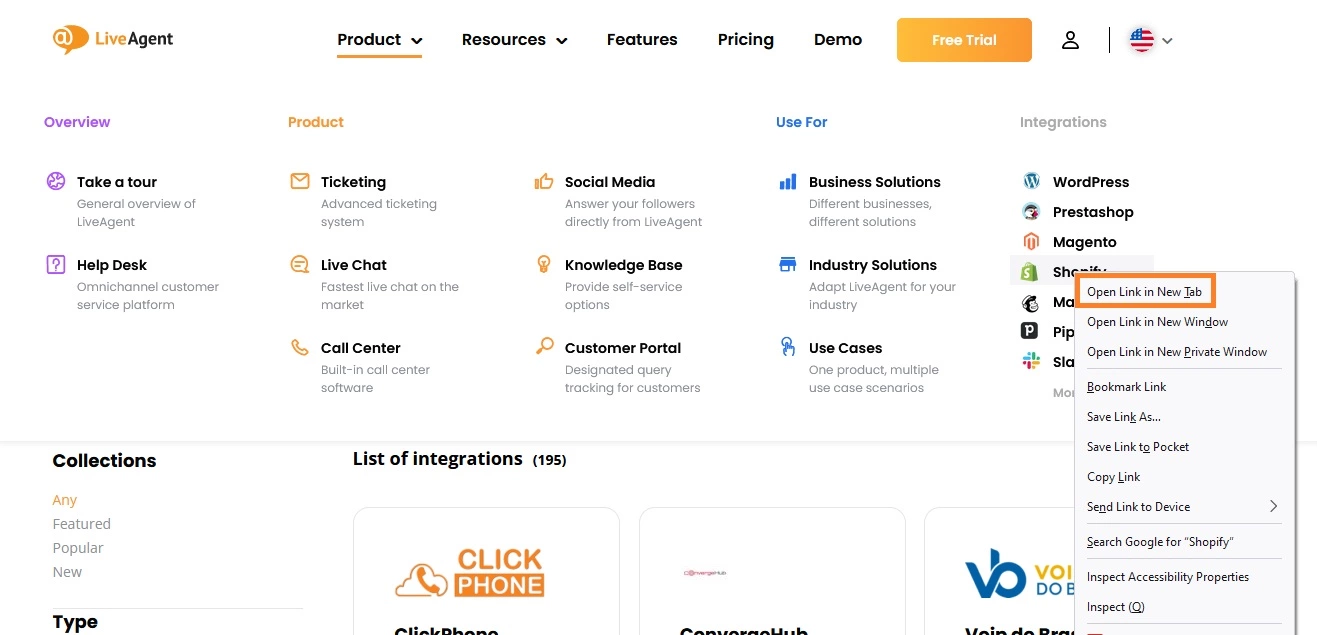
Wenn Sie Links zu externen Websites haben, stellen Sie sie so ein, dass sie sich in neuen Tabs öffnen. Dies ist eine gängige Praxis, die Verwirrung vermeidet und Ihre Besucher auf Ihrer Seite hält. Seien Sie vorsichtig mit Social-Share-Schaltflächen, da sie möglicherweise auch in einem neuen Tab verlinken.
Wenn Sie herunterladbare Dateien bereitstellen, stellen Sie sicher, dass Sie die richtigen Erweiterungen einfügen. Zum Beispiel sollte ein PDF-Dokument .pdf als Erweiterung verwenden. Dies stellt sicher, dass Ihre Besucher eine gültige Datei herunterladen.
Ein RSS-Feed ist eine Möglichkeit für Website-Besucher, Ihre Inhalte in einem standardisierten Format zu abonnieren. Dies ermöglicht es ihnen, Aktualisierungen zu erhalten, wenn Sie neue Inhalte auf Ihrer Website veröffentlichen.
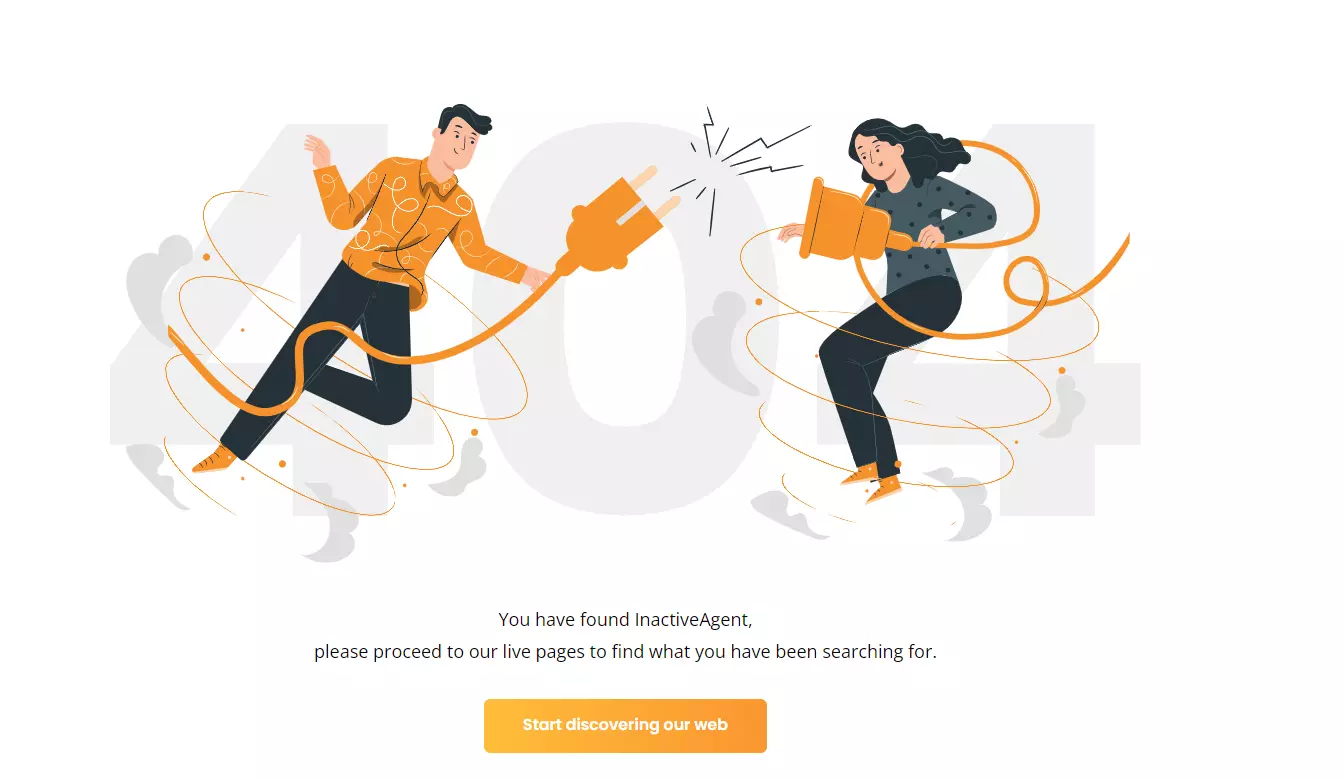
Wenn Besucher auf einer Seite landen, die auf Ihrer Website nicht existiert, sehen sie einen 404-Fehler. Entwerfen Sie eine benutzerdefinierte 404-Fehlerseite, damit Besucher ein unterhaltsames Erlebnis haben, wenn sie auf diese Situation stoßen, was bei ihrer Frustration hilft.
Vergessen Sie nicht, Ihre Website in jedem Browser und auf jedem Gerät zu testen. Dies hilft Ihnen, potenzielle Fehler zu erkennen, die auf verschiedenen Plattformen auftreten können, und stellt einen reibungslosen Start sicher.

Wenn Sie externe Tools oder Plugins verwenden, überprüfen Sie, dass sie mit der neuesten Version von WordPress kompatibel sind. Dies hilft Ihnen, potenzielle Probleme in Zukunft zu vermeiden.
Überprüfen Sie Ihre E-Mail-Liste auf aktive Abonnenten. Wenn Sie einen E-Mail-Marketing-Service haben, überprüfen Sie die Anzahl der derzeit abonnierten Personen. Dies hilft Ihnen herauszufinden, ob eine große Zielgruppe Ihre neue Website besuchen könnte.
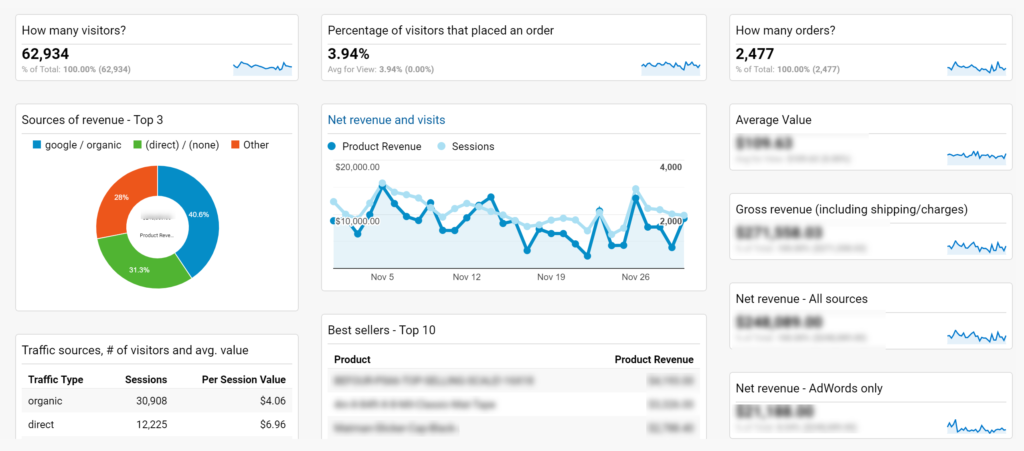
Google Analytics ist ein kostenloses Tool, das Website-Traffic und Verhalten verfolgt. Dies gibt Ihnen wertvolle Einblicke in die Leistung Ihrer Website und hilft Ihnen, notwendige Änderungen oder Anpassungen vorzunehmen.
Nutzen Sie Ihr bestehendes Publikum und deren Follower. Erstellen Sie einen kurzen, ansprechenden Beitrag, der sich auf die Vorteile des Lesens Ihrer Blog-Beiträge konzentriert. Halten Sie es einfach und bewerben Sie es mit Bildern oder Videos, indem Sie Social-Media-Kundenservice-Software nutzen, um Ihre Beitragspromotion zu rationalisieren und das Publikumsengagement zu verbessern.
Fügen Sie einen Link zu Ihrer Website ein und stellen Sie sicher, dass Sie geeignete Hashtags verwenden. Vergessen Sie nicht, Website-Besucher über neue Inhalte/Blog-Beiträge per E-Mail-Marketing-Kampagnen zu benachrichtigen.
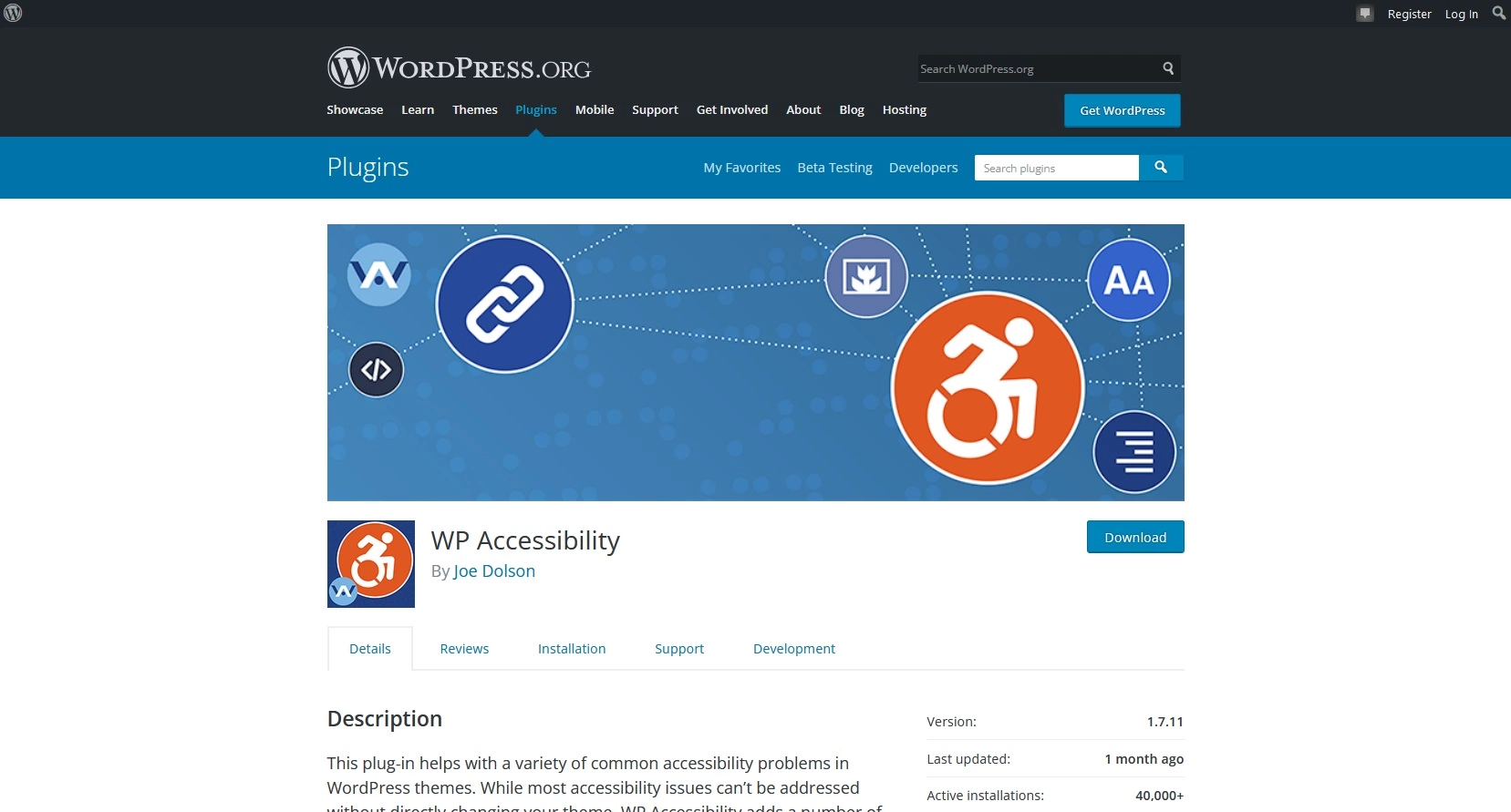
Bevor Sie starten, stellen Sie sicher, dass Ihre Website für alle zugänglich ist. WordPress hat viele Plugins, die Sie dafür verwenden können, wie zum Beispiel WP Accessibility, das einfach zu installieren ist und jedem hilft, durch Ihren Blog-Post-Inhalt zu navigieren (und die Benutzererfahrung zu verbessern).
Und das war’s – Sie sind bereit zu starten! Stellen Sie sicher, dass Sie Ihren Website-Traffic und Google Analytics-Daten überwachen, um notwendige Änderungen/Anpassungen vorzunehmen. Das Starten einer WordPress-Website kann entmutigend sein, aber wenn Sie diese Checkliste befolgen, wird es reibungslos ablaufen. Wir wünschen Ihnen viel Glück bei Ihrem neuen Vorhaben!
Wenn Sie eine Ankündigung vor dem Start machen möchten, erwägen Sie, einen Beitrag im Voraus zu planen und einen Lead Magnet für diejenigen zu erstellen, die Ihren Newsletter abonnieren. Sobald es Zeit ist, live zu gehen, erstellen Sie einen weiteren Beitrag mit Anweisungen, wo man Sie finden kann.
Sie können den Slogan 'Nur eine weitere WordPress-Website' jederzeit entfernen, indem Sie zu 'Erscheinungsbild' gehen und dann 'Widgets' auswählen. Suchen Sie anschließend den Widget-Bereich auf Ihrer Seite, in dem Sie den Text entfernen möchten, wählen Sie ihn aus und klicken Sie auf 'Löschen'.
Ja, Sie können Ihre WordPress-Website jederzeit ändern. Es ist jedoch am besten, Änderungen vorzunehmen, nachdem Ihre Website eine Weile live ist. Dies ermöglicht es Ihnen, sie ordnungsgemäß zu testen.
Dies ist eine schwierige Frage zu beantworten. Die Zeit zum Starten Ihrer Website hängt von der Größe und Komplexität des Projekts sowie davon ab, wie schnell Sie Entscheidungen über Funktionen und Designelemente treffen können.
WordPress startet Ihre Website, sobald sie bereit ist. Es gibt keine festgelegte Zeit dafür, aber Sie sollten eine E-Mail-Benachrichtigung erhalten, wenn die Website live ist.
Starten Sie Ihre Website reibungslos mit unserer umfassenden Checkliste. Von Zielsetzung bis Compliance – decken Sie alle wichtigen Schritte für den Erfolg ab!...

Verbessern Sie das Ranking Ihrer Website mit dieser SEO-Checkliste für 2024! Schritt-für-Schritt-Tipps zu Keywords, Domains, Mobile-Freundlichkeit und mehr. Jet...

Optimieren Sie Ihre Social-Media-Präsenz mit LiveAgents Checkliste! Definieren Sie Ziele, wählen Sie Plattformen, erstellen Sie Profile und steigern Sie Ihren M...
Schließen Sie sich unserer Community zufriedener Kunden an und bieten Sie exzellenten Support mit LiveAgent.