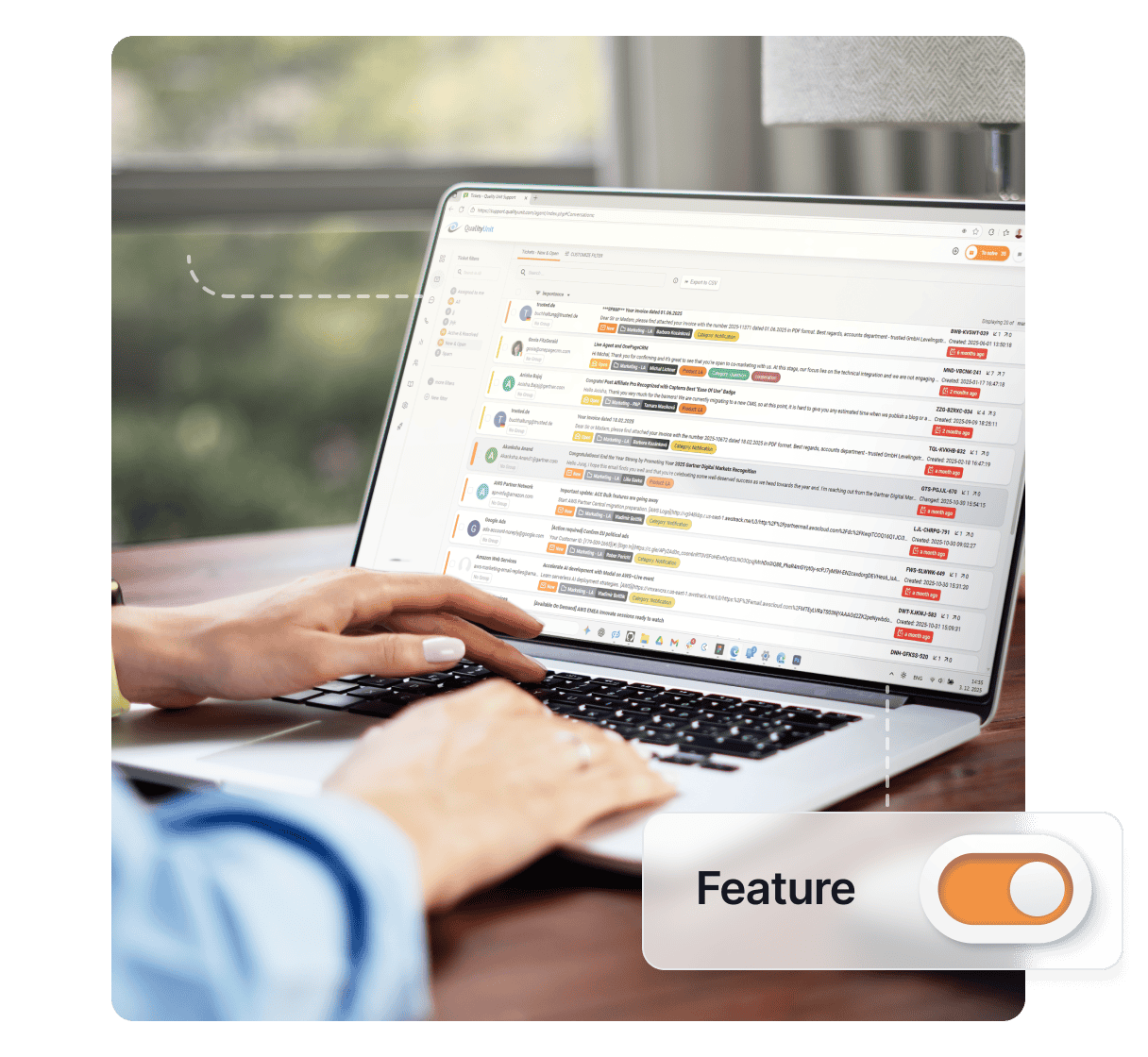
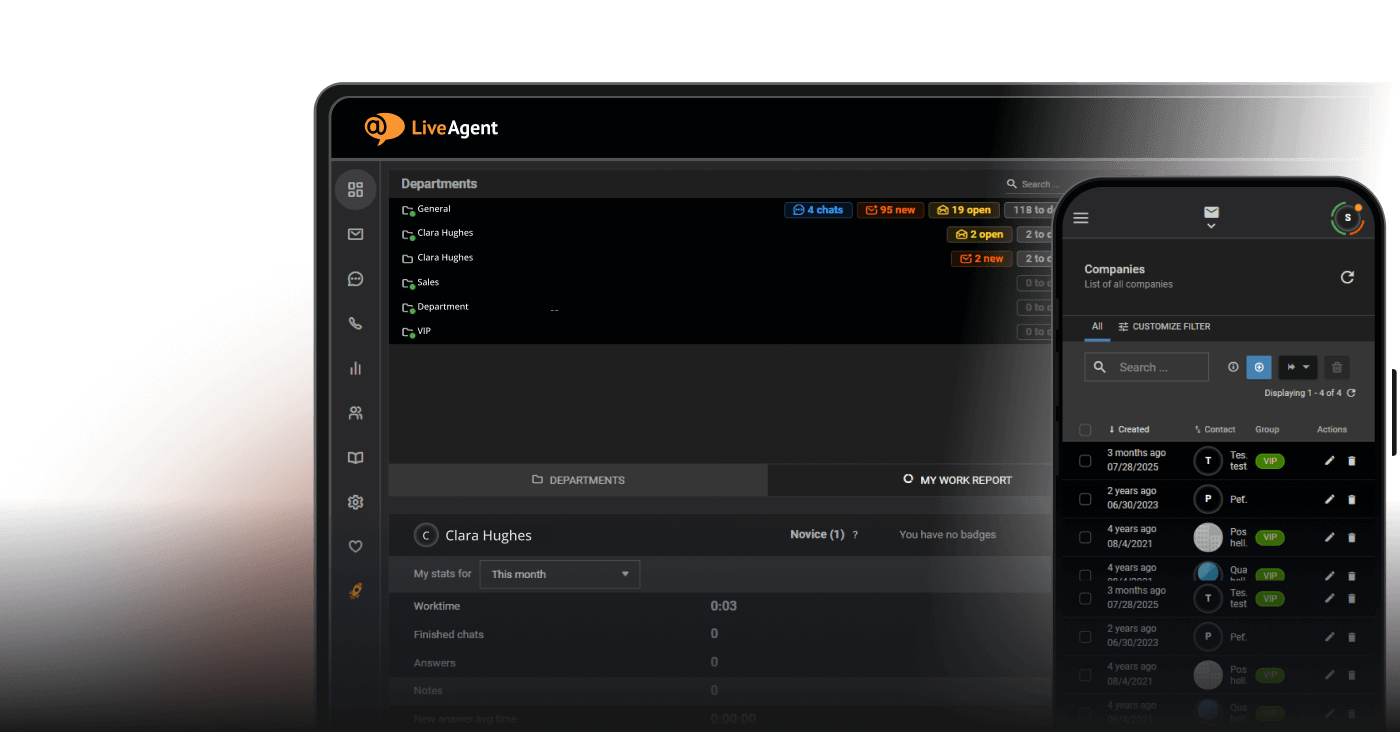
Die Unternehmensfunktion von LiveAgent hilft Ihnen, Firmeninformationen in Ihrem Helpdesk zu organisieren und zu speichern. Passen Sie Kontaktfelder an, gruppieren Sie Kontakte und behalten Sie Tickets leicht im Blick. Verbessern Sie Ihren Workflow mit einer kostenlosen Testversion.
Companies
Contacts
Management
Was sind Helpdesk-Unternehmen?
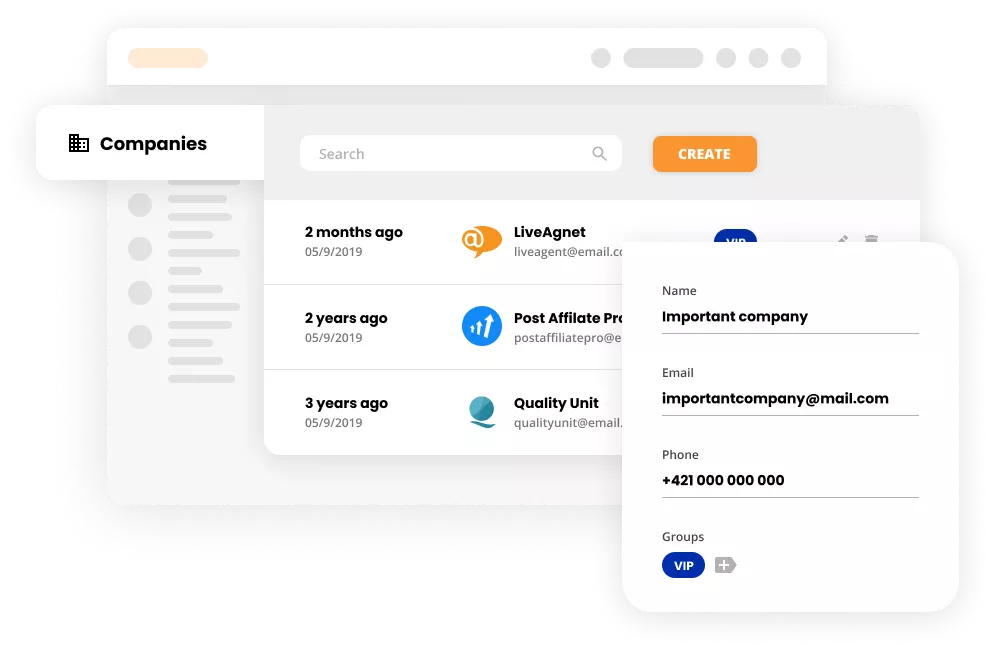
Die Unternehmensfunktion von LiveAgent ermöglicht es Ihnen, Informationen über Firmen und Organisationen in Ihrer Helpdesk-Software zu sammeln und zu speichern. Ob Sie dabei nur Basis-Kontaktdaten erfassen oder mit benutzerdefinierten Feldern tiefer ins Detail gehen, liegt ganz bei Ihnen.
Sie können zum Beispiel eigene Kontaktfelder anlegen, in denen die Kunden-ID des Unternehmens, das Firmenjubiläum oder andere Informationen hinterlegt werden. Die Möglichkeiten sind nahezu unbegrenzt – überlegen Sie also, welche Unternehmensdaten für Sie wichtig sind, und scheuen Sie sich nicht, kreativ zu werden.
Neben dem Sammeln von Informationen eignen sich Unternehmensprofile hervorragend zur Organisation Ihrer Kontakte. Wenn Sie beispielsweise mit mehreren Personen aus einem Unternehmen zusammenarbeiten, können Sie deren Kontaktkarten dem jeweiligen Unternehmensprofil zuordnen – so behalten Sie deren Tickets leichter im Blick.
Welche Informationen können Sie in der Unternehmensfunktion speichern?
Firmenname
Firmenlogo
E-Mail-Adressen
Telefonnummern
Kontaktgruppen
Zeitzone
Sprache
Notizen
Benutzerdefinierte Kontaktfelder
Wo finde ich die Unternehmensfunktion im Helpdesk?
Melden Sie sich bei LiveAgent an.
Klicken Sie auf Kunden.
Klicken Sie auf Unternehmen.
Wie erstelle ich ein Unternehmensprofil?
Melden Sie sich bei LiveAgent an.
Klicken Sie auf Kunden.
Klicken Sie auf Unternehmen.
Klicken Sie auf den orangefarbenen Erstellen-Button.
Füllen Sie alle erforderlichen Felder aus und klicken Sie auf Erstellen.
Optional: Klicken Sie auf Notiz, um eine private Notiz zum Unternehmen hinzuzufügen. Diese Notiz kann eine kurze Beschreibung des Unternehmens enthalten, was es macht, wer die C-Level-Führungskräfte sind usw.
Wie erstelle ich ein benutzerdefiniertes Unternehmens-Kontaktfeld?
Je nach Ihrer Situation folgen Sie bitte den Anweisungen A oder B.
A.) Ein Unternehmensprofil erstellen und ein benutzerdefiniertes Feld hinzufügen
Melden Sie sich bei LiveAgent an.
Klicken Sie auf Kunden.
Klicken Sie auf Unternehmen.
Klicken Sie auf den orangefarbenen Erstellen-Button.
Füllen Sie alle erforderlichen Felder aus.
Klicken Sie auf Feld hinzufügen.
Klicken Sie auf Feld erstellen.
Vergeben Sie einen Codenamen für Ihr benutzerdefiniertes Kontaktfeld. Zum Beispiel ‘customer_id’ oder ‘work-anniversary’. Bitte beachten Sie, dass nur Kleinbuchstaben, Zahlen, Bindestriche oder Unterstriche im Code erlaubt sind. Leerzeichen sind nicht zulässig.
Geben Sie Ihrem benutzerdefinierten Kontaktfeld einen Namen. Hier können Sie zum Beispiel ‘Kunden-ID’ oder ‘Jubiläum’ wählen – ohne Formatierungsvorgaben.
Klicken Sie auf Typ und wählen Sie die gewünschte Eingabeart aus. Sie können beispielsweise zwischen Textfeld, Listenfeld, Checkbox, Checkbox-Gruppe oder Postadresse wählen.
Optional: Klicken Sie auf Beschreibung und fügen Sie eine Erklärung für das Kontaktfeld hinzu. Die Beschreibung kann zusätzliche Informationen für Sie und Ihr Team bereitstellen.
Wählen Sie die Sichtbarkeitsoption und legen Sie fest, ob das benutzerdefinierte Feld beim Erstellen eines Unternehmensprofils angezeigt werden soll.
Klicken Sie auf Erstellen.
Füllen Sie das benutzerdefinierte Kontaktfeld aus.
Klicken Sie auf Speichern.
B.) Ein benutzerdefiniertes Feld zu einem bestehenden Unternehmensprofil hinzufügen
Melden Sie sich bei LiveAgent an.
Klicken Sie auf Kunden.
Klicken Sie auf Unternehmen.
Klicken Sie auf das Unternehmen, zu dem Sie ein benutzerdefiniertes Kontaktfeld hinzufügen möchten.
Folgen Sie den Schritten 6–14 aus Anleitung A.
Wie füge ich Kontakte zu einem Unternehmen hinzu?
Melden Sie sich bei LiveAgent an.
Klicken Sie auf Kunden.
Klicken Sie auf Unternehmen. Je nach Situation folgen Sie bitte Anleitung A oder B.
A.) Ein Unternehmen erstellen und Kontakte hinzufügen
Melden Sie sich bei LiveAgent an.
Klicken Sie auf Kunden.
Klicken Sie auf Unternehmen.
Klicken Sie auf den orangefarbenen Erstellen-Button.
Füllen Sie alle erforderlichen Felder aus und klicken Sie auf Erstellen.
Optional: Klicken Sie auf Notiz, um eine private Notiz zum Unternehmen anzulegen. Die Notiz kann einige Details zum Unternehmen, dessen Tätigkeitsbereich, wichtige Führungskräfte usw. enthalten.
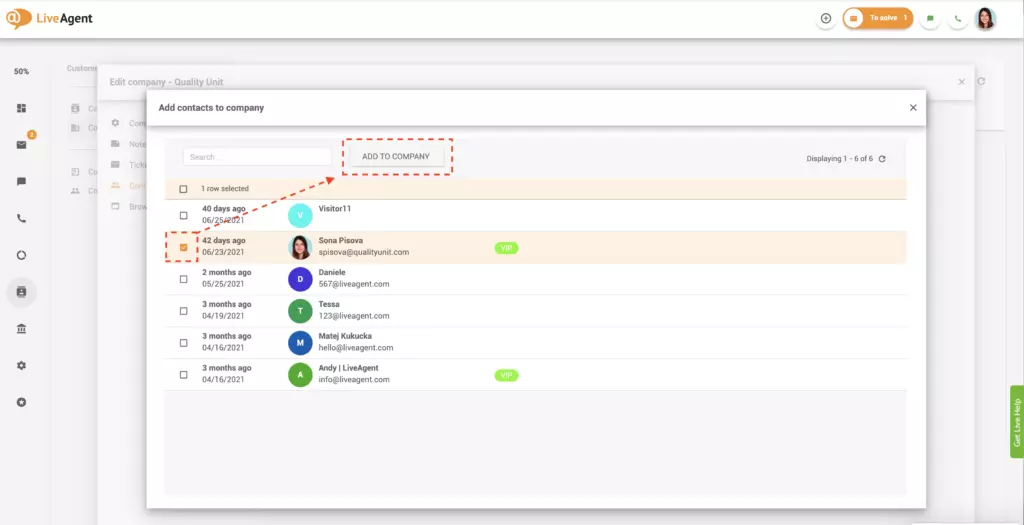
Klicken Sie auf Kontakte.
Klicken Sie auf den orangefarbenen Hinzufügen-Button.
Klicken Sie auf das Kontrollkästchen links neben jedem Kontaktnamen, um einen Kontakt auszuwählen. Sie können beliebig viele Kontakte auswählen.
Klicken Sie auf den weißen Zu Unternehmen hinzufügen-Button neben der Suchleiste.
B.) Kontakte zu einem bestehenden Unternehmen hinzufügen
Melden Sie sich bei LiveAgent an.
Klicken Sie auf Kunden.
Klicken Sie auf Unternehmen.
Klicken Sie auf das Unternehmen, dem Sie Kontakte hinzufügen möchten.
Klicken Sie auf Kontakte.
Klicken Sie auf das Kontrollkästchen links neben jedem Kontaktnamen, um einen Kontakt auszuwählen. Sie können beliebig viele Kontakte auswählen.
Klicken Sie auf den weißen Zu Unternehmen hinzufügen-Button neben der Suchleiste.
Muss ich Kontakte zu Unternehmen hinzufügen?
Das Hinzufügen von Kontakten zu Unternehmen ist optional. Die Funktion ist jedoch äußerst nützlich. Sie hilft Ihnen, alle Nachrichten eines bestimmten Unternehmens im Blick zu behalten, was besonders praktisch ist, wenn Sie mit mehreren Personen innerhalb derselben Firma kommunizieren.
Kann ein Kontakt mehreren Unternehmen gleichzeitig zugeordnet sein?
Leider gibt es derzeit keine Möglichkeit, mehr als einem Unternehmen einen Kontakt zuzuordnen. Wenn Sie jedoch das Unternehmen zu einem Kontakt ändern möchten, können Sie den Kontakt einfach aus der ersten Unternehmensliste entfernen und zu einem neuen Unternehmen hinzufügen.
Wie profitiere ich davon, Kontakte in Unternehmen zu organisieren?
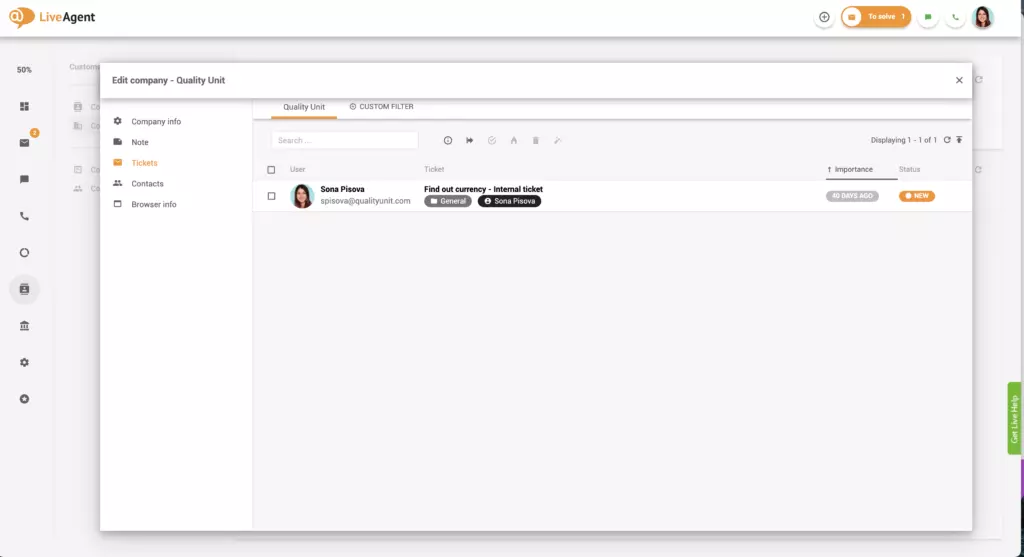
Das Organisieren von Kontakten in Unternehmen kann Ihren Workflow verbessern. So können Sie mit nur einem Klick alle Tickets der Firmenkontakte einsehen – das erleichtert das Filtern und Auffinden bestimmter Tickets. Um alle Tickets eines bestimmten Unternehmens zu sehen, gehen Sie bitte wie folgt vor:
Melden Sie sich bei LiveAgent an.
Klicken Sie auf Kunden.
Klicken Sie auf Unternehmen.
Klicken Sie auf Tickets.
Optional: Um die Suche weiter einzuschränken, klicken Sie auf Benutzerdefinierter Filter und wählen Sie den Status, die Quelle, Tags oder andere Filter aus.
Arbeiten Sie mit einer großen Organisation zusammen? Fügen Sie jeden Kontakt einem Unternehmen hinzu, damit deren Tickets in Ihrem Posteingang hervorstechen. Probieren Sie es aus – keine Kreditkarte erforderlich. Starten Sie die 30-tägige kostenlose Testversion
.
Häufig gestellte Fragen
Was sind Unternehmen?
Die Unternehmensfunktion von LiveAgent ermöglicht es Ihnen, Informationen über Firmen und Organisationen in Ihrer [Helpdesk](https://www.liveagent.com/help-desk-software/) Software zu sammeln und zu speichern.
Welche Art von Informationen können Sie in der Unternehmensfunktion speichern?
Neben Basisinformationen ermöglicht Ihnen Helpdesk-Software wie LiveAgent, eigene Kontaktfelder zu erstellen, um individuelle Informationen über Unternehmen zu speichern – wie zum Beispiel deren Unternehmens-ID oder Abonnementstyp.
Muss ich Kontakte zu Unternehmen hinzufügen?
Das Hinzufügen von Kontakten zu Unternehmen ist optional. Die Funktion ist jedoch äußerst nützlich. Sie hilft Ihnen, alle Nachrichten eines bestimmten Unternehmens im Blick zu behalten, was besonders praktisch ist, wenn Sie mit mehreren Personen innerhalb derselben Firma kommunizieren.
Transformieren Sie Ihr Kundensupport-Erlebnis
Entdecken Sie die leistungsstarken Funktionen von LiveAgent, die die Kommunikation optimieren, die Effizienz steigern und die Kundenzufriedenheit erhöhen.
Help Desk Kontakte in LiveAgent speichern wichtige Kundeninformationen für personalisiertes Marketing und Service. Erstellen Sie benutzerdefinierte Felder, um D...
Steigern Sie die Effizienz Ihres Unternehmens mit LiveAgent, der #1 bewerteten Help-Desk-Software. Optimieren Sie den Support, skalieren Sie problemlos und star...
Entdecken Sie die Grundlagen der Helpdesk-Unterstützung mit LiveAgent, einer vielseitigen Software mit Ticketverwaltung, Automatisierung und Multi-Channel-Kommu...
2 Min. Lesezeit
Customer support
Help Desk software
+1
Sie sind in guten Händen!
Schließen Sie sich unserer Community zufriedener Kunden an und bieten Sie exzellenten Support mit LiveAgent.