



Tag Reports Features
LiveAgent's Tag Reports verbessern Support-Workflows durch die Verwendung von Tags zur Kategorisierung von Tickets und zur Erstellung benutzerdefinierter Berich...
5 Min. Lesezeit
Tag Reports
Reporting
+2
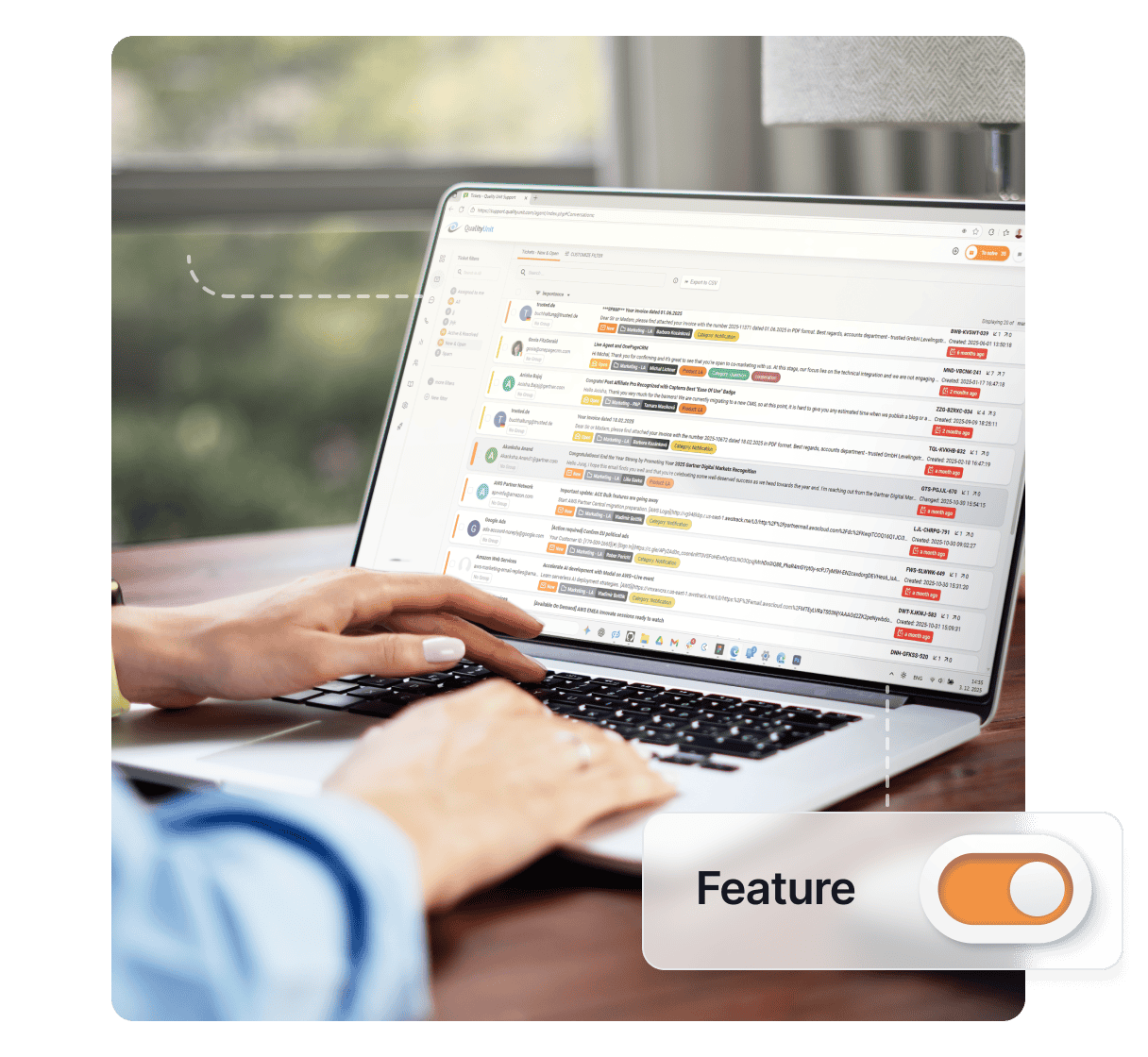
Tags in LiveAgent helfen dabei, Help-Desk-Tickets zu organisieren, die Effizienz von Agenten und Reaktionszeiten zu verbessern, was zu besserer Kundenzufriedenheit und höheren Einnahmen führt. Sie können manuell oder automatisch hinzugefügt und in Automatisierungsregeln und Berichten verwendet werden.
Tags können als Etiketten definiert werden, die an Help-Desk-Tickets angehängt werden. Sie werden hauptsächlich im Ticketing-Tool verwendet, um Tickets zu organisieren und zu kategorisieren, können aber auch einen schnellen Überblick über den Inhalt des Tickets bieten. Im Allgemeinen werden Tags als eines der Schlüsselmerkmale von Help-Desk-Ticketing-Tools angesehen, da sie Ihnen helfen können, schnell und einfach zwischen verschiedenen Kundensegmenten und Support-Themen zu unterscheiden.
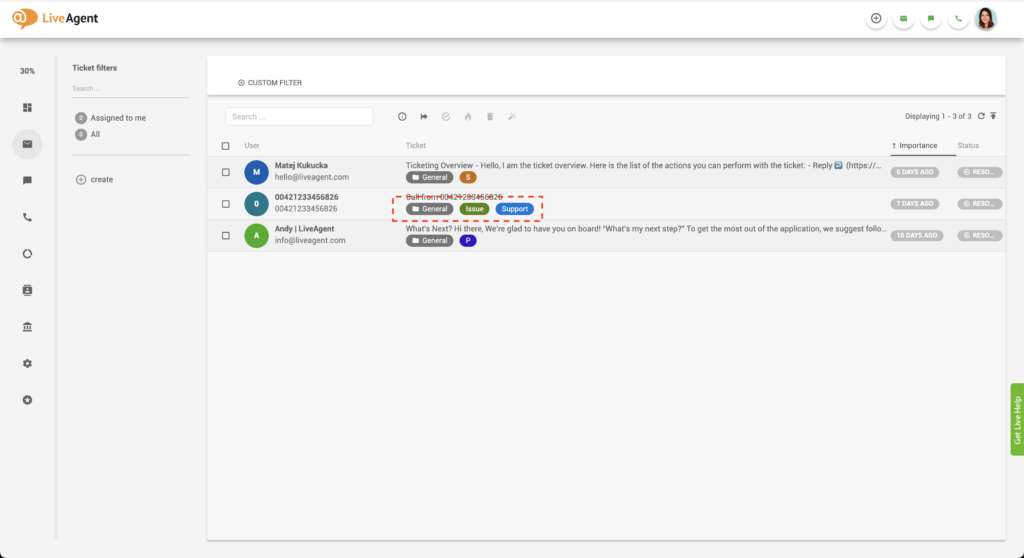
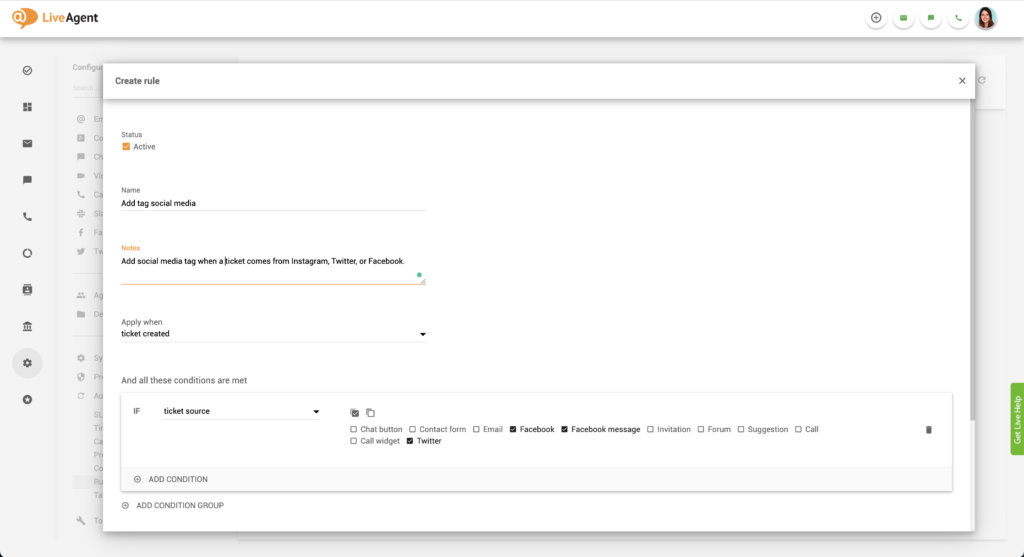
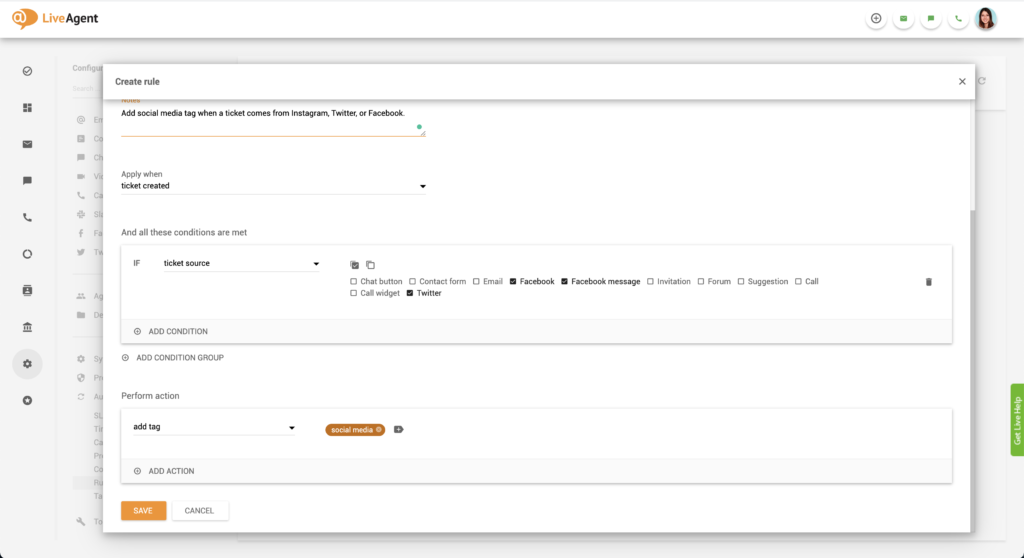
Sie können eine Automatisierungsregel einrichten, die automatisch das Tag “Vertrieb” oder “Vorvertrieb” zu jedem Ticket hinzufügt, das die Wörter “Abrechnung” oder “Preisgestaltung” enthält.
Sie können ein “Twitter”-Tag zu jedem Ticket aus Twitter hinzufügen, um es leichter in Ihrem Help Desk zu finden. Alternativ können Sie auch ein “dringend”-Tag erstellen, um dringende Tickets von Twitter leichter zu filtern.
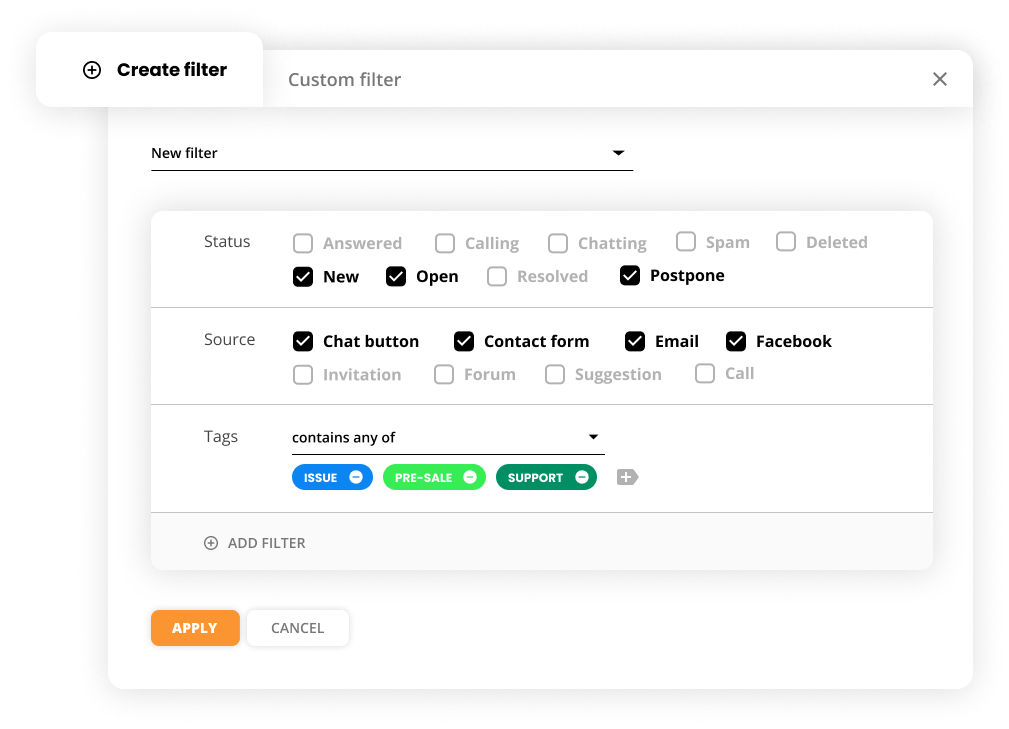
Das System kann automatisch ein dediziertes Abteilungs-Tag wie “Marketing” oder “IT-Support” basierend auf der Abteilung zuweisen, der das Ticket zugewiesen ist. Das Zuweisen von Tags auf diese Weise kann klar zeigen, wer für die Lösung jedes Tickets verantwortlich ist.

Testen Sie LiveAgent kostenlos und überzeugen Sie sich selbst.
Als LiveAgent-Benutzer können Sie:
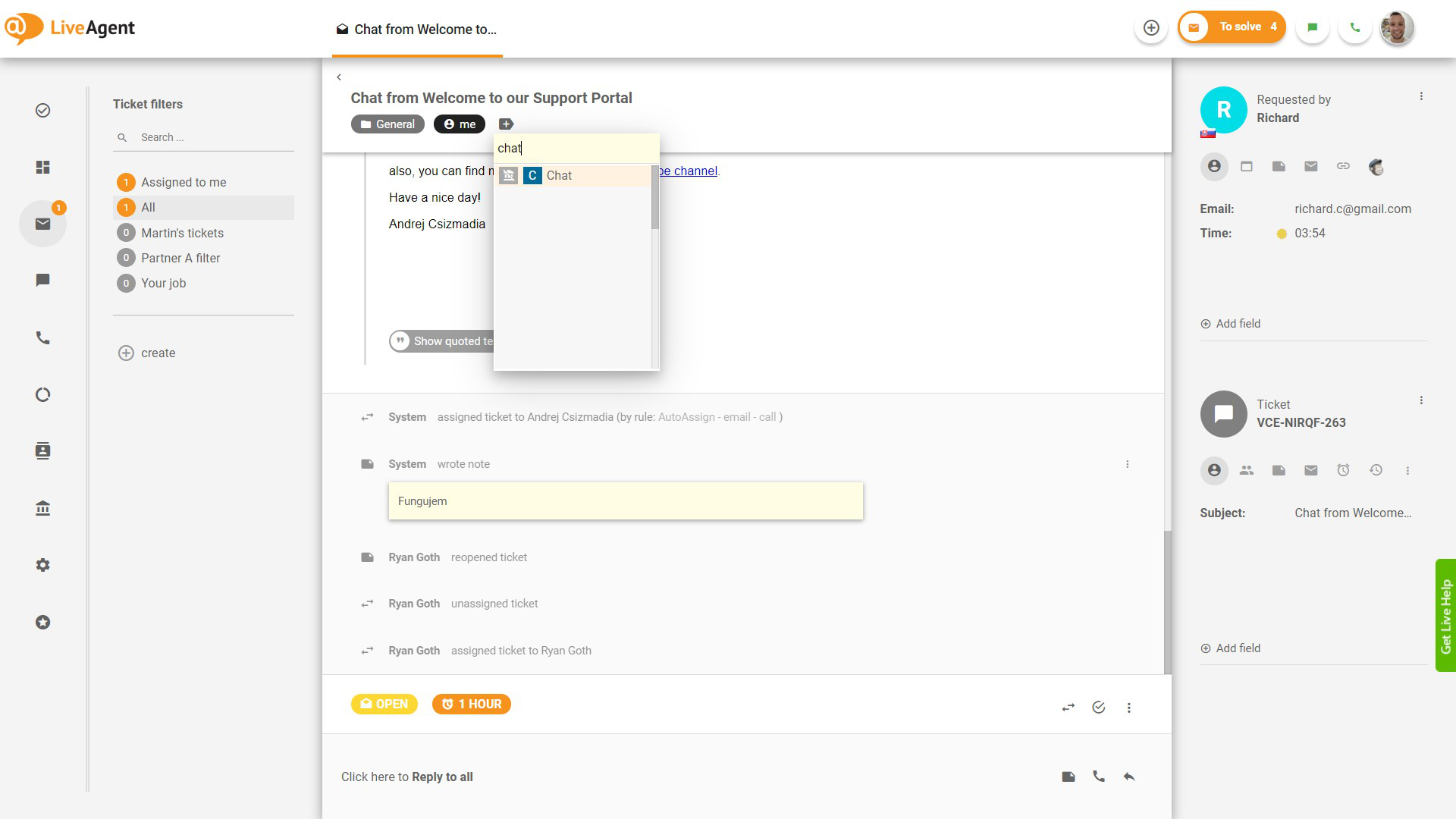
Tags können Ordnung und Klarheit in Ihr Ticketing-Tool bringen. Durch die Implementierung von Ticket-Tags bringen Sie ein Element von Organisation und Klarheit in Ihr IT-Ticketing-Tool. Diese Tags ermöglichen es Support-Agenten, Tickets leicht zu kategorisieren und zu priorisieren, wodurch die Effizienz und Reaktionszeiten verbessert werden. Ein organisierter Help Desk kann Ihnen auf vielfältige Weise zugute kommen, hauptsächlich durch die Verbesserung der Agent-Effizienz, was auch die Reaktionszeiten, die Qualität Ihres Kundenservice, die Kundenzufriedenheit und letztendlich den Umsatz und MRR (monatlich wiederkehrende Einnahmen) verbessert.
Das Hinzufügen von Tags zu Tickets stellt sicher, dass Ihre Agenten diese schnell finden können. Dies verbessert die Agent-Effizienz und Produktivität und ermöglicht es ihnen, sich auf die Lösung von Tickets zu konzentrieren, anstatt Zeit damit zu verschwenden, sie zu suchen.
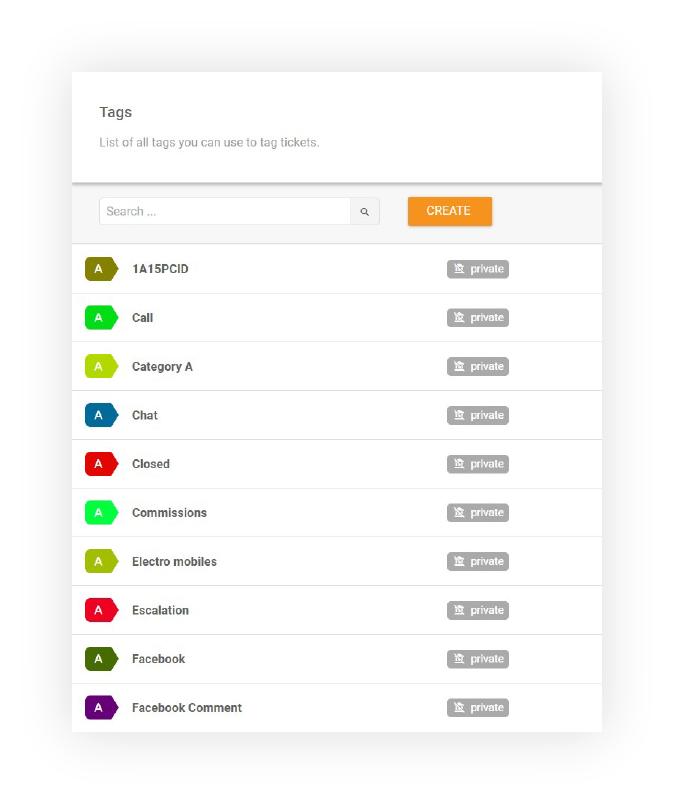
Je weniger Zeit Agenten damit verbringen müssen, herauszufinden, welche Tickets sie lösen sollen und wo sie diese finden, desto schneller können sie auf ausstehende Tickets antworten. Dies verbessert natürlich die Reaktionszeiten und die Qualität Ihres Kundenservice, was sich dann auf die Kundenzufriedenheit und -bindung auswirkt.
Je besser der Service, den Sie bieten, desto zufriedener sind Ihre Kunden. Wenn Sie kontinuierlich außergewöhnlichen Service bieten, haben sie keinen Grund zu kündigen. Sie werden immer wieder zurückkommen und zu treuen Kunden Ihres Unternehmens werden. Dies wiederum verbessert Ihren Umsatz und MRR, da der Lifetime-Kundenwert zusammen mit der Kundenloyalität steigt.
Die neuesten Tipps und Angebote direkt in Ihr Postfach.
Wenn Sie Einblicke darüber erhalten möchten, welche Arten von Tickets Ihre Agenten am meisten Zeit für die Lösung aufwenden, können Sie sich unsere Tag-Berichte-Funktion genauer ansehen. Sie können Tag-Berichte nach Tag, Woche, Monat, Jahr oder aus einem bestimmten Zeitraum generieren. Einzelne Einträge können nach Zeitraum, Abteilung, Kanal und Agent sortiert werden. Alle Tag-Berichte können in eine CSV-Datei exportiert werden, um sie leichter mit der Geschäftsleitung zu teilen.
Sie können Tag-Berichte in mehreren Formaten generieren, einschließlich:
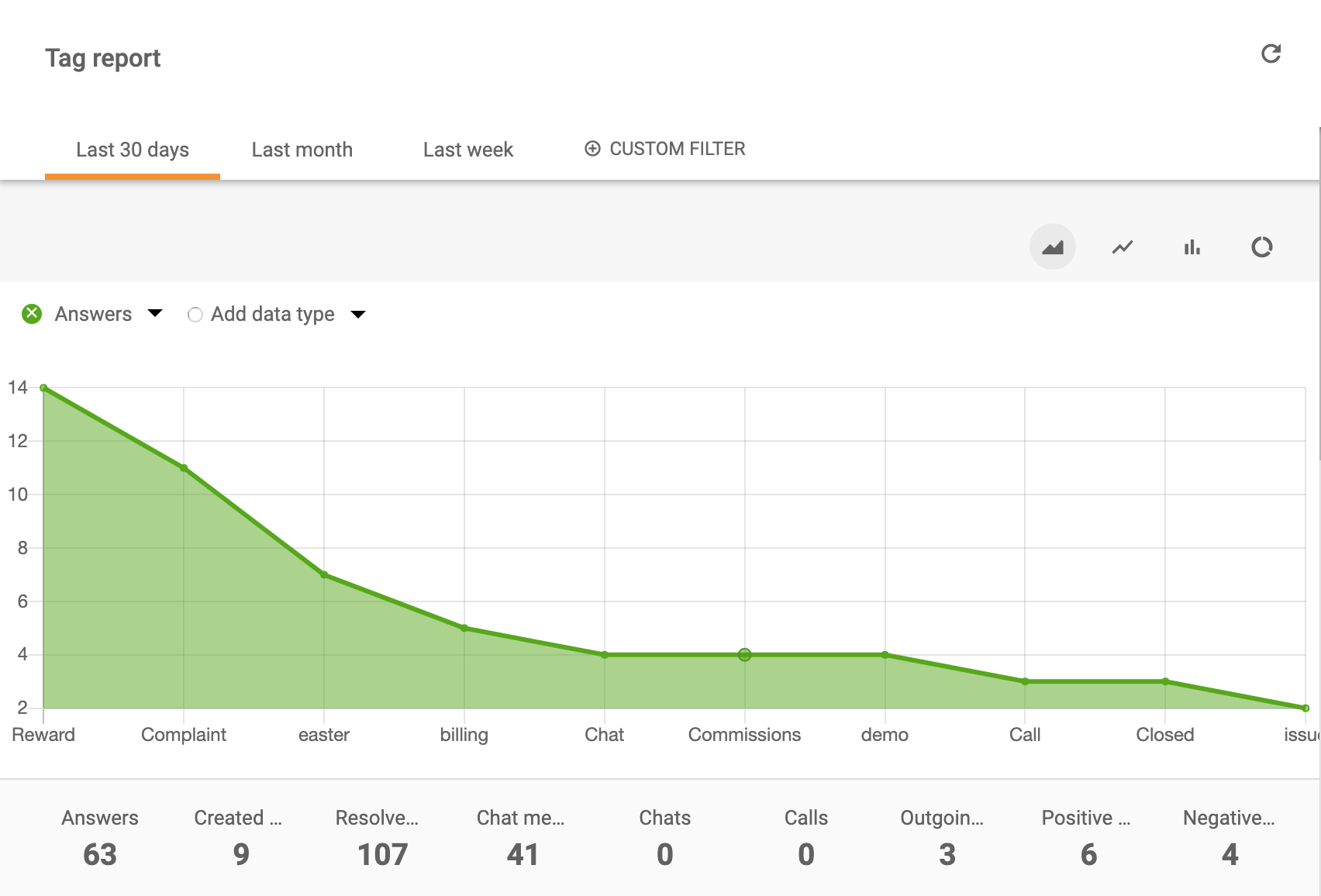
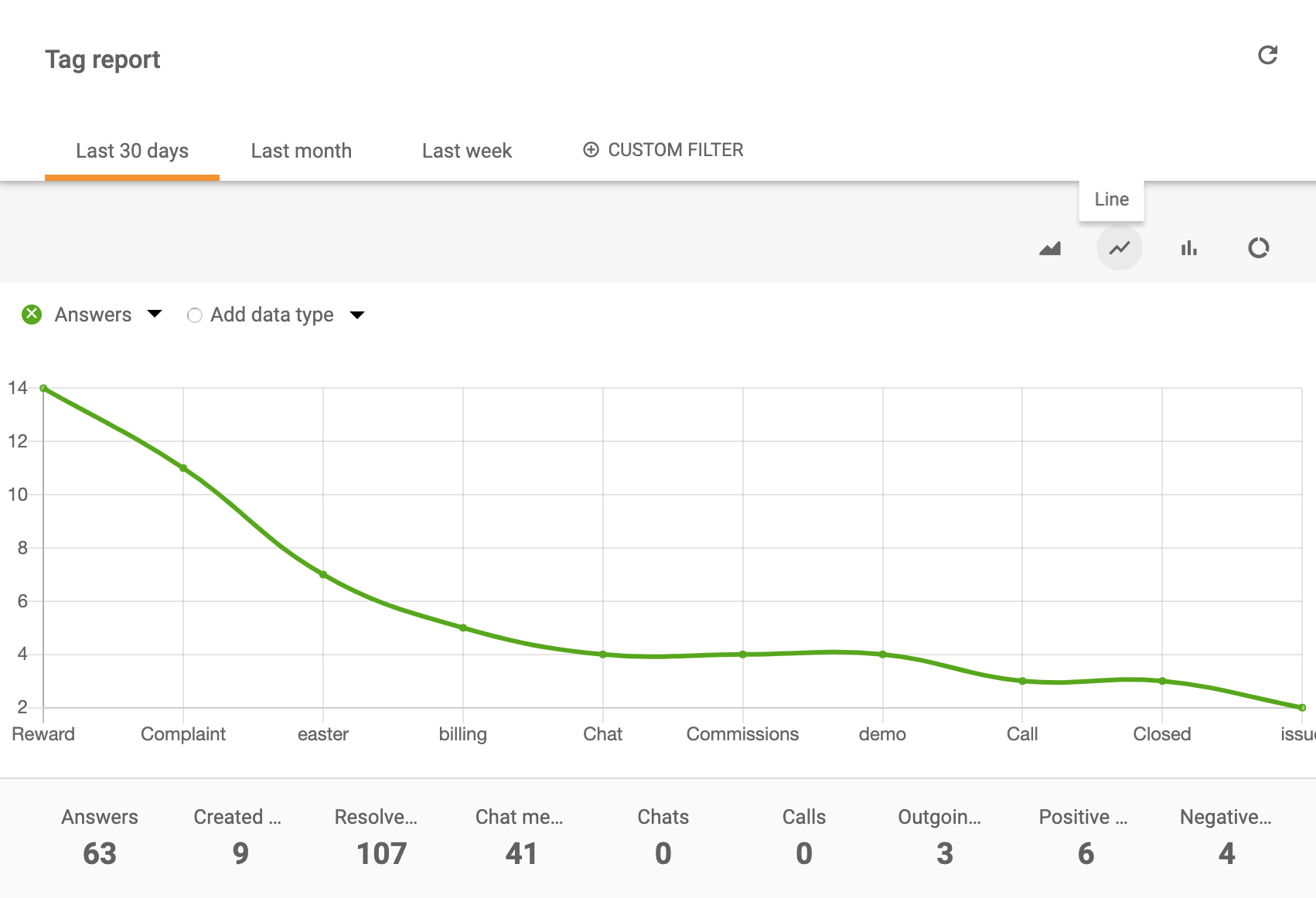
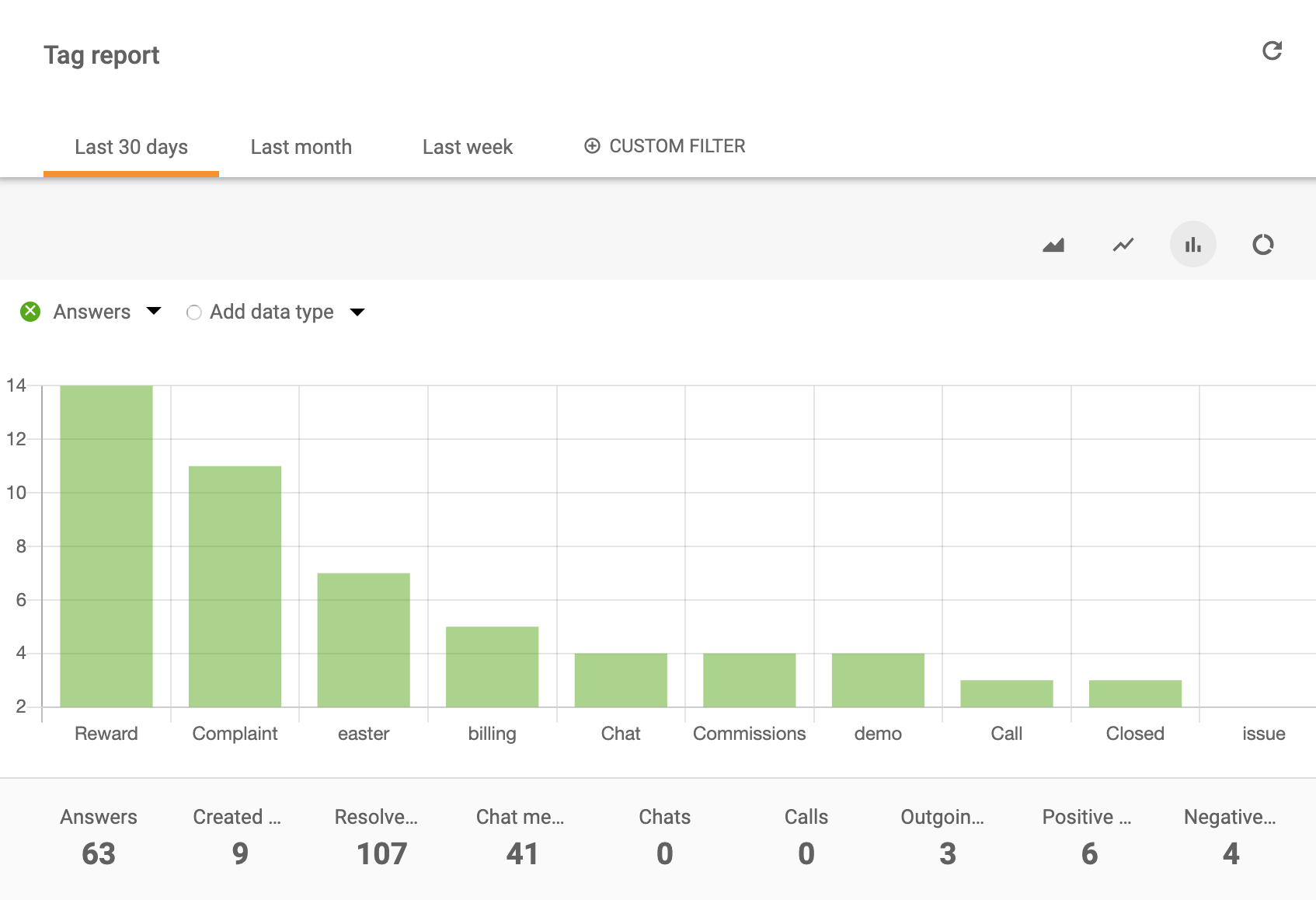
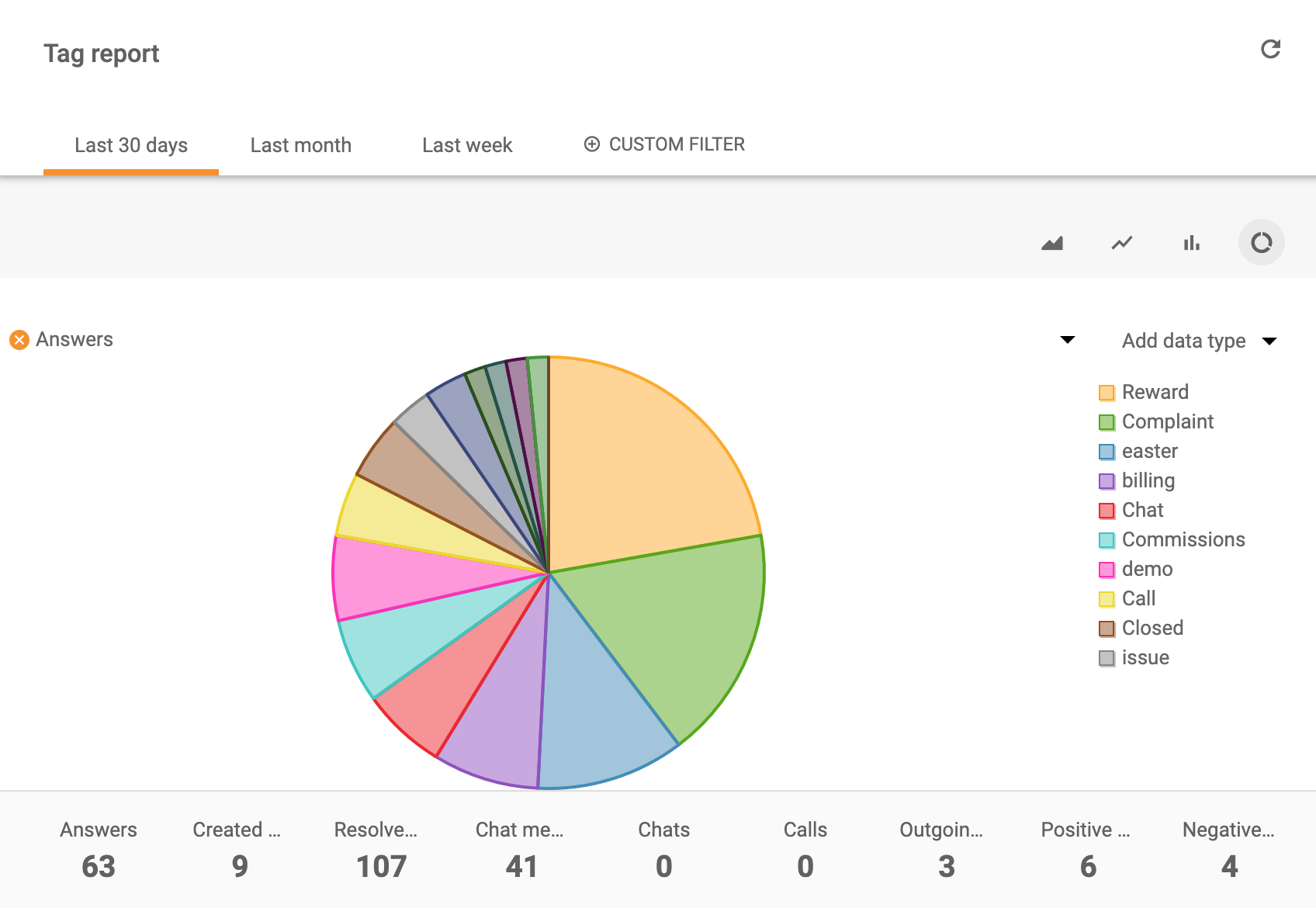
Besuchen Sie den folgenden Link, um mehr über die LiveAgent REST API zu erfahren und Werte aus Tag-Berichten abzurufen.
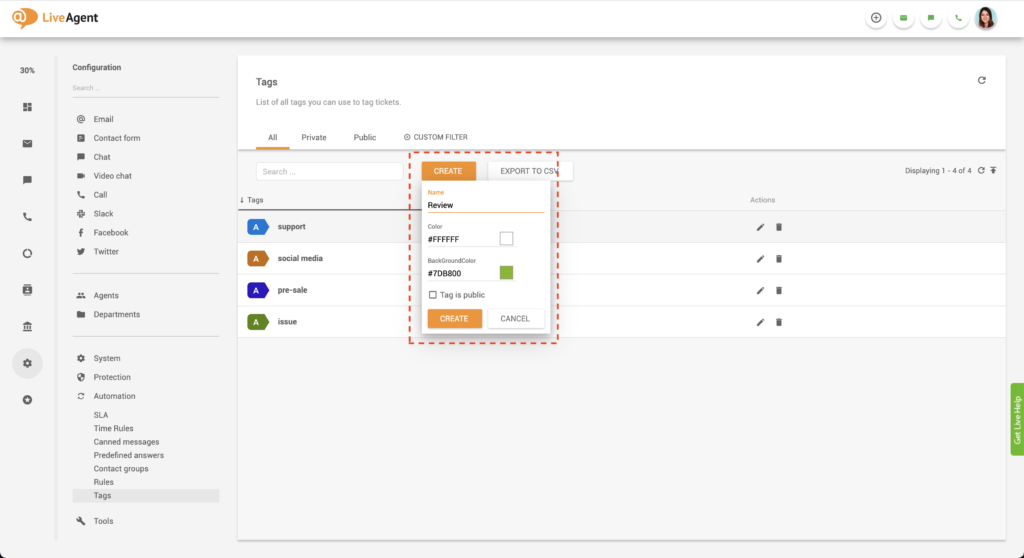
Beim Erstellen eines Tags können Sie Folgendes ändern:
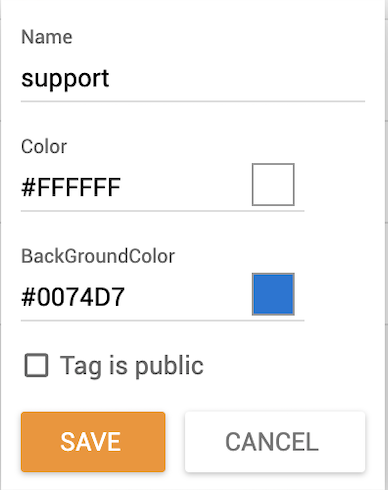
Diese Änderungen können jederzeit vorgenommen werden. Wenn Sie also den Namen oder die Farbe eines Tags bearbeiten möchten, können Sie dies tun.
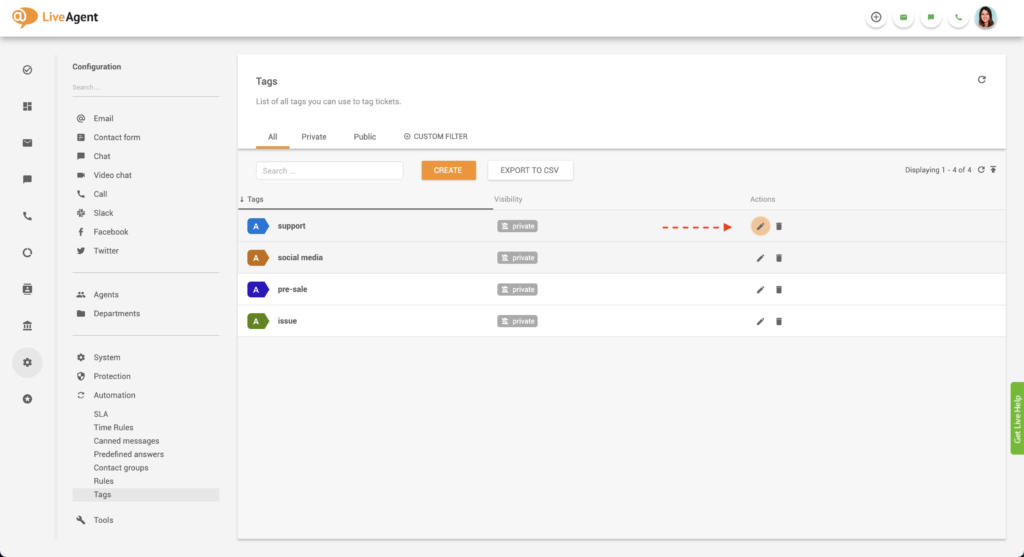
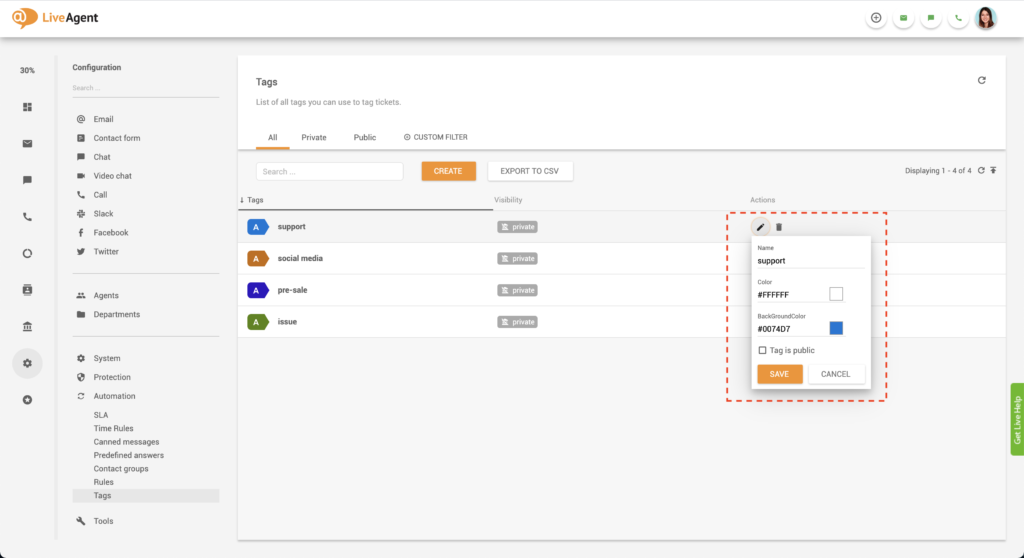
Um mehr über Tags zu erfahren, lesen Sie unsere Wissensdatenbank-Artikel und Leitfäden:
Organisieren Sie Ihren Help Desk mit benutzerdefinierten Tags ab heute. Erleichtern Sie Ihre Arbeit, indem Sie die schwere Arbeit uns überlassen, damit Sie sich auf die Bedienung Ihrer Kunden konzentrieren können. Mit automatisierten Tag-Zuweisungen ist es einfach. Probieren Sie es heute mit unserem kostenlosen 30-Tage-Test . Keine Kreditkarte erforderlich. Keine versteckten Bedingungen.
Entdecken Sie die leistungsstarken Funktionen von LiveAgent, die die Kommunikation optimieren, die Effizienz erhöhen und die Kundenzufriedenheit steigern.
LiveAgent's Tag Reports verbessern Support-Workflows durch die Verwendung von Tags zur Kategorisierung von Tickets und zur Erstellung benutzerdefinierter Berich...
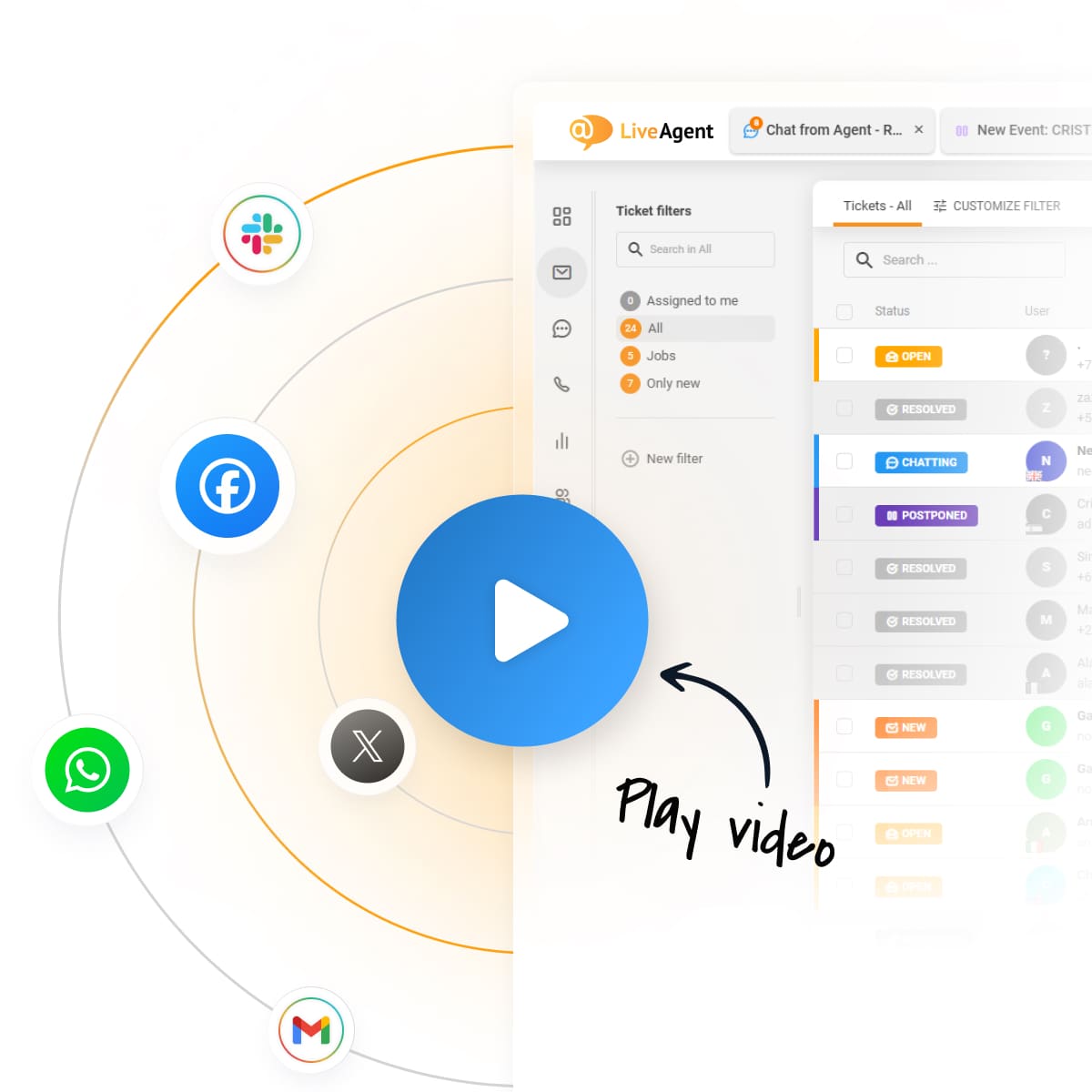
Erfahren Sie, wie Sie Tickets in LiveAgent effizient zuweisen, um den Kundensupport zu verbessern, Prozesse zu optimieren und die Zufriedenheit zu erhöhen. Pass...
Verbessern Sie die Effizienz Ihres Call Centers mit benutzerdefinierten Call Tags von LiveAgent. Organisieren Sie Anrufe, verbessern Sie den Kundenservice und s...
Schließen Sie sich unserer Community zufriedener Kunden an und bieten Sie exzellenten Support mit LiveAgent.
Cookie-Zustimmung
Wir verwenden Cookies, um Ihr Surferlebnis zu verbessern und unseren Datenverkehr zu analysieren. See our privacy policy.