



Integrately
Integrately verbindet über 600 Apps, um Workflows zu automatisieren, die Effizienz zu verbessern und Zeit zu sparen. Integrieren Sie LiveAgent mit E-Mail-Market...
4 Min. Lesezeit


NetCrunch ist ein Netzwerküberwachungstool für IT-Teams, das sich mit LiveAgent integriert, um Probleme über Tickets zu melden und zu verfolgen. Es bietet nahtlose Überwachung mit Optionen für WebHooks und HTTP-Anfragen für bidirektionale Integration. Erhältlich in den Größen Klein, Mittel und Groß.
NetCrunch ist ein Netzwerküberwachungssystem, das für IT-Teams von Unternehmen entwickelt wurde, die notwendige Verbindungen zur digitalen Welt haben. Diese Software ermöglicht es Ihnen, alle wichtigen Vorgänge im Zusammenhang mit Ihrem Netzwerk zu überwachen, um Fehler sowie Möglichkeiten zur Leistungsverbesserung zu identifizieren.

Testen Sie LiveAgent kostenlos und überzeugen Sie sich selbst.
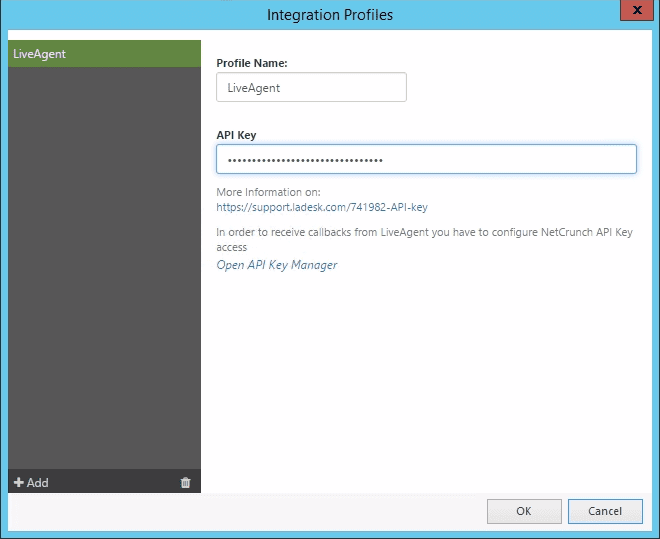
Sie können NetCrunch so aktivieren, dass Warnungen als Tickets direkt an Ihren LiveAgent Helpdesk gesendet werden. Zunächst müssen Sie jedoch ein Integrationsprofil für LiveAgent einrichten.
Um NetCrunch die Nutzung der Integration zu ermöglichen, ist es notwendig, ein Warnungsskript zu erstellen oder ein bereits vorhandenes zu bearbeiten. Folgen Sie den folgenden Schritten, um zu erfahren, wie Sie ein neues Warnungsskript erstellen.
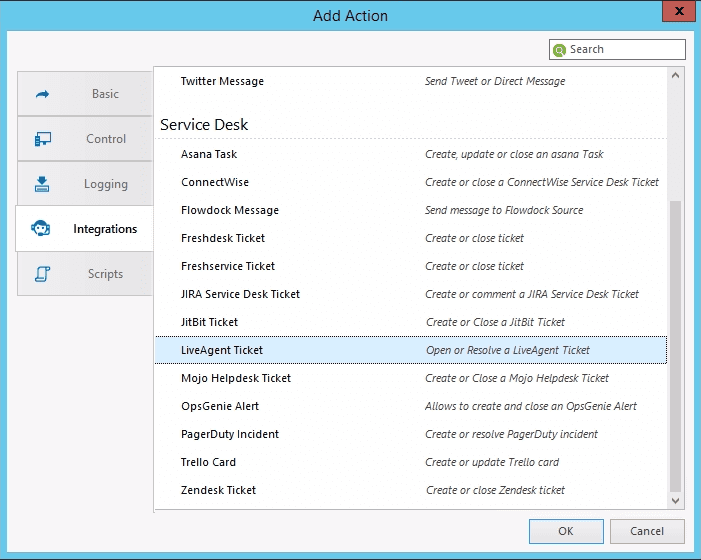

Dies funktioniert jedoch nicht mit dem Vorgang “Resolve Ticket”. Um den Vorgang “Resolve Ticket” zu testen, müssen Sie ein Warnungsskript mit einem Vorgang “Open Ticket” als “Action to Run immediately” und einem Vorgang “Close Ticket” als “Action to Run on Alert Close” erstellen. Wählen Sie dann einen Knoten aus und erstellen Sie eine [Warnung](/features/email-notifications/ “Stay on top of customer support with LiveAgent’s email notifications. Never miss tickets or replies. Start a free 30-day trial—no credit card!’) (z. B. Monitoring Disabled), um zu testen und das Warnungsskript dieser Warnung zuzuweisen. Die folgenden Schritte erklären, wie Sie eine Warnung “Node Monitoring Disabled” für einen einzelnen Knoten erstellen.
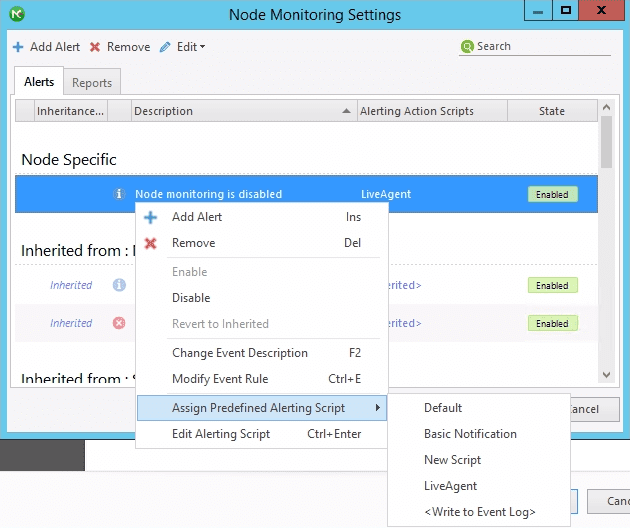
Wenn Sie die Warnung jetzt auslösen (Node Monitoring deaktivieren), erstellen Sie ein Ticket. Wenn diese Warnung geschlossen wird (Node Monitoring aktiviert), wird das Ticket kommentiert und aufgelöst. Nachdem ein solches Warnungsskript an verschiedene Warnungen angehängt ist, sendet NetCrunch jedes Mal eine Nachricht an LiveAgent, wenn die angegebene Warnung generiert wird.

Sie können Tickets auch an verschiedene Abteilungen senden. Dies kann durch Erstellen eines neuen Warnungsskripts für jede Abteilung erfolgen, ohne jedes Mal ein neues Integrationsprofil zu erstellen. Stellen Sie einfach sicher, dass Sie die Skripte klar benennen, um sie später leichter unterscheiden zu können.
LiveAgent Helpdesk ist eine unserer bidirektionalen Integrationen – das bedeutet, dass Sie eine HTTP-Anfrage konfigurieren können, die Informationen an NetCrunch zurücksendet, wenn das Ticket in LiveAgent aufgelöst wird, damit die Warnung in NetCrunch ebenfalls geschlossen wird. Dies löst nicht das Problem, das die Warnung verursacht hat, aber es schließt die von NetCrunch generierte Warnung (d. h. der Knoten ist immer noch ausfallend, obwohl die Warnung geschlossen ist).
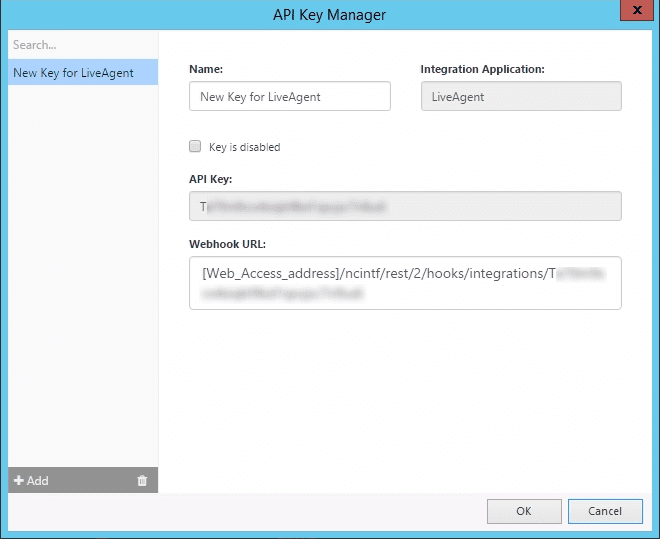
Um eine solche Anfrage von LiveAgent empfangen zu können, müssen Sie den NetCrunch API-Schlüsselzugriff konfigurieren. Gehen Sie dazu zum LiveAgent-Integrationsprofil und klicken Sie auf “Open API Key Manager.” Kopieren Sie die WebHook-URL und ersetzen Sie [Web_access_address] durch Ihre Web-Zugangsadresse (z. B. https://123.456.789.0/ncinf/rest…).
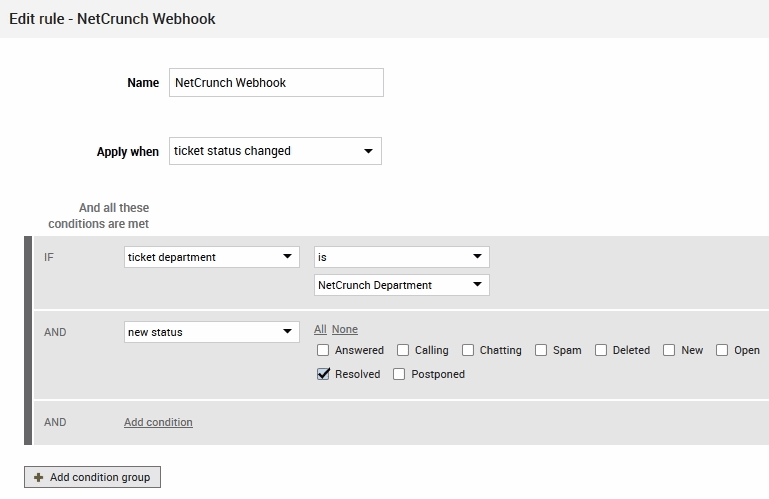
Gehen Sie zu LiveAgent, wählen Sie Configuration > Automation > Rules und erstellen Sie eine neue [Regel](/features/rules/ “Streamline support with LiveAgent’s automation rules! Automate ticket handling, boost efficiency, & enhance customer satisfaction. Try free now!’). Geben Sie der Regel einen aussagekräftigen Namen und wählen Sie “Apply when ticket status changed”. Definieren Sie nun die Bedingungen ähnlich wie folgt:
IF ticket department is (z. B.) NetCrunch Department AND new status is Resolved.
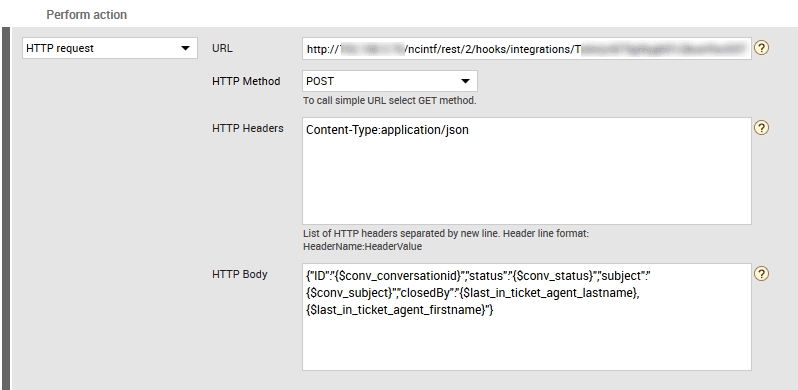
Wählen Sie nun die Aktion “HTTP request” und fügen Sie die URL mit Ihrer ersetzten Web_Access_Address in das Feld für die URL ein. Wählen Sie die HTTP-Methode “POST” und fügen Sie den Header “Content-Type:application/json” hinzu. Geben Sie dies in den HTTP-Body ein, um als Daten an NetCrunch gesendet zu werden:
{
  "ID": "{$conv_conversationid},
  "status": "{$conv_status},
  "subject": "{$conv_subject},
  "closedBy": "{$last_in_ticket_agent_lastname}, {$last_in_ticket_agent_firstname}"
}
Speichern Sie diese Automatisierungsregel. Wenn NetCrunch nun ein Ticket erstellt und der LiveAgent Agent es aufgelöst hat, wird die Warnung in NetCrunch geschlossen. Bitte beachten Sie, dass das Problem möglicherweise noch vorhanden ist, aber die Warnung wird als Reaktion auf die LiveAgent-Aktion aufgelöst.

Kein Problem! LiveAgent bietet eine 30-tägige kostenlose Testversion, in der Sie die kostenlose NetCrunch-Integration testen können!
Integrately verbindet über 600 Apps, um Workflows zu automatisieren, die Effizienz zu verbessern und Zeit zu sparen. Integrieren Sie LiveAgent mit E-Mail-Market...
LiveAgent bietet eine kostenlose HelpCrunch-Migration, die vollständig von unserem technischen Support-Team durchgeführt wird. Migrieren Sie Ihre Daten von Help...
Integrieren Sie LiveAgent's Live-Chat auf Ihrer WordPress-Website, um den Kundensupport und die Zufriedenheit zu verbessern. Folgen Sie einfachen Schritten zur ...
Schließen Sie sich unserer Community zufriedener Kunden an und bieten Sie exzellenten Support mit LiveAgent.