

eCommerce-Funktionen
Verbessern Sie Ihre eCommerce-Website mit LiveAgent's schnellem Live-Chat und robuster Wissensdatenbank. Steigern Sie Kundenengagement, Zufriedenheit und Umsatz...
2 Min. Lesezeit
eCommerce
Live Chat
+2


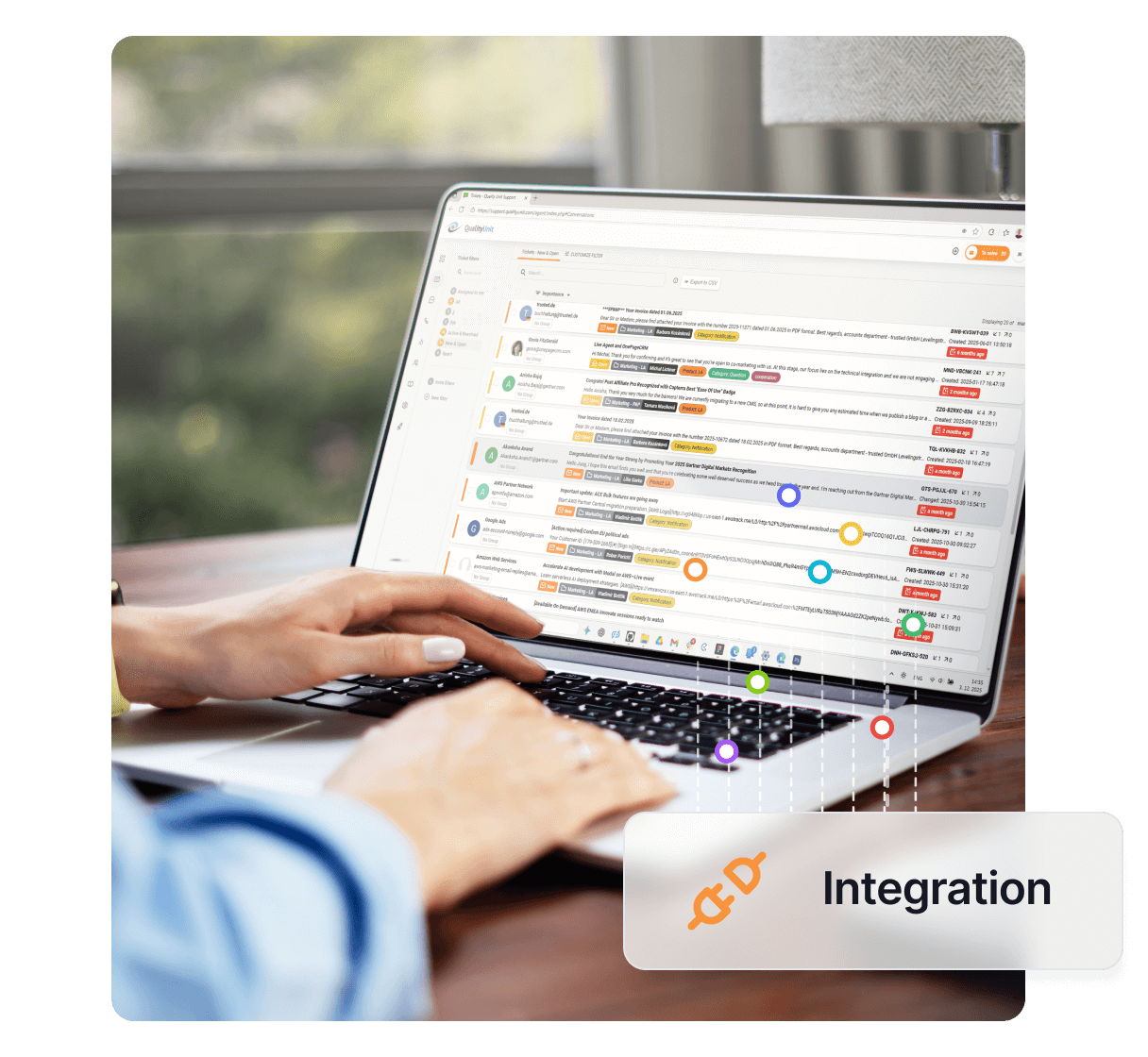
Die Shopify-Integration mit LiveAgent verbessert den E-Commerce-Support durch Live-Chat, Telefonsupport und Verwaltung von Kundenbestellungen. Steigern Sie Engagement und Zufriedenheit und sparen Sie dabei Zeit und Geld.
Shopify ist eine E-Commerce-Plattform, mit der Sie Online-Shops für den Verkauf von Produkten und Dienstleistungen erstellen können. Shopify ist mit zahlreichen herausragenden Funktionen ausgestattet, darunter Dropshipping, Produktmarketing, verschiedene Zahlungsoptionen und Tools zur Kundenbindung. Mit Shopify können Sie ganz einfach Ihren neuen Online-Shop einrichten und mit dem Verkauf Ihrer Produkte oder Dienstleistungen beginnen.
Shopify ist eine Plattform, die jeder Unternehmer nutzen sollte, da sie äußerst benutzerfreundlich und einfach zu bedienen ist. Mit Shopify sparen Sie Zeit und Geld und können sich auf andere Aspekte Ihres Geschäfts konzentrieren.
Sie können die Shopify-Integration nutzen, um Ihren Kunden oder Klienten schnellen und effizienten Support zu bieten. Mit LiveAgent behalten Sie den Überblick über Ihre Support-E-Mails, bieten Telefonsupport an und können außerdem einen Live-Chat-Button mit voreingestelltem Design in Echtzeit auf Ihrer Webseite platzieren.
Ein Live-Chat-Button auf der Website Ihres Shops ist von Vorteil, da er eine unkomplizierte Kommunikationsmöglichkeit bietet, über die Ihre Kunden Sie zu Produktinformationen, Problemen und mehr kontaktieren können. Dies kann das Engagement und die Zufriedenheit der Kunden erheblich steigern.
Wenn Sie einen LiveAgent-Live-Chat-Button auf Ihrer Website einfügen möchten, folgen Sie dieser einfachen Anleitung.
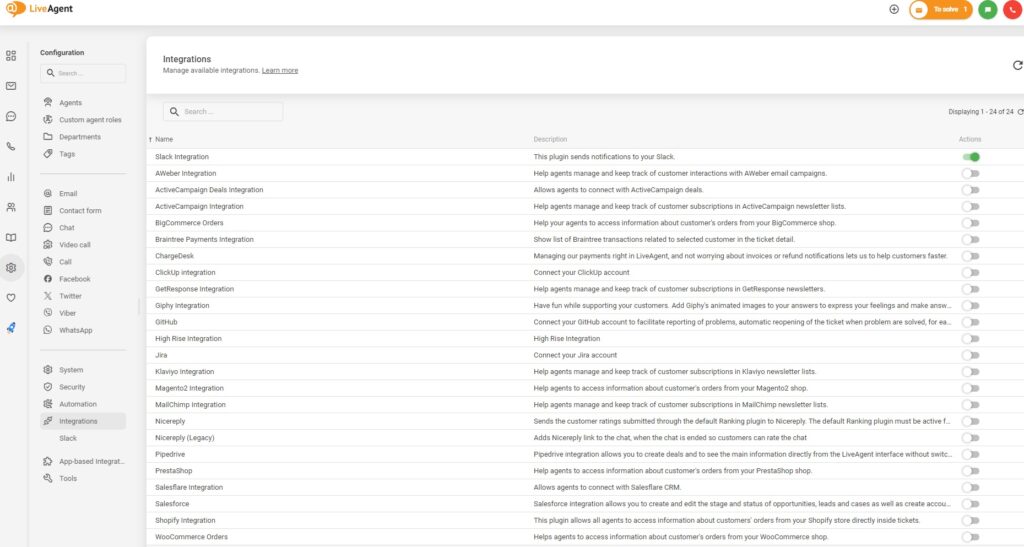
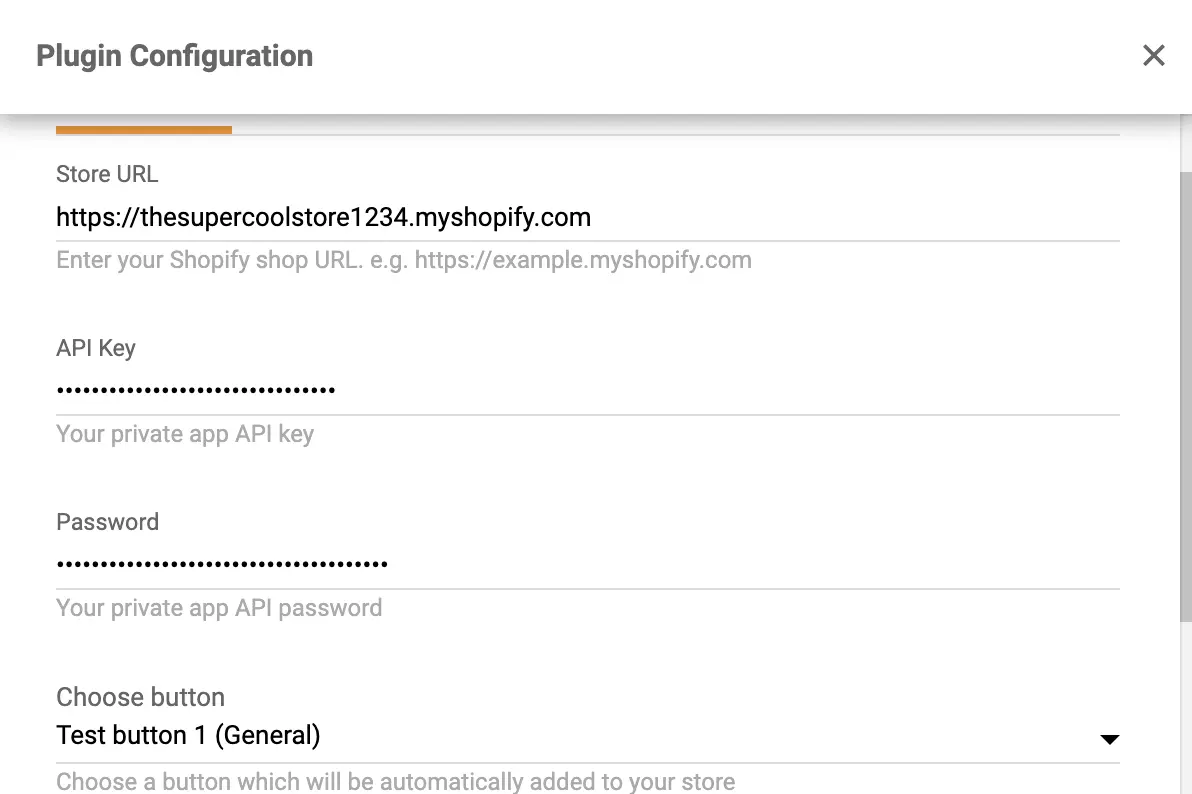
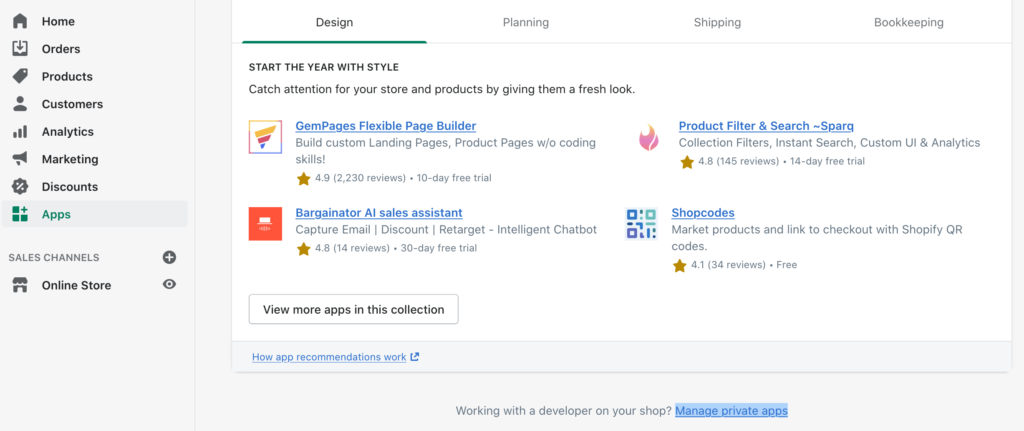
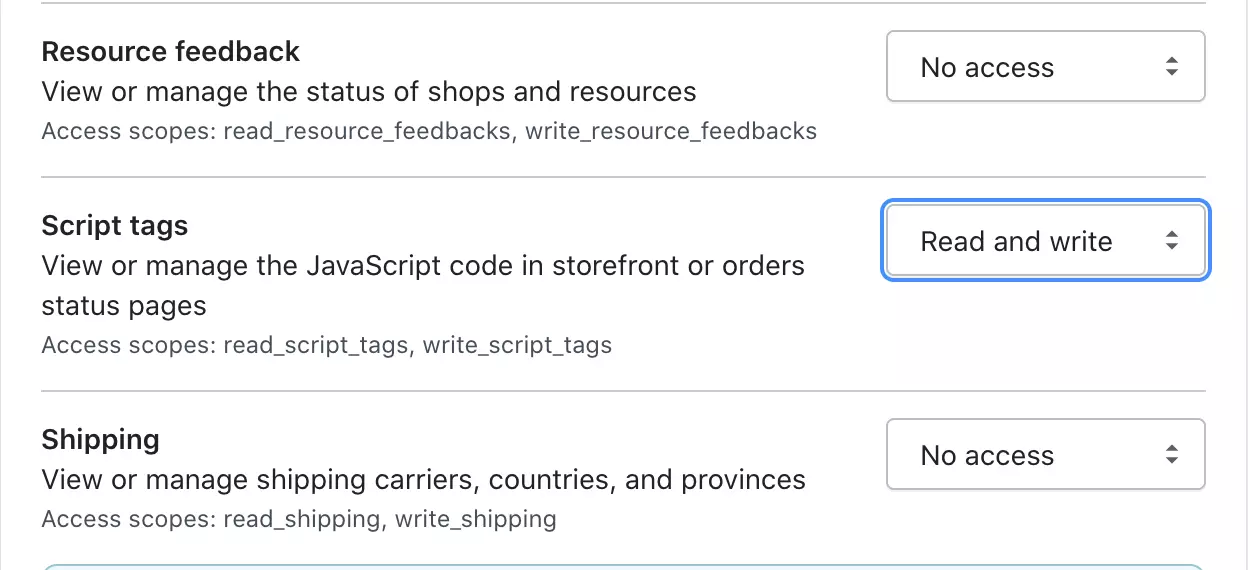
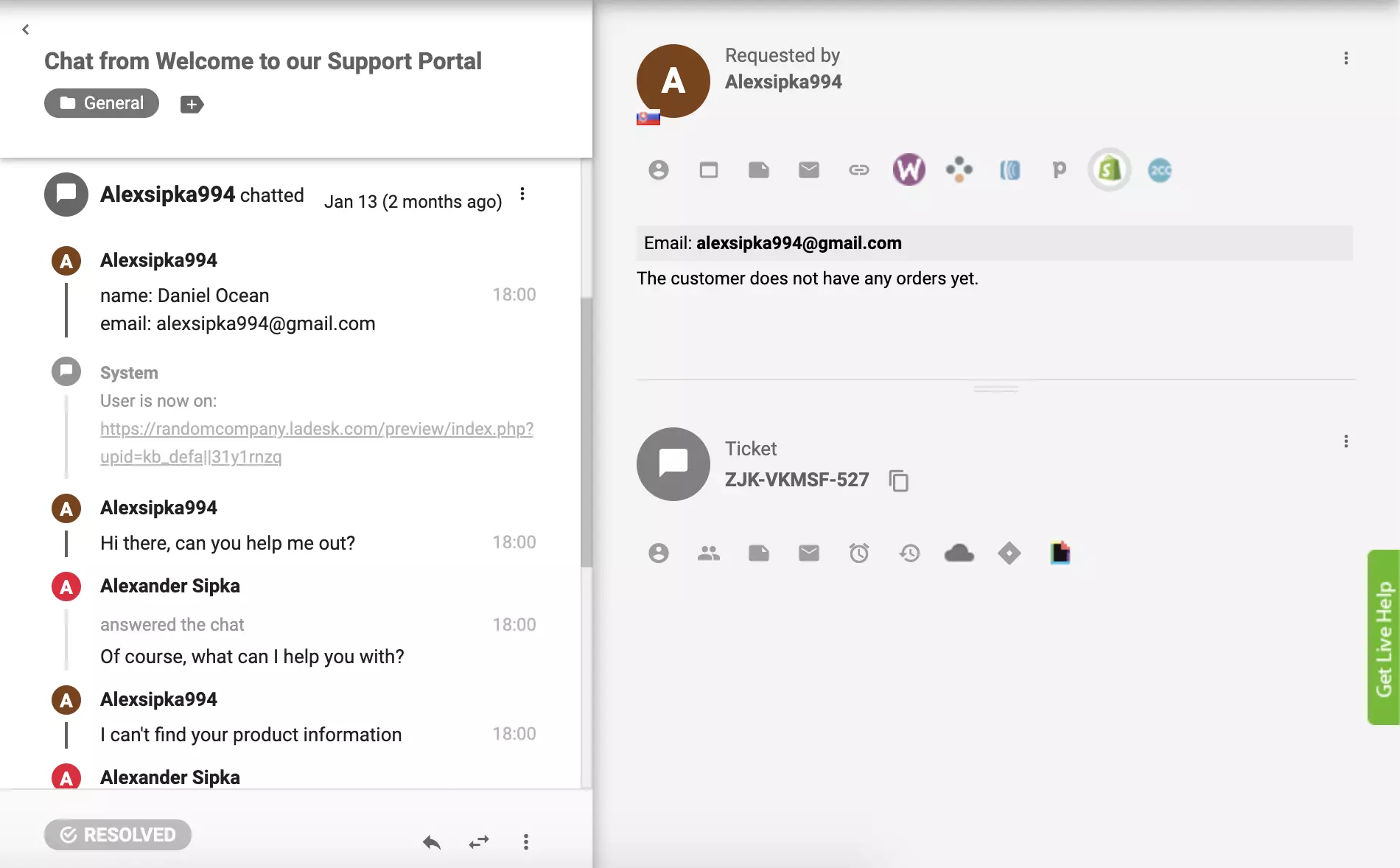
Mit dieser Integration können Sie die Bestellungen Ihrer Kunden im Ticket-Detailbereich Ihres LiveAgent-Accounts sehen. Bitte folgen Sie der untenstehenden Integrationsanleitung, um zu starten.
Wenn Sie diese Option nicht sehen, müssen Sie die Verwaltung privater Apps aktivieren. Klicken Sie auf Private Apps verwalten und dann auf Private App-Entwicklung aktivieren. Setzen Sie alle Häkchen und klicken Sie auf Private App-Entwicklung aktivieren. Dann können Sie Neue private App erstellen.
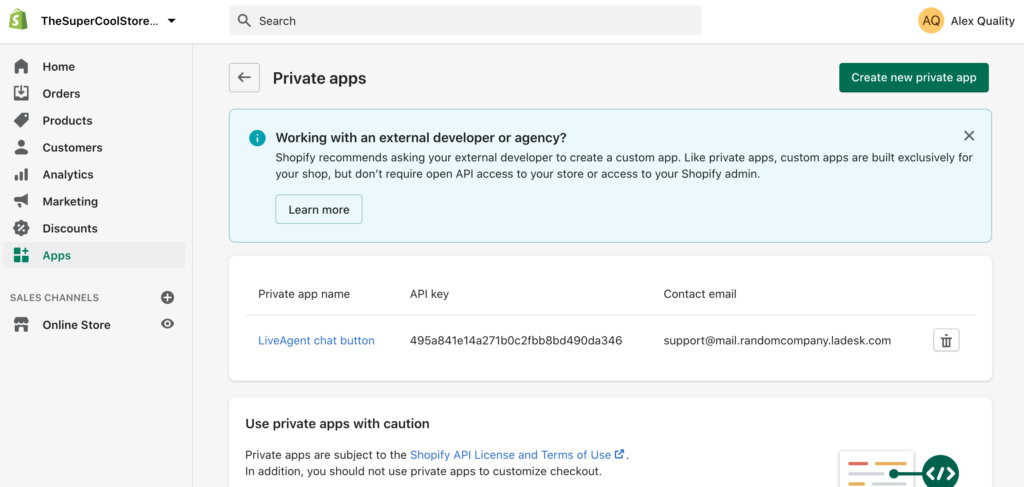
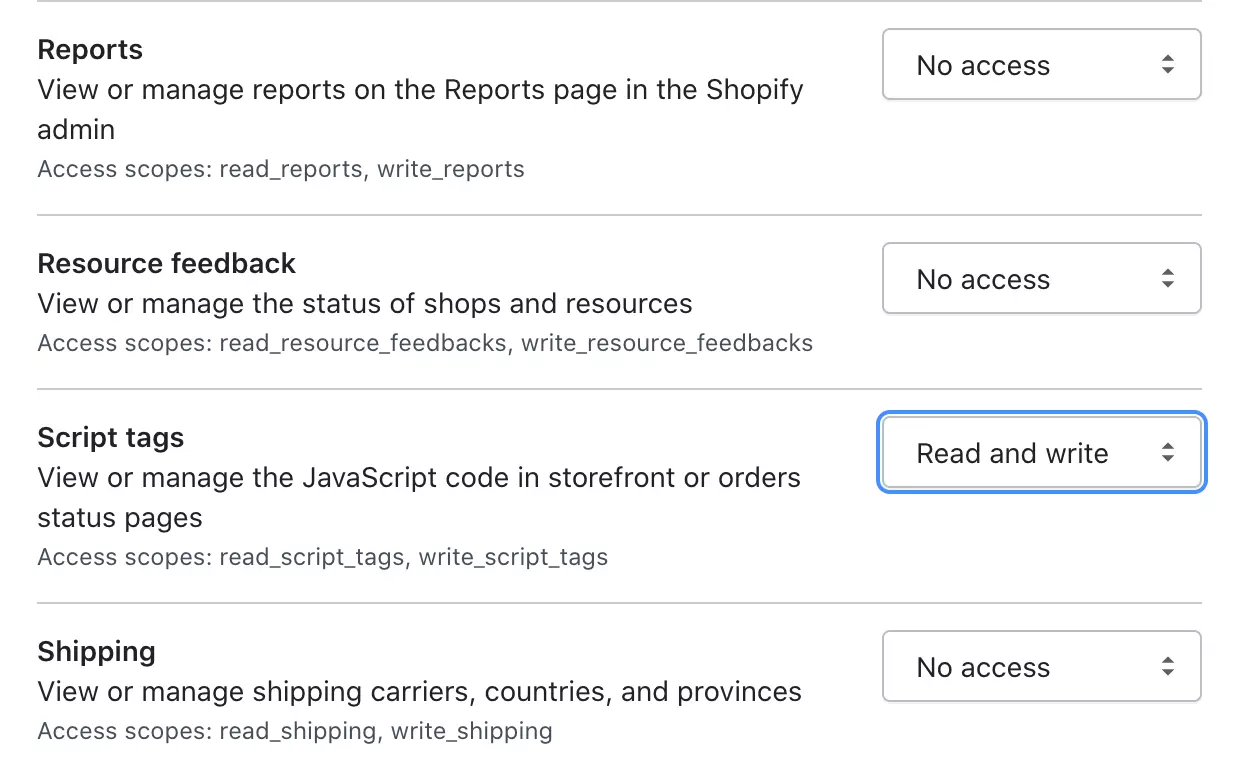
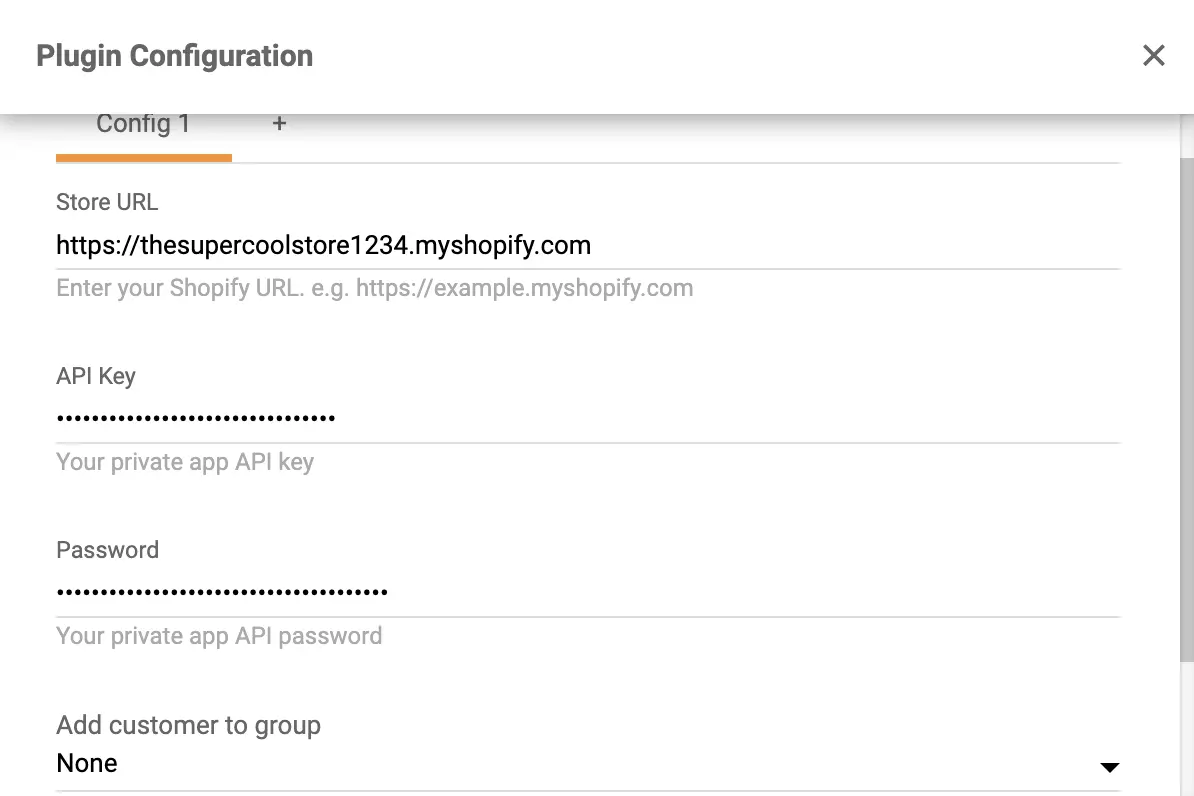
Ihr Shopify-Plugin sollte nun aktiv sein. Werfen Sie einen Blick auf vergangene Tickets Ihrer Kunden und klicken Sie auf den Shopify-Button im rechten Panel, um die Bestellungen des Kunden in der Ticket-Ansicht zu sehen.
Die Verbindung von LiveAgent und Shopify über Zapier ist einfach, schnell und intuitiv. Ein Auslöser in einer App aktiviert eine Aktion in der anderen und sorgt so für einen verbesserten Workflow. Sie können mehr als eine Integration erstellen und diese individuell konfigurieren, sodass sie genau so funktionieren, wie Sie es möchten. Es sind keine Programmierkenntnisse erforderlich.
Gehen wir die Schritte gemeinsam durch. Wenn Sie noch nie eine Zapier-Integration erstellt haben, müssen Sie sich anmelden und ein Zapier-Konto erstellen. Danach gehen Sie zur LiveAgent + Shopify-Integrationsseite auf Zapier.
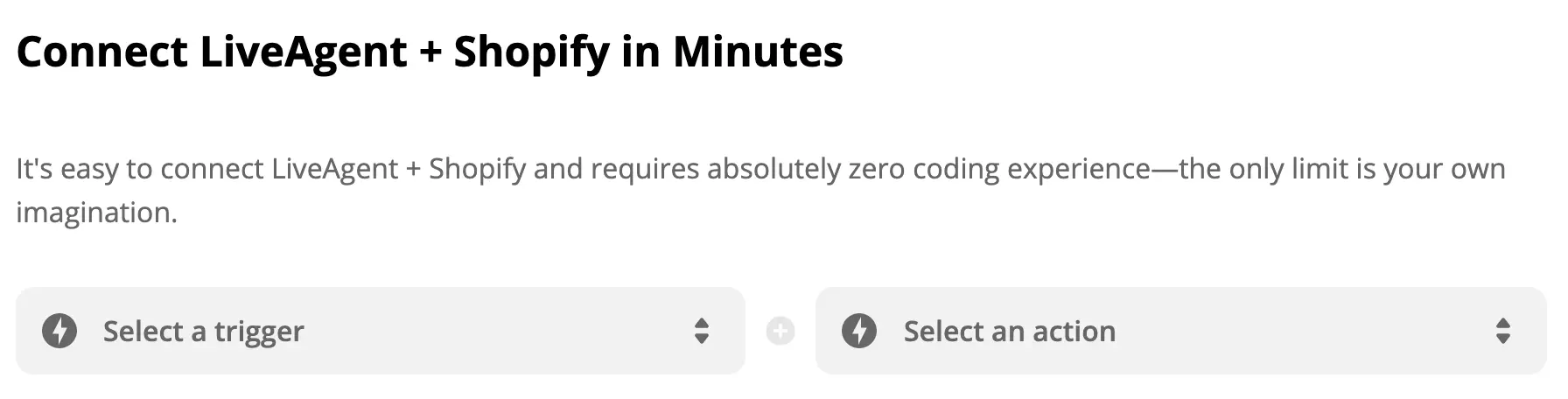
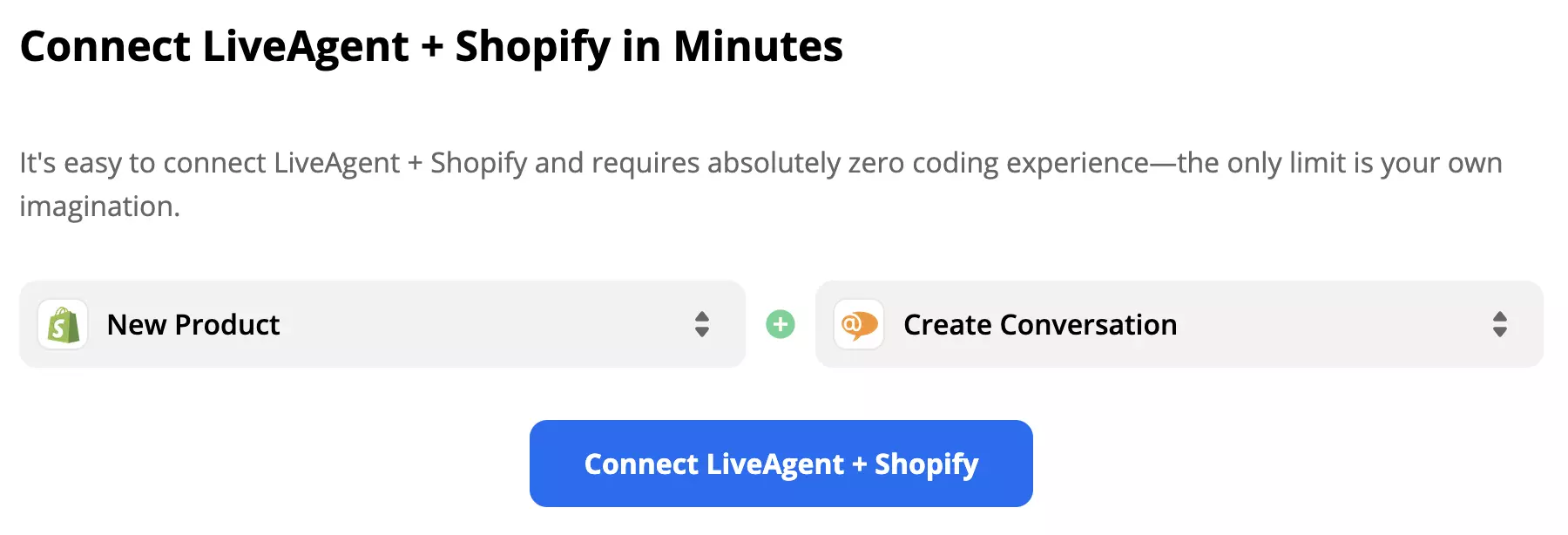
Wenn Sie nach unten scrollen, sehen Sie den Abschnitt LiveAgent + Shopify in wenigen Minuten verbinden. Hier können Sie Ihren gewünschten Auslöser und die Aktion auswählen. Sie können beliebige Kombinationen aus der Liste wählen und eine Verbindung erstellen. Als Beispiel wählen wir den Shopify-Auslöser ‘Neues Produkt’ und die LiveAgent-Aktion ‘Neue Unterhaltung’. Wenn Sie fertig sind, klicken Sie auf den blauen Button darunter.
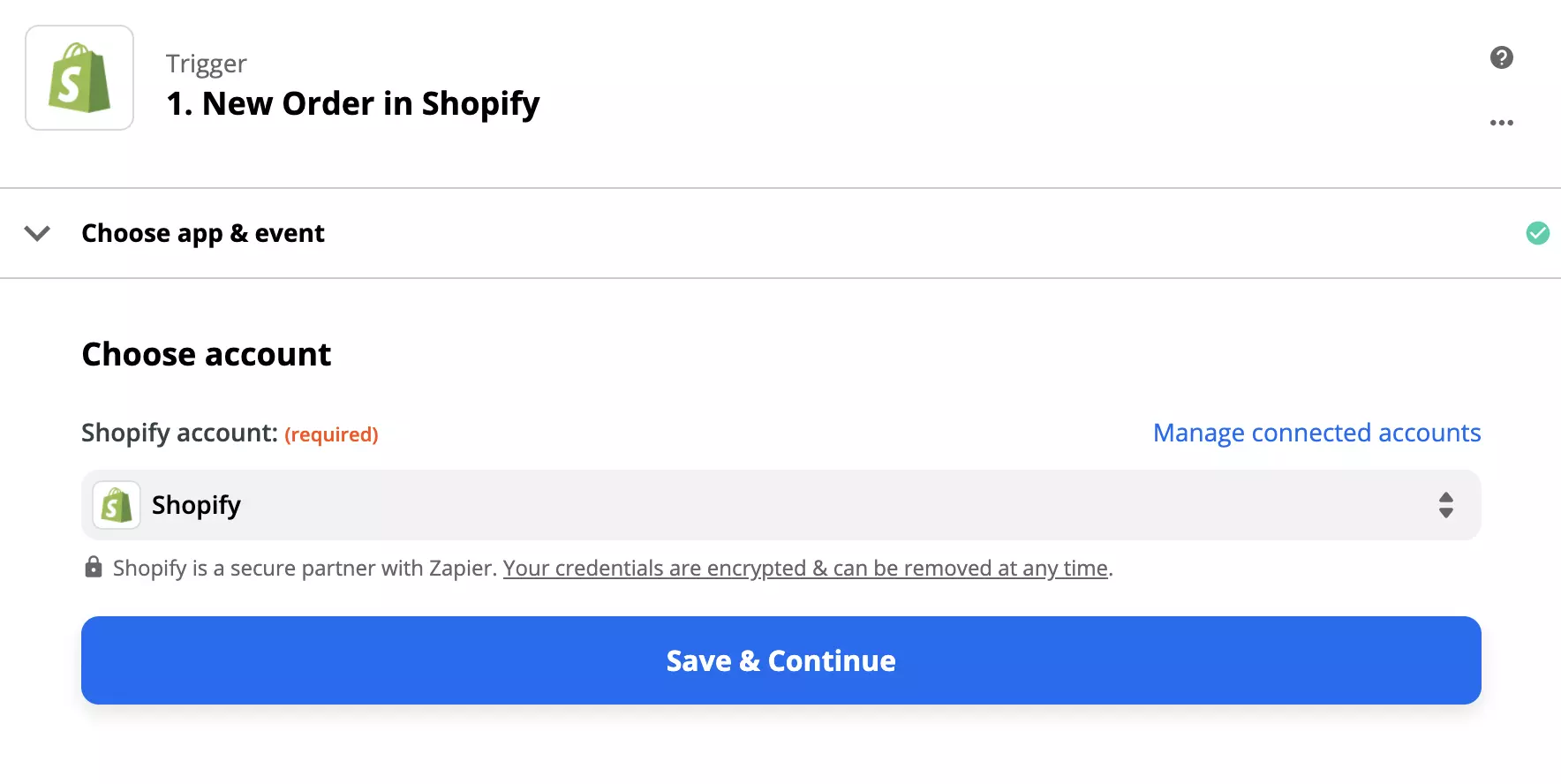
Nun müssen Sie Ihren Auslöser konfigurieren. Melden Sie sich dazu im Account der Auslöser-App an, in unserem Fall Shopify, und beginnen Sie mit der Einrichtung des Auslösers. Der Prozess ist recht einfach und Sie müssen nur wenige Felder ausfüllen.
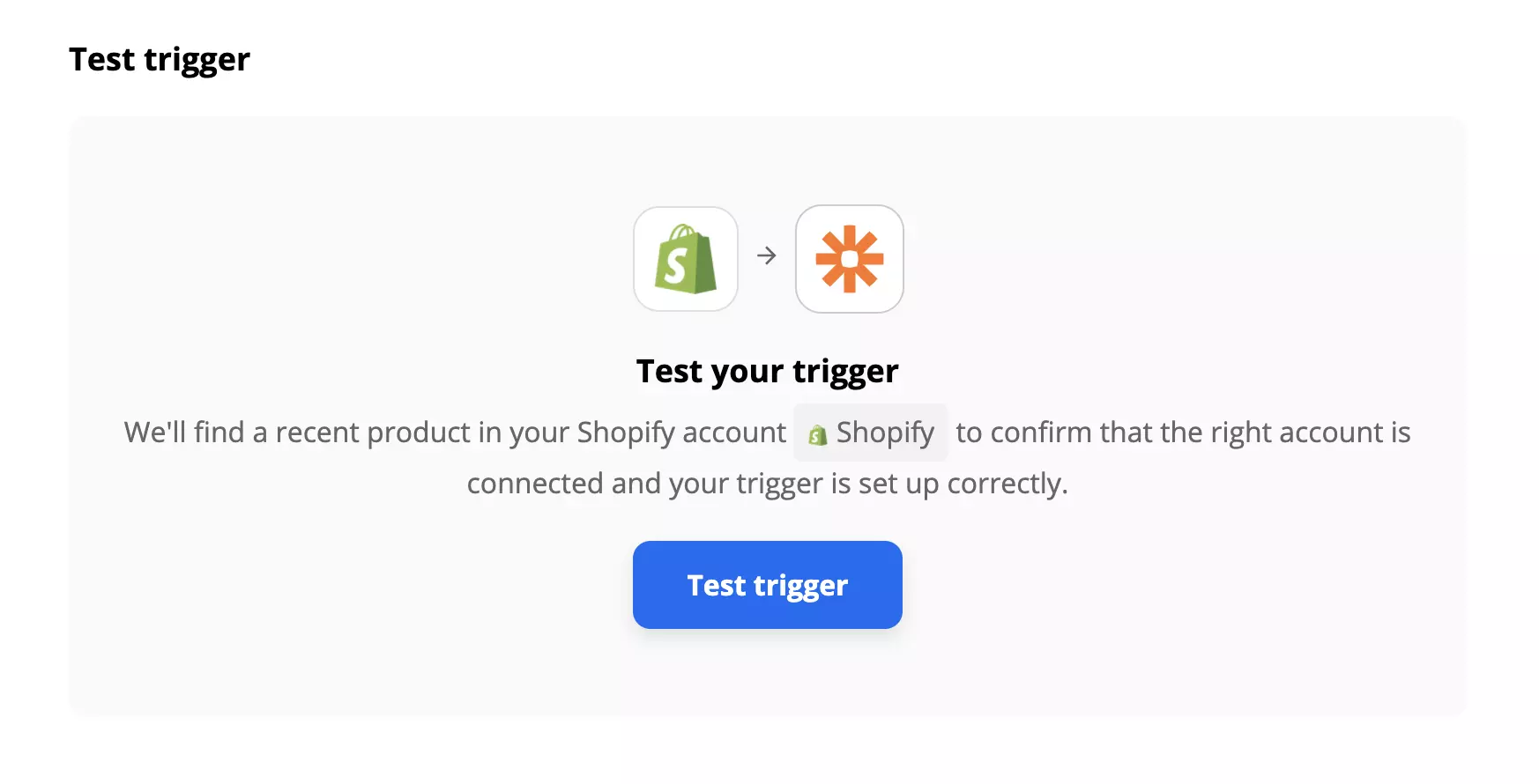
Wenn Sie fertig sind, empfehlen wir, den Auslöser zu testen, um sicherzustellen, dass alles wie gewünscht funktioniert. Dieser Schritt kann auch übersprungen und als letzter Schritt der Zapier-Konfiguration durchgeführt werden.
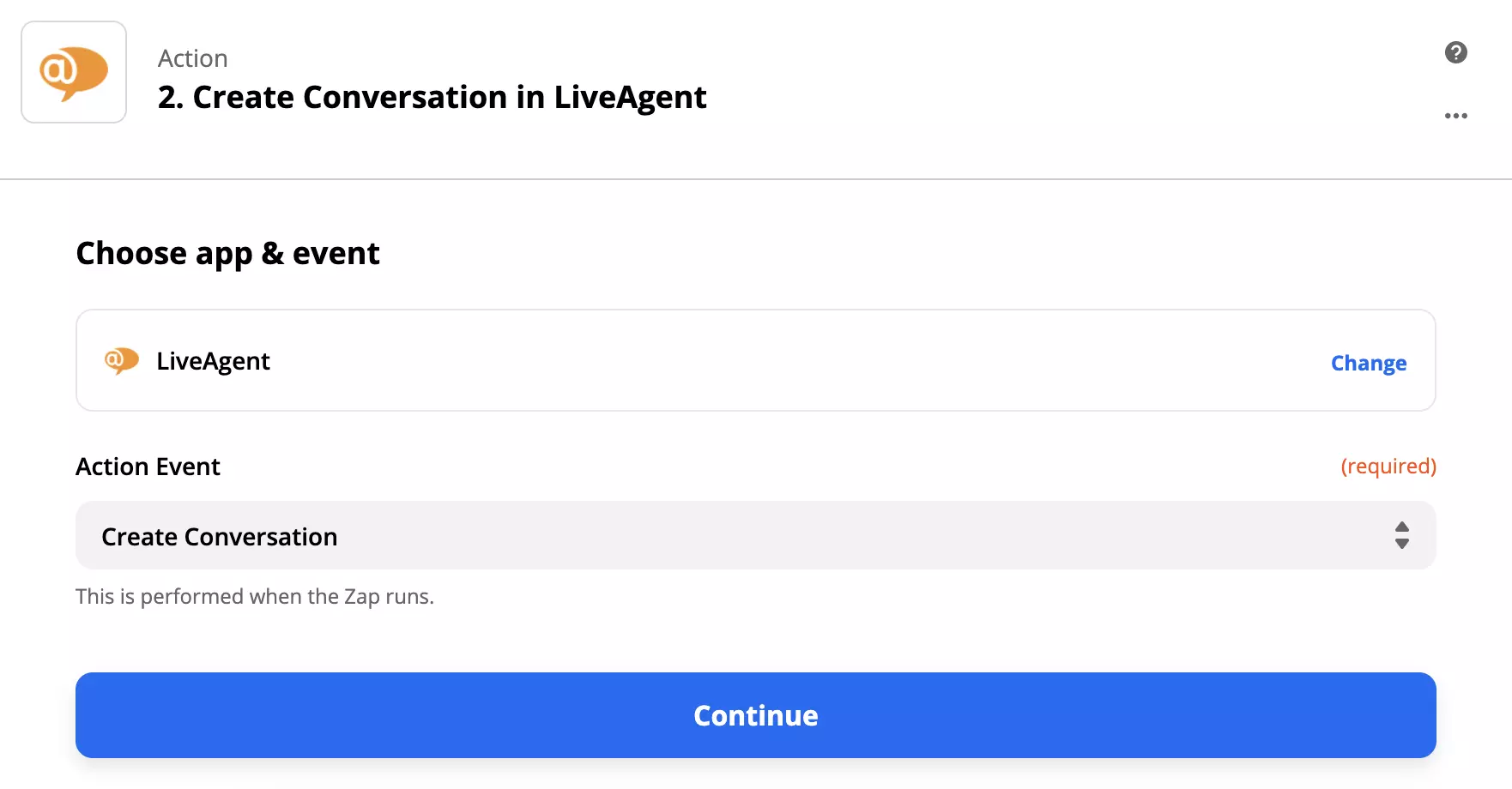
Jetzt müssen Sie nur noch Ihre Aktion einrichten. Füllen Sie die erforderlichen Felder wie E-Mail aus. Falls Sie die Aktion weiter spezifizieren möchten, können Sie auch die optionalen Felder ausfüllen.
Wenn Sie fertig sind, testen Sie die Integration erneut, um zu sehen, ob alles funktioniert. Sollte es zu Problemen kommen, zeigt Zapier in der Regel sofort eine Fehlerbehebung an, sodass Sie das Problem leicht beheben können. Probleme mit Zapier-Integrationen sind jedoch selten.
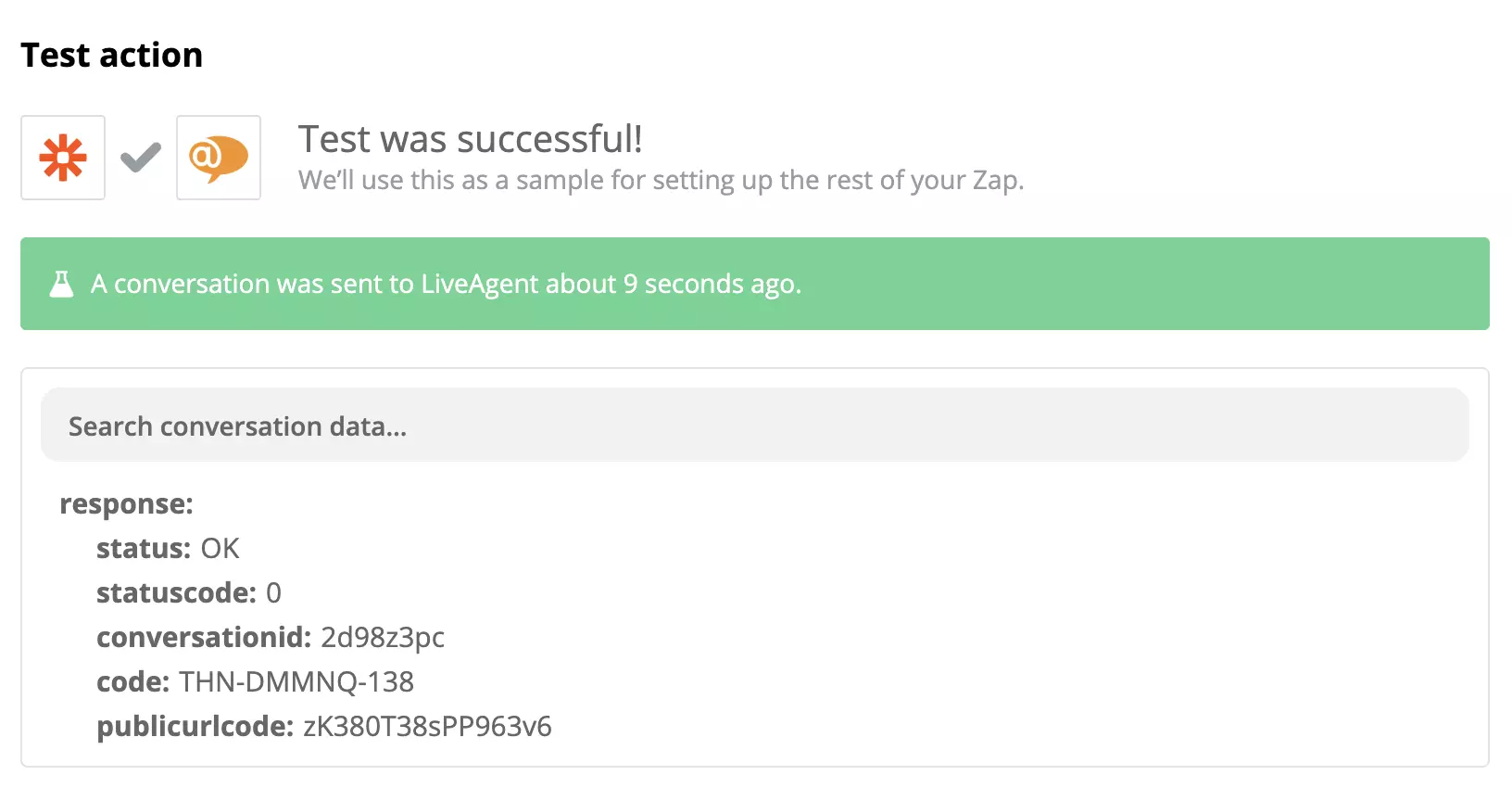
Wenn Sie die vorherigen Schritte erfolgreich abgeschlossen haben, sollte Ihre Integration einsatzbereit sein. Testen Sie sie aus, indem Sie zum Produktbereich in Shopify gehen.
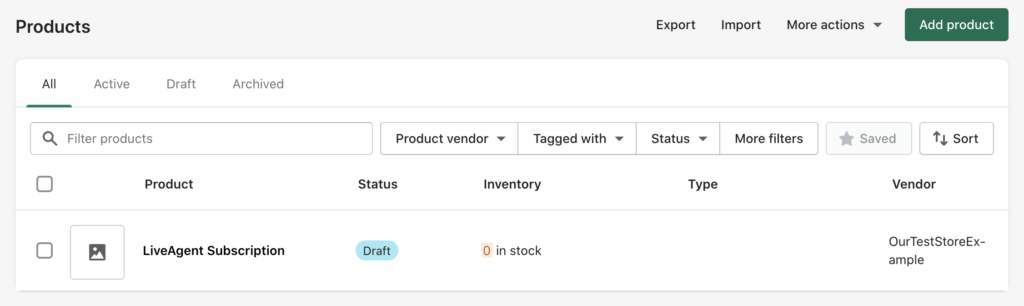
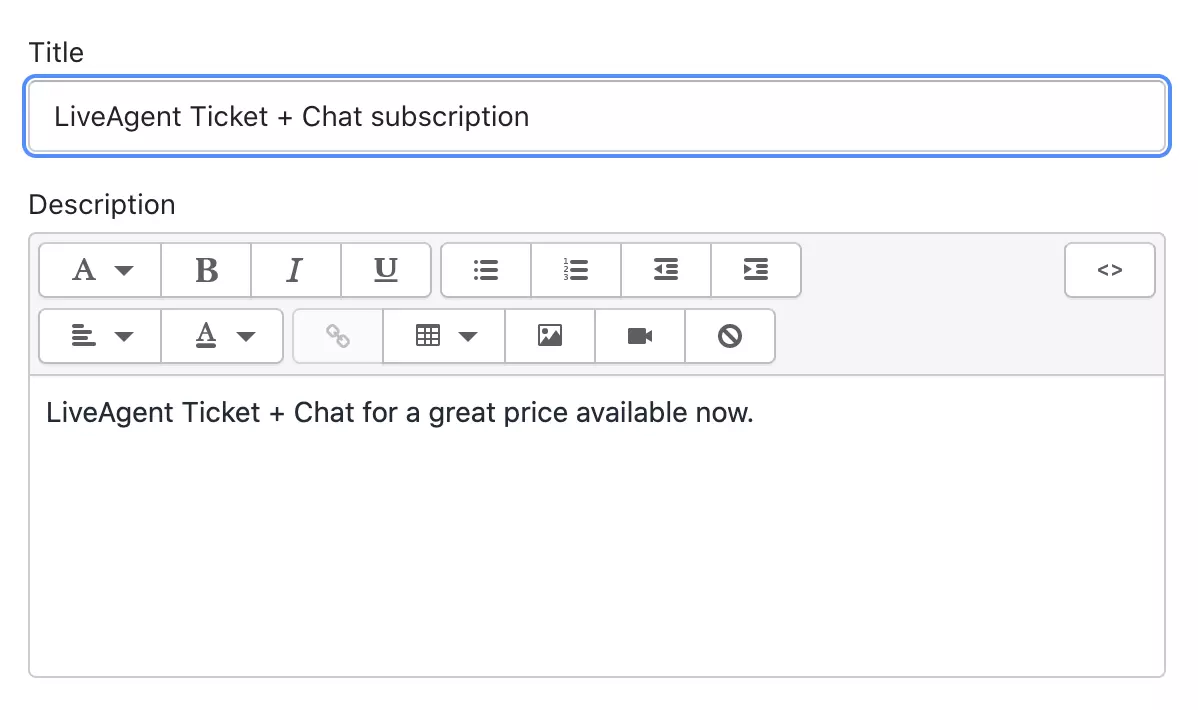
Erstellen Sie ein neues Produkt und fügen Sie Name sowie Beschreibung hinzu. Dieses Produkt kann zu Testzwecken dienen, sodass Sie nicht alle Felder ausfüllen müssen.
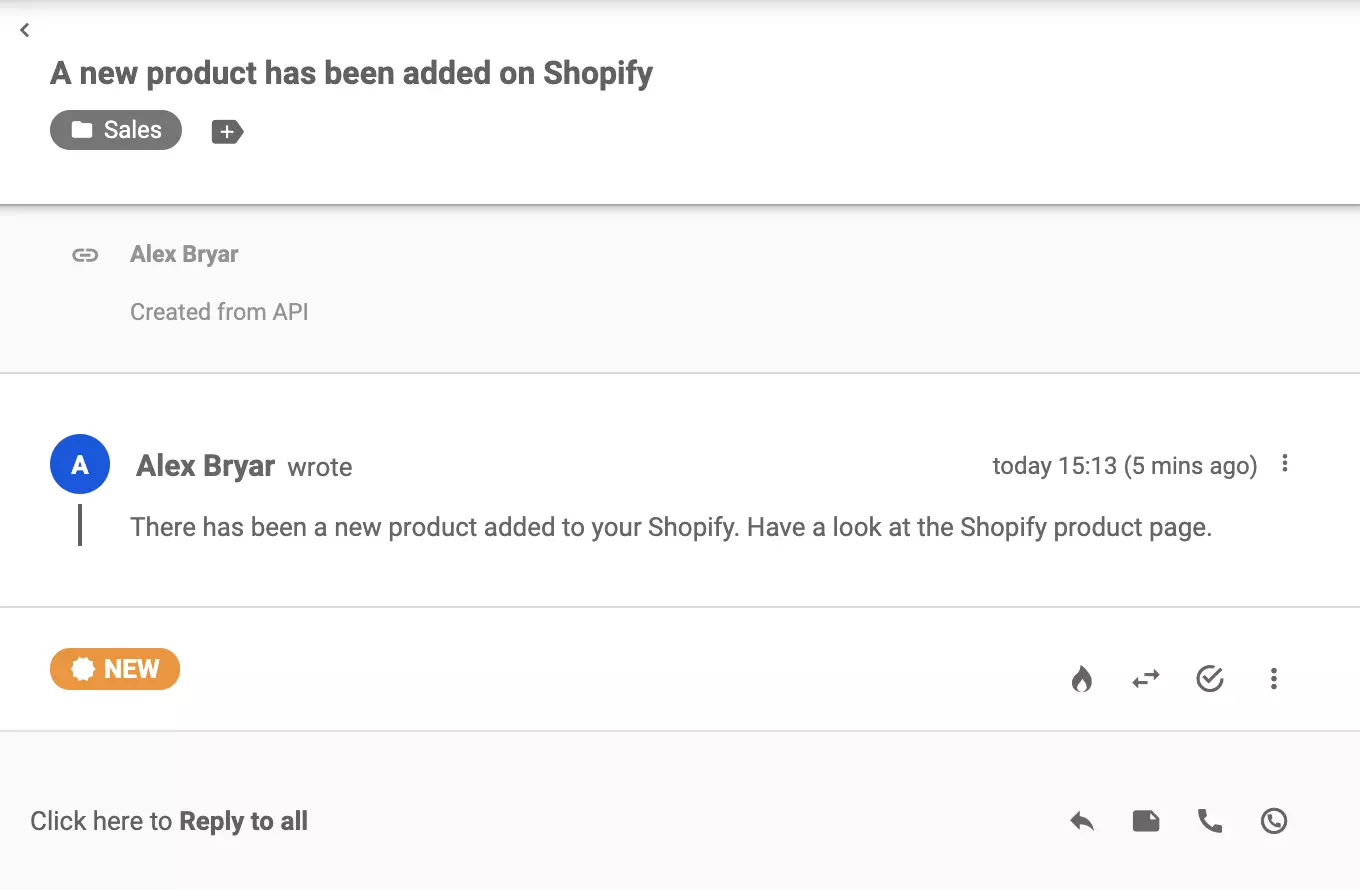
Schauen Sie sich Ihre LiveAgent-Tickets an (Sie sollten innerhalb von Sekunden ein neues Ticket erhalten). Wenn alles funktioniert, haben Sie die beiden Anwendungen erfolgreich miteinander verbunden.
Entdecken Sie gern weitere Funktionen und Integrationen, die Sie bei der Gewinnung von Leads, der Bestellverwaltung und vielem mehr unterstützen. Kehren Sie jederzeit zu Zapier zurück, um weitere Integrationen zwischen LiveAgent und Shopify zu erstellen oder wählen Sie eine andere App, die Sie verbinden möchten.
LiveAgent bietet eine Shopify-Integration für Kunden, die Live-Chat in ihrem E-Commerce-Shop implementieren möchten.
Um den Shopify-Kundendienst zu kontaktieren, besuchen Sie deren Website und navigieren Sie zum Support-Bereich. Dort können Sie auf ihr Hilfezentrum, die Community-Foren oder direkt per E-Mail, Chat oder Telefon das Support-Team erreichen. Beachten Sie, dass die verfügbaren Kontaktmöglichkeiten je nach Shopify-Tarif und Region variieren können. Es ist daher am besten, die offiziellen Support-Ressourcen für die aktuellsten Informationen zu nutzen.
Shopify bietet Live-Chat-Support als Teil seines Kundenservice an. Die Verfügbarkeit und die Kosten dieses Dienstes können jedoch vom jeweiligen Abonnement abhängen. Beispielsweise kann der Basis-Tarif von Shopify nur eingeschränkten oder keinen Live-Chat-Support bieten, während höhere Tarife den Live-Chat ohne zusätzliche Kosten als Support-Kanal beinhalten. Potenzielle Nutzer oder bestehende Shopify-Abonnenten sollten die offizielle Shopify-Website oder die Support-Ressourcen konsultieren, um die aktuellsten und genauesten Informationen über die Verfügbarkeit und Kosten des Live-Chat-Supports zu erhalten.
Hier eine kurze Schritt-für-Schritt-Anleitung: Navigieren Sie zu Einstellungen > Klicken Sie auf System > Plugins > Tragen Sie die Daten Ihres Shopify-Shops ein.
Um den Shopify-Live-Chat zu kontaktieren, gehen Sie wie folgt vor: 1. Loggen Sie sich in Ihr Shopify-Konto ein. 2. Navigieren Sie zum Shopify Help Center. 3. Klicken Sie auf die Schaltfläche Support kontaktieren. 4. Wählen Sie das Anliegen, bei dem Sie Hilfe benötigen, im Dropdown-Menü aus. 5. Wenn Live-Chat verfügbar ist, erscheint die Option, eine Live-Chat-Sitzung mit einem Support-Mitarbeiter zu starten. Sollte kein Live-Chat verfügbar sein, können Sie auch eine Support-Anfrage stellen und Shopify wird sich per E-Mail bei Ihnen melden. Beachten Sie, dass die Verfügbarkeit des Live-Chat-Supports je nach Tarif und Tageszeit variieren kann.
Kein Problem! LiveAgent bietet eine 30-tägige kostenlose Testversion, in der Sie die kostenlose Shopify-Integration ausprobieren können!
Verbessern Sie Ihre eCommerce-Website mit LiveAgent's schnellem Live-Chat und robuster Wissensdatenbank. Steigern Sie Kundenengagement, Zufriedenheit und Umsatz...

Erfahren Sie, wie der KI-Chatbot von LiveAgent für Shopify den Kundensupport automatisiert, die Arbeitsbelastung reduziert und den Umsatz mit 24/7-Sofortantwort...

Integrieren Sie LiveAgent's Live Chat auf Ihrer Webflow-Website für Echtzeit-Kundensupport und steigern Sie Ihre Verkäufe. Webflow ist eine Code-freie Plattform...
Schließen Sie sich unserer Community zufriedener Kunden an und bieten Sie exzellenten Support mit LiveAgent.