
Exim
Exim ist ein flexibler, kostenloser Mail-Transfer-Agent für Unix-ähnliche Systeme. Die Integration mit LiveAgent verbessert E-Mail-Support und Nachverfolgung. I...
2 Min. Lesezeit

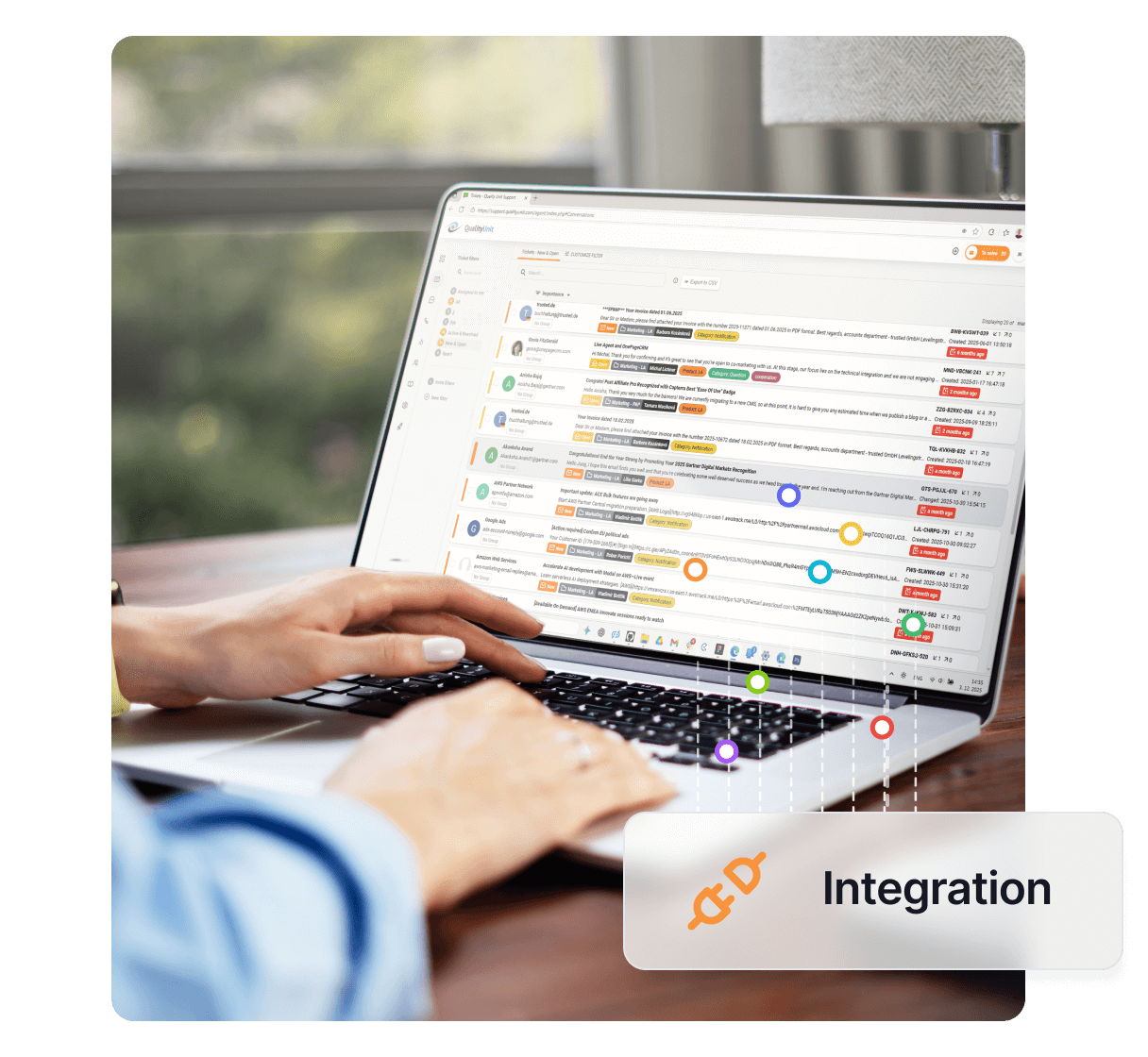
Zoho Mail integriert sich mit LiveAgent, um die E-Mail-Verwaltung für Unternehmen zu optimieren und die Workflow-Effizienz durch Konsolidierung von E-Mails in einem Universal Inbox zu verbessern. Diese Integration unterstützt Automatisierung und verbindet sich mit anderen Zoho-Apps.
Zoho Mail ist ein E-Mail-Dienstanbieter, der hauptsächlich von Unternehmen zur Verwaltung von Kunden-E-Mails verwendet wird. Er wird zum Versenden und Empfangen von E-Mails, zu deren Verwaltung und zur Verbindung mit anderen Zoho-Apps verwendet. Er unterstützt auch Automatisierungsoptionen.
Sie können Zoho Mail, Gmail, Outlook oder Posteingänge von anderen Anbietern an einem Ort verbinden. Wenn Sie Agent-E-Mail-Konten in einem Ticketing-System haben, kann dies Wunder für die Produktivität der Agenten bewirken. Es kann die Kundeninteraktionen verbessern und die Kundenzufriedenheit erhöhen. Erfahren Sie alles, was von Ihrem Dashboard aus passiert. Sie können auch Entwürfe erstellen oder Nachrichten versenden, Tags und Aufgaben erstellen und vieles mehr.
Ihre Agenten können E-Mails von mehreren Konten in Ihrem Ticketing-System bearbeiten. Auf diese Weise müssen Sie nicht zwischen mehreren Registerkarten mit verschiedenen Anbietern wechseln, um Ereignisse und Kundentickets im Auge zu behalten. Dies ist eine der besten Möglichkeiten, um Helpdesk-Ticketing-Software zu nutzen. Sie können auch weitere Integrationen und Funktionen nutzen und nutzen, um Ihren Workflow zu verbessern.
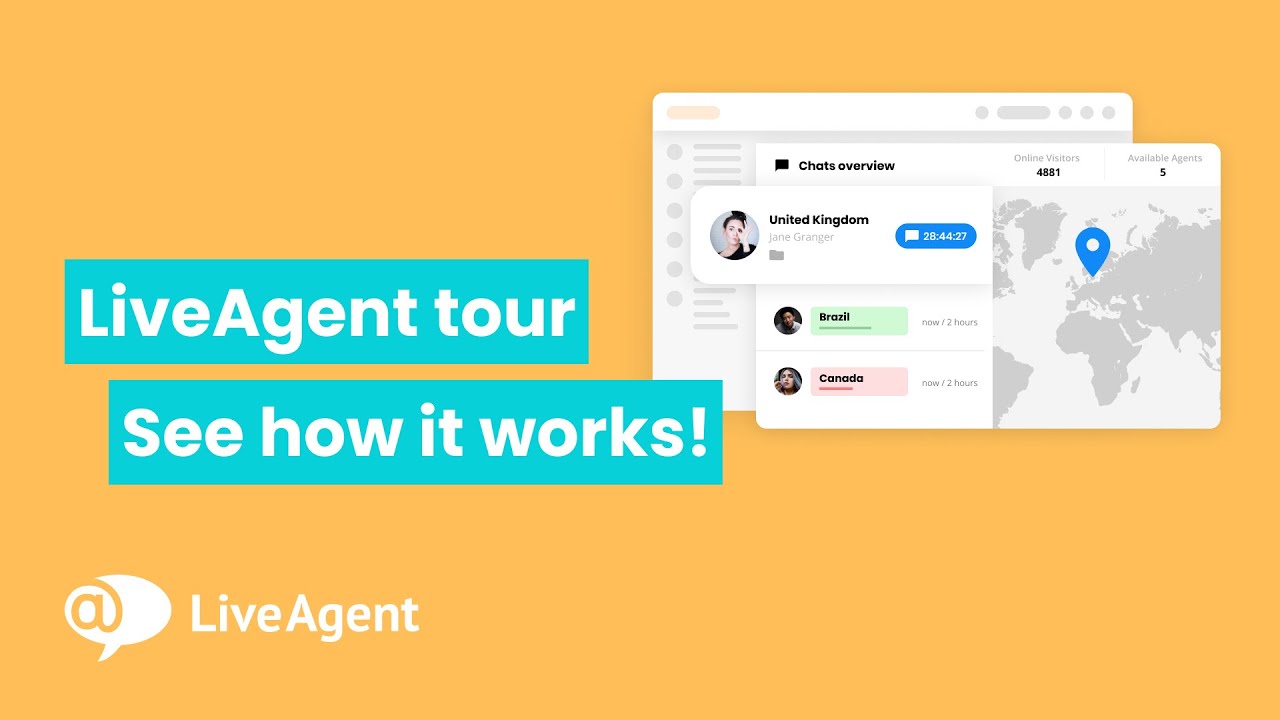
Die einfachste Möglichkeit, E-Mails von Zoho abzurufen, ist die Integration Ihrer gemeinsamen Zoho Mail-E-Mail-Adresse mit LiveAgent. So geht’s:
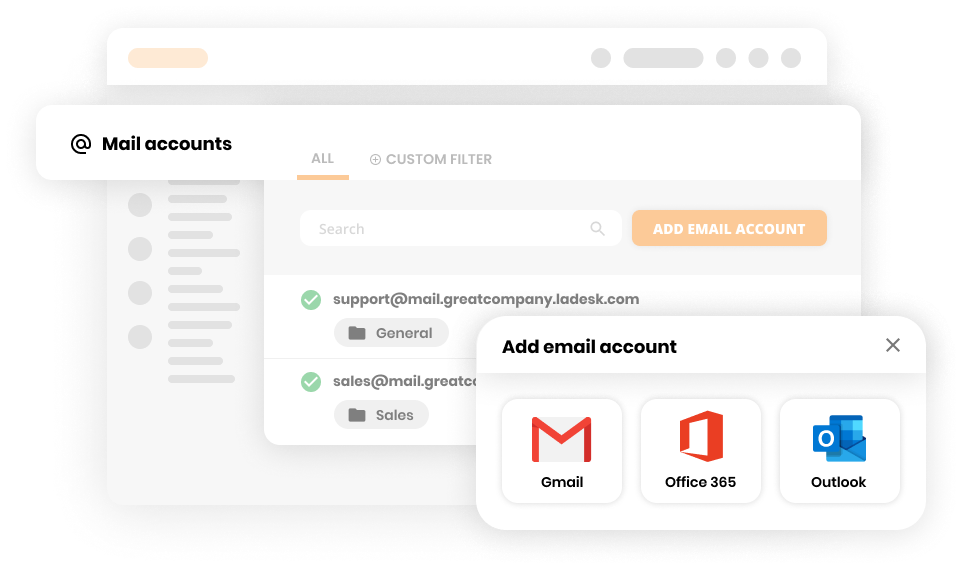
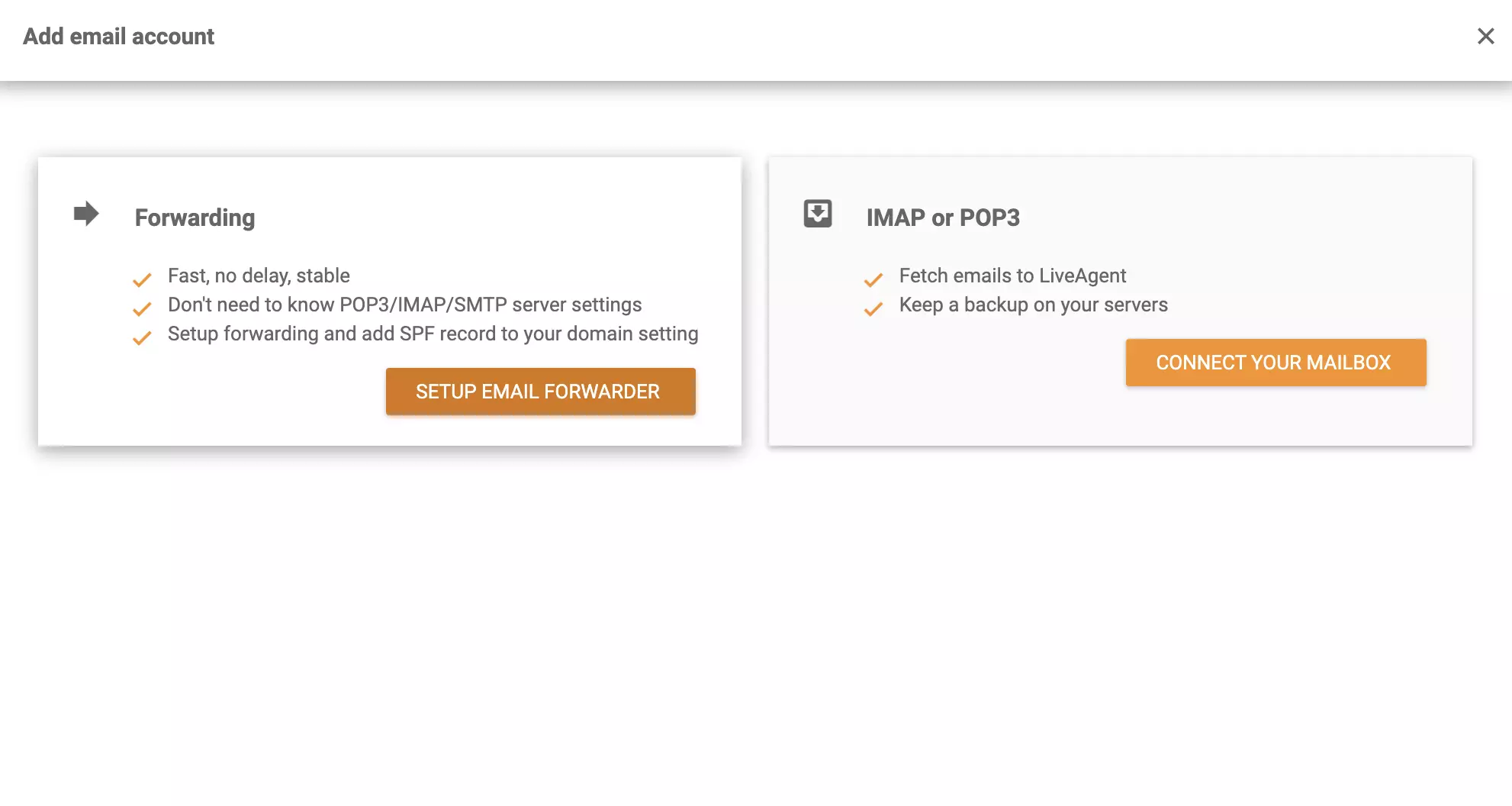
Das ist alles! Ihr Zoho Mail-Konto sollte mit LiveAgent verbunden sein und Sie sollten Ihre E-Mails in Ihrem Ticketing-System empfangen.
Sie können Zapier verwenden, um Zoho Mail mit LiveAgent zu integrieren. Stellen Sie sicher, dass Sie ein Zapier-Konto haben, und Sie können loslegen.
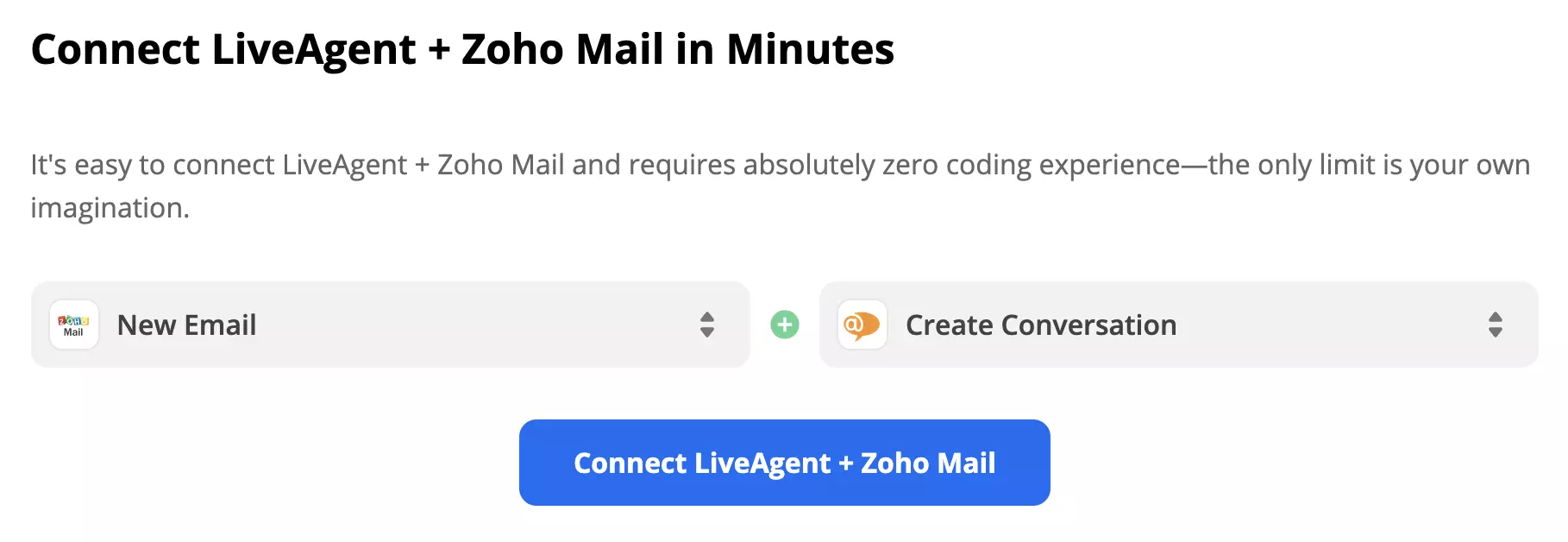
Melden Sie sich anschließend bei Ihrem Zoho Mail-Konto an und erlauben Sie Zapier, auf Ihr Konto zuzugreifen. Zu guter Letzt müssen Sie einen Trigger-Test durchführen, um zu überprüfen, ob die Integration ordnungsgemäß funktioniert.
Da wir eine Aktion ‘Konversation erstellen’ ausgewählt haben, müssen wir den Betreff, den Nachrichtentext, den Absender und die E-Mail-Adressen des Empfängers sowie einige nicht erforderliche Felder ausfüllen, falls wir die Aktion etwas genauer angeben möchten. Der letzte Schritt ist der Test der Integration. Zapier führt die ausgewählte Aktion aus, die durch den von Ihnen ausgewählten Trigger aktiviert wird.
Ein erfolgreicher Test bedeutet, dass die Integration funktioniert und Sie sie aktivieren können. Schalten Sie den Zap ein, wenn Sie mit Ihrer benutzerdefinierten Integration zufrieden sind.
Zoho ist eine kostenlose E-Mail-Plattform/ein kostenloser E-Mail-Dienst, und LiveAgent ist eine vollständige Helpdesk-Lösung. Durch die Integration von Zoho mit LiveAgent können Sie automatisch E-Mails in Ihrem Universal Inbox empfangen, ohne zwischen Apps zu wechseln.
Sie erhalten und versenden E-Mails aus einem Universal Inbox und erzielen eine verbesserte Workflow-Effizienz.
Zoho Forms ist tatsächlich in der Zoho One Suite enthalten. Zoho One ist eine umfassende Suite von Cloud-basierten Geschäftsanwendungen und Zoho Forms ist eine der vielen Apps, die im Paket enthalten sind. Dies bedeutet, dass Zoho One-Benutzer Zugriff auf Zoho Forms als Teil ihres Abonnements haben und damit Online-Formulare für verschiedene Zwecke wie Lead-Generierung, Kundenfeedback und Ereignisregistrierung erstellen und verwalten können.
Zoho bietet einen kostenlosen Plan mit eingeschränkten Funktionen an, aber die Dauer des kostenlosen Testzeitraums kann je nach spezifischem Produkt oder Aktion variieren. Es ist am besten, die Zoho-Website zu besuchen oder den Kundensupport zu kontaktieren, um die genauesten und aktuellsten Informationen zur Dauer des kostenlosen Plans zu erhalten.
Um sich bei Zoho anzumelden, müssen Sie zunächst die Zoho-Website oder den spezifischen Zoho-Dienst besuchen, auf den Sie zugreifen möchten. Dann klicken Sie normalerweise auf die Schaltfläche Anmelden oder 'Anmelden, die Sie zur Anmeldeseite führt, auf der Sie Ihren Benutzernamen und Ihr Passwort eingeben können. Wenn Sie noch kein Konto haben, können Sie sich normalerweise auf der gleichen Seite anmelden. Nach Eingabe Ihrer Anmeldedaten werden Sie in Ihr Zoho-Konto angemeldet und können auf die damit verbundenen Funktionen und Dienste zugreifen. Beachten Sie, dass die genauen Schritte je nach dem spezifischen Zoho-Produkt oder -Dienst, auf den Sie zugreifen möchten, leicht variieren können.
Kein Problem! LiveAgent bietet eine 30-tägige kostenlose Testversion, in der Sie die Zoho Mail-Integration testen können!
Exim ist ein flexibler, kostenloser Mail-Transfer-Agent für Unix-ähnliche Systeme. Die Integration mit LiveAgent verbessert E-Mail-Support und Nachverfolgung. I...
Open-Xchange ist eine Produktivitätssoftware mit E-Mail, Dokumentenverwaltung und Social-Media-Integration, geeignet für Büros oder Help Desks. Integrieren Sie ...
Integrieren Sie Salesforce mit LiveAgent, um die Kundenverwaltung und Produktivität zu verbessern. Erstellen Sie Fälle aus Tickets, verfolgen Sie Informationen ...
Schließen Sie sich unserer Community zufriedener Kunden an und bieten Sie exzellenten Support mit LiveAgent.