
Slack Kundensupport
Was ist Slack?
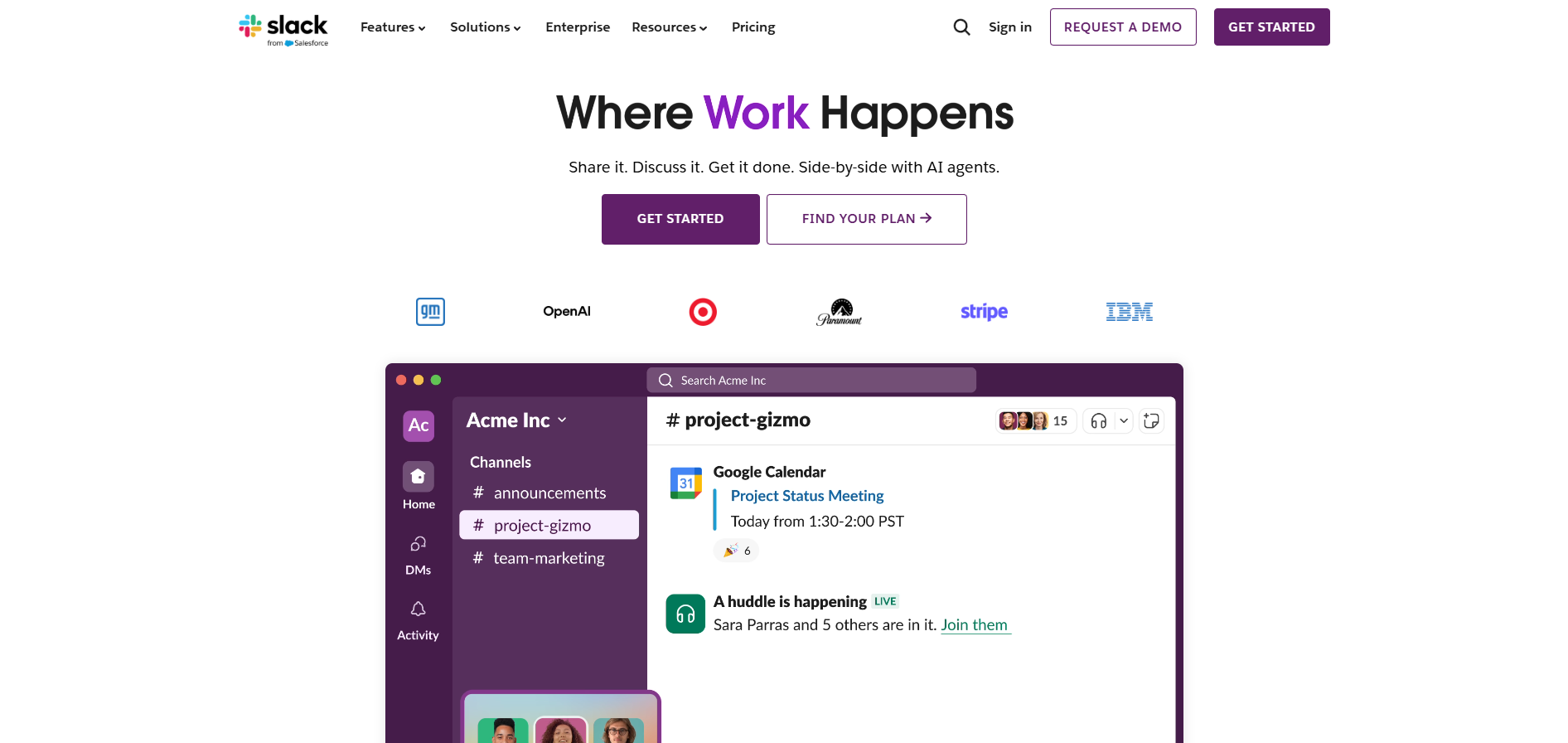
Slack ist eine neue Art, mit Ihrem Team zu kommunizieren. Es ist schneller, besser organisiert und sicherer als E-Mail. Slack ist eine Plattform, die Teams dabei hilft, effektiver zusammenzuarbeiten und zu kommunizieren.
Slack Kundensupport-Kanäle
Slack bietet Kundensupport über die folgenden Kanäle:
- E-Mail: feedback@slack.com
- Live Chat: Live Chat-Schaltfläche auf der Website
- Knowledge Base: https://api.slack.com/
- Instagram: instagram.com/slackhq/
- Facebook: facebook.com/slackhq
- Twitter: twitter.com/slackhq
Wie kontaktiere ich Slack?
Slack bietet Kundensupport hauptsächlich über E-Mail- und Live Chat-Kanäle. Für E-Mail-Anfragen können Sie sich an feedback@slack.com wenden. Wenn Sie Live Chat-Kommunikation bevorzugen, können Sie die Chat-Schaltfläche am unteren Ende ihrer Website unter https://slack.com/intl/en-sk/ aufrufen.
Wenn Sie Social Media-Kommunikation bevorzugen, unterhält Slack aktive Konten auf Facebook, Instagram und Twitter, wo Sie Nachrichten hinterlassen und Unterstützung von ihrem Team erhalten können.
Häufige Probleme und Lösungen
Wie kann ich mein Passwort wiederherstellen?
- Besuchen Sie slack.com/signin
- Geben Sie Ihre E-Mail-Adresse ein und klicken Sie auf “Mit E-Mail anmelden”
- Überprüfen Sie Ihren Posteingang auf einen Slack-Bestätigungscode.
- Geben Sie den Code auf der Anmeldeseite ein und wählen Sie dann den Workspace aus, bei dem Sie sich anmelden möchten.
- Folgen Sie den Schritten im nächsten Abschnitt zu “Passwort hinzufügen”
Ich habe den Zugriff auf die E-Mail-Adresse meines Kontos verloren
Aus Sicherheitsgründen müssen Sie auf den E-Mail-Posteingang zugreifen können, der mit Ihrem Slack-Konto verknüpft ist, um Ihr Passwort zurückzusetzen. Wenn das nicht möglich ist, bitten Sie einen Besitzer oder Administrator, die mit Ihrem Konto verknüpfte E-Mail-Adresse zu aktualisieren.
Was tun, wenn ich Probleme mit Slack-Anrufen habe?
Der Slack Audio-, Video- und Bildschirmfreigabe-Test kann dabei helfen, Probleme zu identifizieren, die Sie möglicherweise während eines Slack-Anrufs haben. Nach dem Test verwenden Sie die Informationen zur Fehlerbehebung, um alle in Ihren Ergebnissen gekennzeichneten Probleme zu beheben. So führen Sie den Test durch:
- Öffnen Sie auf Ihrem Desktop einen Kanal oder eine Direktnachricht (DM) und klicken Sie dann auf Ihr Profilbild oben rechts.
- Wählen Sie “Einstellungen” aus dem Menü.
- Klicken Sie in der linken Spalte auf “Audio & Video”.
- Klicken Sie unter “Fehlerbehebung” auf “Audio-, Video- und Bildschirmfreigabe-Test durchführen”. Der Test wird in einem neuen Fenster geöffnet.
- Überprüfen Sie, ob Ihre bevorzugten Lautsprecher-, Mikrofon- und Kamerageräte in den Dropdown-Menüs angezeigt werden, und klicken Sie dann auf “Test starten”.
Verbindungsprobleme beheben
- Stellen Sie sicher, dass Sie die neueste Version der Slack Desktop-App haben. Wenn nicht, aktualisieren Sie Ihre App
- Wenn Sie Probleme mit Anrufen in der Desktop-App haben, öffnen Sie Ihren Workspace in Google Chrome und versuchen Sie, einen Anruf zu tätigen.
- Wenn Anrufe nicht von der Desktop-App oder dem Browser aus verbunden werden, versuchen Sie, einen Anruf von der Slack Mobile App im selben Wi-Fi-Netzwerk zu starten.
Wie installiere ich eine App in Slack?
So fügen Sie Apps zu Ihrem Workspace hinzu:
- Gehen Sie zu “Apps” in der linken Seitenleiste.
- Suchen Sie nach der App und klicken Sie auf “Hinzufügen”.
- Klicken Sie auf “Zu Slack hinzufügen”.
- Folgen Sie den Anweisungen zur Installation der App.
Workspace-Besitzer können die App-Genehmigung aktivieren, um die Admin-Genehmigung für alle Apps zu erfordern. Mitglieder können alle von einem Workspace-Besitzer genehmigten Apps installieren und können die Genehmigung für andere Apps anfordern. Apps im Slack App Directory wurden von Slack auf Benutzerfreundlichkeit und Sicherheit überprüft. Jede App, die nicht im App Directory aufgeführt ist, zeigt ein Banner an, das Sie darauf hinweist, dass sie vor der Installation nicht von Slack überprüft wurde.
So fordern Sie App-Genehmigung an:
- Gehen Sie zu “Apps” in der linken Seitenleiste.
- Suchen Sie nach der App, für die Sie eine Genehmigung anfordern möchten, und klicken Sie auf “Hinzufügen”.
- Klicken Sie auf “Zu Slack hinzufügen”.
- Fügen Sie eine benutzerdefinierte Nachricht mit mehr Kontext zu Ihrer Anfrage hinzu.
- Klicken Sie auf “Absenden”, um Ihre Anfrage zu senden. Sie erhalten eine Direktnachricht von Slackbot, sobald sie überprüft wurde.