KI-Virtual-Assistent in LiveAgent: vollständiges Einrichtungs-Tutorial
Schritt für Schritt: Von der Aktivierung der KI-Funktionen bis zur ersten automatisierten Antwort. Inklusive Konfigurationstipps, einer Test-Checkliste und Eskalationsregeln.
Veröffentlicht am Jun 23, 2026.
AI
LiveAgent
Setup
Chatbot
CustomerSupport
Wenn Sie evaluieren, ob Automatisierung in Ihren Support-Stack gehört, beginnen Sie damit zu verstehen, was ein KI-Virtual-Assistent
ist und wie er sich von einem traditionellen regelbasierten Chatbot unterscheidet. Sobald Sie bereit sind zu handeln, führt Sie dieser Leitfaden durch jeden Konfigurationsschritt in LiveAgent – keine Programmierkenntnisse erforderlich.
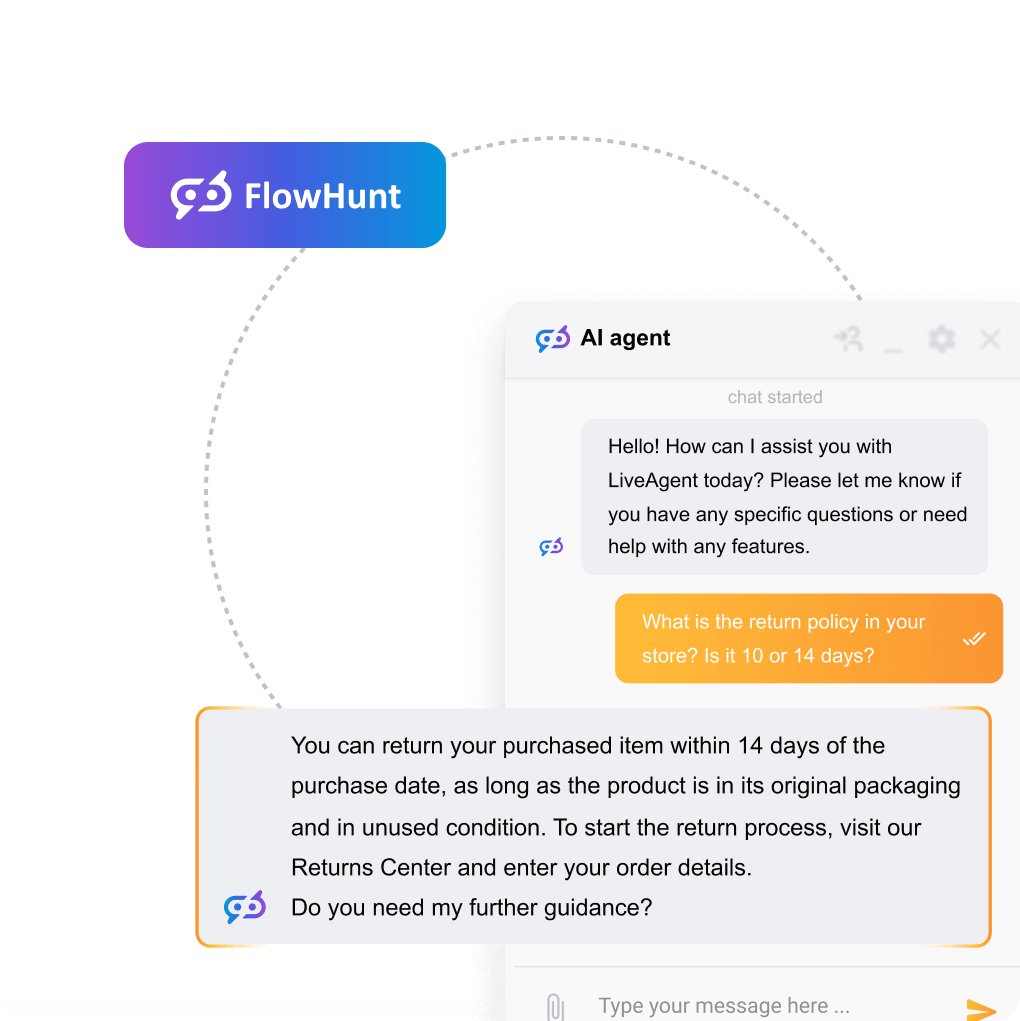
LiveAgent bietet zwei separate KI-Ebenen: den KI-Chatbot, der Besuchergespräche autonom in Ihrem Live-Chat-Widget führt, und den AI Answer Assistant, der Agentenantworten in Tickets beschleunigt. Dieses Tutorial behandelt beide, in der Reihenfolge, in der Sie sie konfigurieren sollten.
Voraussetzungen: Was Sie vor dem Start benötigen
Bevor Sie auch nur eine einzige Einstellung ändern, stellen Sie sicher, dass jeder der folgenden Punkte erfüllt ist. Das Überspringen von Voraussetzungen ist der häufigste Grund, warum die Einrichtung eines KI-Virtual-Assistenten in LiveAgent ins Stocken gerät.
Aktives LiveAgent-Abonnement in einem aktuellen Tarif. KI-Funktionen sind in allen aktuellen Tarifen verfügbar. Legacy-Tarife sind ausgeschlossen – kontaktieren Sie support@liveagent.com
, um Ihre Berechtigung zu prüfen.
Administratorzugriff. Die KI-Konfiguration befindet sich im Admin-Panel. Konten auf Agentenebene können diese Einstellungen nicht ändern.
Mindestens ein bereits erstellter Live-Chat-Button.Der KI-Chatbot wird direkt in den Live-Chat-Button implementiert – Sie können ihn nicht an einen Button anhängen, der noch nicht existiert.
Eine Wissensdatenbank mit veröffentlichten Artikeln. Der KI-Chatbot bezieht Antworten aus Ihrer Wissensdatenbank. Eine leere oder unveröffentlichte Wissensdatenbank bedeutet, dass der Bot keine Referenzen hat.
Einen API-Schlüssel von OpenAI oder ein aktives FlowHunt-Konto. Der AI Answer Assistant benötigt eine dieser beiden Integrationen. Wenn Sie FlowHunt nutzen möchten (die No-Code-KI-Automatisierungsplattform von Quality Unit, demselben Unternehmen hinter LiveAgent), können Sie nach Aktivierung beider Abonnements eine kostenlose vollständige Einrichtung durch das LiveAgent-Supportteam anfordern.
Mindestens zwei menschliche Agenten in der entsprechenden Abteilung. Eskalationsregeln benötigen ein Ziel. Sie benötigen Live-Agenten, an die übergeben werden kann.
Profi-Tipp – FlowHunt für persistente KI-Sitzungen nutzen: Wenn Sie den AI Answer Assistant über FlowHunt anbinden, erhält LiveAgent die KI-Sitzung über alle Entwurfsänderungen in einem Ticket-Thread hinweg aufrecht. Wenn Sie direkt über OpenAI anbinden, startet jedes Mal eine neue Sitzung, wenn ein Agent einen Entwurf ändert, was bedeutet, dass der Assistent den vorherigen Kontext verliert. Für mehrfache Ticket-Gespräche ist FlowHunt die bessere Wahl.
Wenn Sie vor dem Eintauchen in die Konfiguration einen breiteren Überblick über die Automatisierungsebene der Plattform wünschen, lesen Sie die vollständige Dokumentation zu den KI-Funktionen
.
Schritt 1: KI-Funktionen in LiveAgent aktivieren
KI-Funktionen sind in LiveAgent standardmäßig nicht aktiviert. Sie aktivieren jede Komponente separat über das Admin-Panel.
1a. Den KI-Chatbot aktivieren
Melden Sie sich in Ihrem LiveAgent-Admin-Panel an.
Navigieren Sie zu Konfiguration → Live Chat → Chat-Buttons.
Wählen Sie den Chat-Button aus, an den Sie den KI-Chatbot anhängen möchten, und klicken Sie auf Bearbeiten.
Öffnen Sie den Reiter KI-Chatbot in den Button-Einstellungen.
Schalten Sie KI-Chatbot aktivieren auf die Position „Ein".
Wählen Sie Ihre Integrationsquelle aus. LiveAgent unterstützt derzeit die FlowHunt-Integration für den KI-Chatbot. Wenn Sie FlowHunt noch nicht verbunden haben, werden Sie hier dazu aufgefordert – Sie benötigen Ihren FlowHunt-API-Schlüssel.
Klicken Sie auf Speichern.
Erwartetes Ergebnis: Der Chat-Button leitet nun eingehende Besucherabfragen zunächst an den KI-Chatbot weiter, bevor ein menschlicher Agent sie sieht. Besucher werden keine visuelle Veränderung bemerken – das Widget sieht identisch aus.
1b. Den AI Answer Assistant aktivieren
Navigieren Sie zu Konfiguration → KI → Answer Assistant.
Wählen Sie Ihren KI-Anbieter: OpenAI (ChatGPT) oder FlowHunt.
Bei Auswahl von OpenAI: Fügen Sie Ihren OpenAI-API-Schlüssel in das entsprechende Feld ein und klicken Sie auf Überprüfen. LiveAgent bestätigt die Gültigkeit des Schlüssels vor dem Speichern.
Bei Auswahl von FlowHunt: Authentifizieren Sie sich mit Ihren FlowHunt-Kontoanmeldedaten oder Ihrem API-Token. Die Integration ruft automatisch Ihre verfügbaren FlowHunt-Flows ab.
Klicken Sie auf Änderungen speichern.
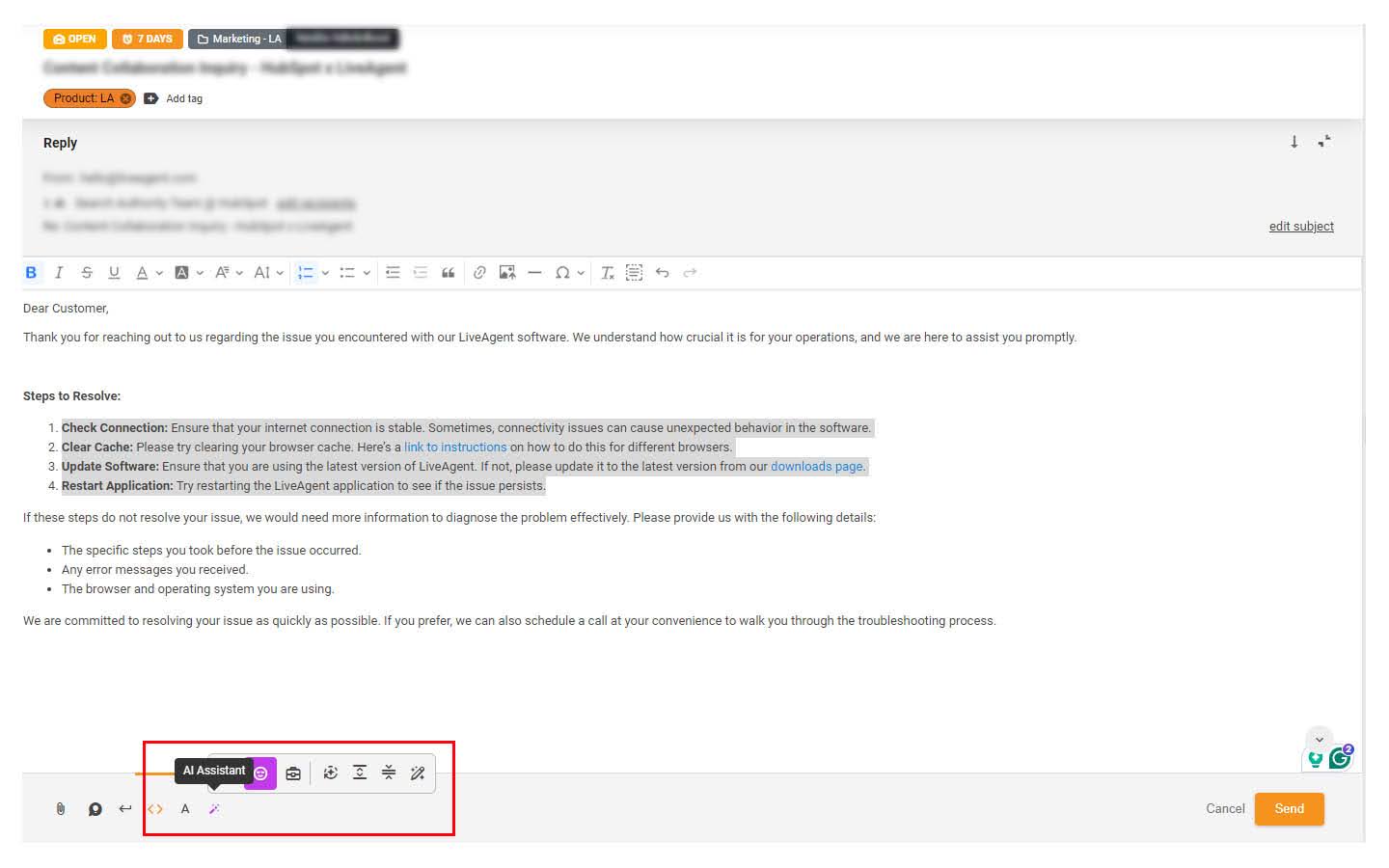
Erwartetes Ergebnis: Agenten sehen nun einen AI Answer Assistant-Button in jedem Ticket-Antwort-Editor. Der Button erscheint erst, nachdem dieser Schritt abgeschlossen ist.
Hinweis – Kostenloses Einrichtungsangebot: Wenn Sie aktive Abonnements sowohl für LiveAgent als auch für FlowHunt besitzen, übernimmt das LiveAgent-Supportteam die vollständige initiale Integrationseinrichtung ohne zusätzliche Kosten. Schreiben Sie an support@liveagent.com
, bevor Sie Zeit mit der manuellen Konfiguration verbringen – das kann Stunden von Trial-and-Error ersparen, insbesondere wenn Ihre FlowHunt-Flows komplex sind.
Schritt 2: Die KI-Assistenten-Persönlichkeit konfigurieren
Ein generischer Chatbot, der sich als „Bot" vorstellt, untergräbt das Vertrauen. Die Konfiguration einer Persönlichkeit, die zu Ihrer Markenstimme passt, ist der Unterschied zwischen einem Werkzeug, das Kunden tolerieren, und einem, das sie aktiv nutzen.
2a. Chatbot-Namen und Avatar festlegen
Kehren Sie zu Konfiguration → Live Chat → Chat-Buttons zurück und bearbeiten Sie denselben Button aus Schritt 1a.
Suchen Sie auf dem Reiter KI-Chatbot das Feld Bot-Name. Geben Sie den Namen ein, den Ihre Kunden sehen werden – zum Beispiel „Aria vom Acme-Support" anstelle einer generischen Bezeichnung.
Laden Sie ein Bot-Avatar-Bild hoch. Verwenden Sie ein unverwechselbares Bild (eine illustrierte Figur oder ein gebrandetes Symbol), damit Kunden sofort verstehen, dass sie mit einem automatisierten Assistenten sprechen. Transparenz schafft Vertrauen.
Schreiben Sie eine Begrüßungsnachricht. Dies ist das Erste, was der Bot sagt. Seien Sie deutlich: „Hallo, ich bin Aria, der KI-Assistent von Acme. Ich kann Fragen zu Ihrer Bestellung, Ihrem Konto oder unseren Produkten beantworten. Geben Sie unten Ihre Frage ein."
Speichern Sie die Button-Einstellungen.
2b. Den Ton des Answer Assistant konfigurieren
Navigieren Sie zu Konfiguration → KI → Answer Assistant.
Wählen Sie unter Tonfall den Standardton aus, den Agenten beim Generieren eines Entwurfs vorausgewählt sehen: Lässig, Neutral oder Geschäftlich.
Legen Sie die Standard-Formalitätsstufe für neue Ticket-Entwürfe fest. Dies steuert, wie der Assistent Antworten formuliert, wenn er von Grund auf neu generiert – besonders nützlich für ausgehende Tickets, bei denen Agenten die erste Nachricht verfassen.
Optional: Schreiben Sie Benutzerdefinierte Anweisungen. Dies sind dauerhafte Vorgaben, die die KI bei jeder Generierung befolgt: zum Beispiel „Erwähnen Sie bei Rückfragen immer unsere 30-tägige Rückgaberegelung" oder „Machen Sie niemals Zusagen zu Lieferzeiten."
Speichern Sie Ihre Einstellungen.
Erwartetes Ergebnis: Jeder KI-generierte Entwurf spiegelt standardmäßig Ihre Markenstimme wider. Agenten können den Tonfall pro Ticket weiterhin überschreiben, aber die Voreinstellung reduziert die Anzahl manueller Anpassungen.
Schritt 3: Ihre Wissensdatenbank anbinden
Der KI-Chatbot ist nur so nützlich wie die Inhalte, auf die er zugreifen kann. Die Anbindung einer gut strukturierten Wissensdatenbank ist der einzelne Schritt mit der größten Hebelwirkung in diesem gesamten Tutorial.
3a. Überprüfen, ob Ihre Wissensdatenbank veröffentlicht ist
Navigieren Sie im Hauptmenü von LiveAgent zu Wissensdatenbank.
Bestätigen Sie, dass die Wissensdatenbank, die die KI verwenden soll, auf Veröffentlicht gesetzt ist (nicht Entwurf oder Privat).
Überprüfen Sie die Vollständigkeit der Artikel. Artikel, die dünn, unvollständig oder widersprüchlich sind, führen zu schlechten KI-Antworten. Streben Sie Artikel an, die jeweils eine bestimmte Frage gründlich beantworten.
3b. Die Wissensdatenbank mit dem KI-Chatbot verknüpfen
Gehen Sie zurück zu den KI-Chatbot-Einstellungen in Ihrem Chat-Button (Konfiguration → Live Chat → Chat-Buttons → Bearbeiten → KI-Chatbot).
Wählen Sie unter Wissensquelle die Wissensdatenbank(en) aus, auf die der Chatbot verweisen darf. Sie können mehrere Wissensdatenbanken zuweisen, wenn Sie in mehreren Produktbereichen oder Sprachen arbeiten.
Aktivieren Sie Mehrsprachigen Support, wenn Ihr Publikum international ist. Der KI-Chatbot unterstützt über 100 Sprachen, einschließlich weniger verbreiteter – er erkennt die Sprache des Besuchers automatisch und antwortet in derselben Sprache, ohne dass separate Bot-Konfigurationen pro Sprache erforderlich sind.
Speichern Sie die Button-Einstellungen.
3c. Wissenslücken identifizieren und schließen
Überprüfen Sie nach der ersten Betriebswoche den Bericht „Unbeantwortete Fragen" (im Abschnitt zur Überwachung behandelt). Jede Frage, die der Bot nicht beantworten konnte, ist ein fehlender Wissensdatenbank-Artikel. Behandeln Sie diesen Bericht als Ihre Content-Pipeline.
Erwartetes Ergebnis: Der KI-Chatbot kann nun Besucherfragen interpretieren, Ihre Wissensdatenbank durchsuchen und genaue, belegte Antworten liefern – ohne menschliches Eingreifen bei häufigen Anfragen.
Newsletter abonnieren
Die neuesten Tipps und Angebote direkt in Ihr Postfach.
Schritt 4: Eskalation an menschliche Agenten einrichten
Keine KI meistert jede Situation perfekt. Ein klar definierter Eskalationspfad ist kein Notfallplan – er ist ein Kernmerkmal einer produktionsreifen KI-Virtual-Assistenten-Einrichtung. Kunden, die nach einem Bot-Fehler schnell einen Menschen erreichen, sind zufriedener als Kunden, die nie mit dem Bot gesprochen haben.
Suchen Sie in den KI-Chatbot-Einstellungen den Bereich Eskalationsregeln.
Aktivieren Sie Eskalieren, wenn der Bot nicht antworten kann. Dies löst eine Übergabe aus, wenn die KI nach einer konfigurierbaren Anzahl von Versuchen (in der Regel zwei) keine relevante Antwort in der Wissensdatenbank findet.
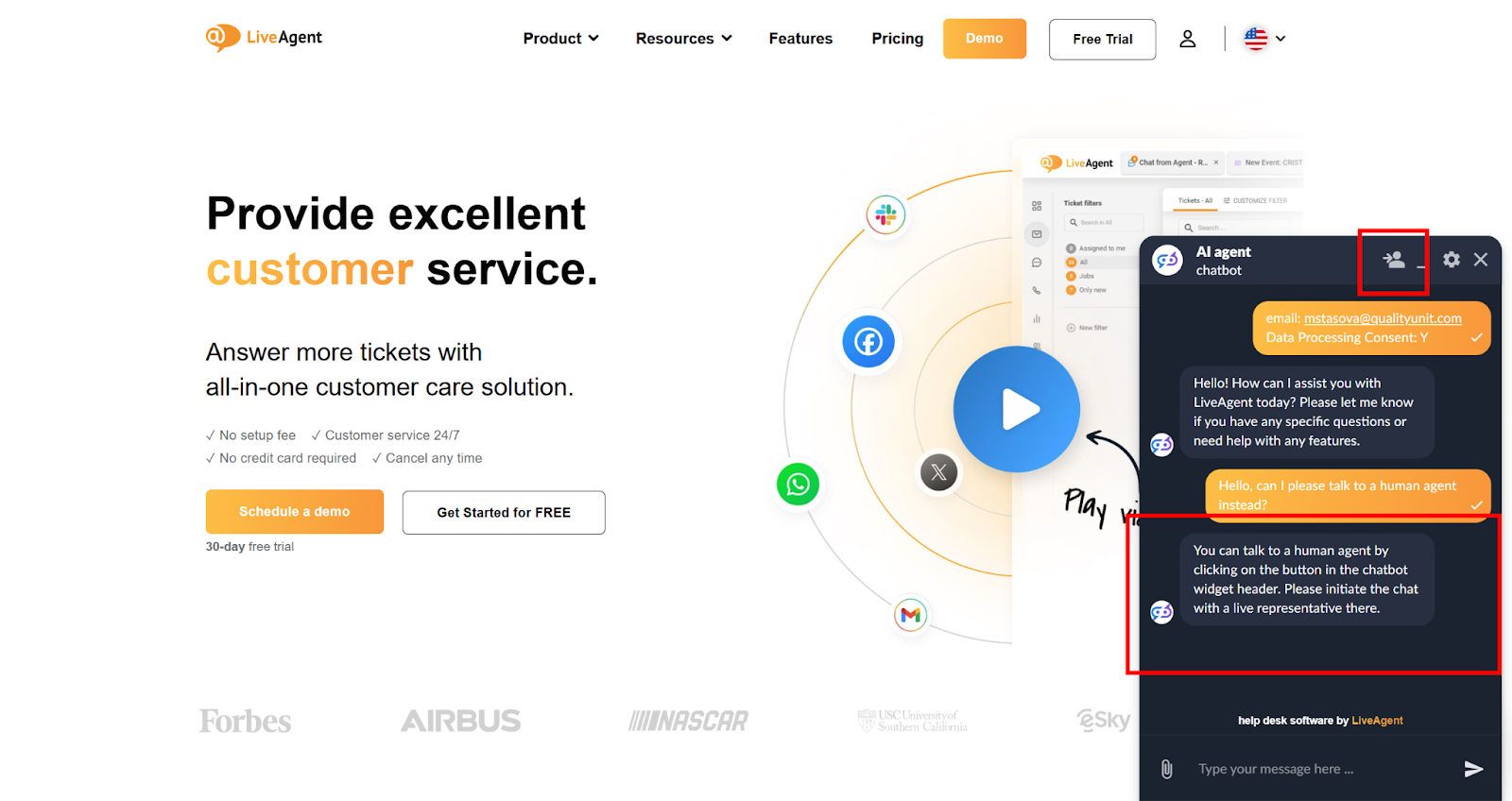
Aktivieren Sie Auf Besucherwunsch eskalieren. Ermöglichen Sie Besuchern jederzeit, Phrasen wie „mit einem Mitarbeiter sprechen" oder „zum Agenten verbinden" einzugeben, um den Bot-Flow sofort zu verlassen.
Legen Sie die Eskalationsabteilung fest. Leiten Sie eskalierte Chats an eine bestimmte Abteilung weiter (z. B. Level 1 Support) statt an die allgemeine Warteschlange. So verhindern Sie, dass eskalierte Gespräche verloren gehen.
Schreiben Sie eine Eskalationsnachricht – den Text, den der Bot vor der Übergabe anzeigt: „Ich verbinde Sie jetzt mit einem Support-Spezialisten. Die durchschnittliche Wartezeit beträgt unter 3 Minuten." Das Setzen von Erwartungen reduziert Abbruchraten.
4b. Lead-Erfassung für kaufinteressierte Besucher konfigurieren
Aktivieren Sie im selben Bereich der Eskalationsregeln die Proaktive Lead-Erfassung.
Definieren Sie die Auslösebedingung: aktivieren, wenn ein Besucher kaufbezogene Fragen stellt (Preise, Testversion, Upgrade) oder wenn der Bot nicht antworten konnte und der Besucher auf der Seite bleibt.
Konfigurieren Sie die Felder des Lead-Erfassungsformulars: mindestens Name und E-Mail erfassen. Vermeiden Sie mehr als drei Felder – die Formularlänge korreliert direkt mit der Abbruchrate.
Leiten Sie erfasste Leads an Ihr CRM oder an eine dedizierte LiveAgent-Abteilung für die Vertriebsnachverfolgung weiter.
Speichern Sie alle Eskalationseinstellungen.
Erwartetes Ergebnis: Komplexe Anfragen erreichen innerhalb von Sekunden einen menschlichen Agenten. Kaufinteressierte Besucher, die sonst stillschweigend abspringen würden, werden nun als Leads erfasst. Kein Gespräch endet in einer Sackgasse.
Schritt 5: Eine Testunterhaltung durchführen
Gehen Sie niemals mit einer KI-Konfiguration live, ohne sie vorher zu testen. Verwenden Sie die folgende Checkliste, um jedes kritische Verhalten zu überprüfen, bevor Ihre Kunden damit in Berührung kommen.
5a. Die integrierte Chat-Vorschau von LiveAgent nutzen
Navigieren Sie zu Konfiguration → Live Chat → Chat-Buttons und klicken Sie auf Vorschau für Ihren konfigurierten Button.
Ein Test-Chat-Fenster öffnet sich in Ihrem Browser. Dies ist eine Live-Simulation – hier gesendete Nachrichten durchlaufen die tatsächliche KI-Chatbot-Logik.
Arbeiten Sie jedes Szenario aus der folgenden Test-Checkliste durch. Notieren Sie die Ergebnisse als Bestanden oder Nicht bestanden.
5b. Test-Checkliste
Führen Sie jedes Szenario in der folgenden Tabelle durch. Markieren Sie die Konfiguration erst dann als produktionsbereit, wenn alle Szenarien bestanden sind.
Testszenario
Erwartetes KI-Verhalten
Kriterien Bestanden / Nicht bestanden
Eine Frage stellen, die direkt durch einen veröffentlichten Wissensdatenbank-Artikel abgedeckt ist
Der Bot liefert innerhalb von 5 Sekunden eine korrekte Antwort aus dem Artikel
Bestanden: Antwort ist sachlich korrekt und stimmt mit dem Artikelinhalt überein. Nicht bestanden: Antwort ist falsch, halluziniert oder der Bot sagt, er wisse es nicht.
Eine Frage stellen, die durch keinen Wissensdatenbank-Artikel abgedeckt ist
Der Bot gibt an, die Frage nicht beantworten zu können, und löst eine Eskalation an einen menschlichen Agenten aus
Bestanden: Eskalationsnachricht erscheint und der Chat wird an die korrekte Abteilung weitergeleitet. Nicht bestanden: Der Bot erfindet eine Antwort oder das Gespräch endet ohne Übergabe.
Mitten im Gespräch „Ich möchte mit einem Menschen sprechen" eingeben
Der Bot erkennt die Anfrage sofort und leitet die Übergabe ein, ohne Rückfragen zu stellen
Bestanden: Die Übergabe beginnt innerhalb einer Bot-Antwort. Nicht bestanden: Der Bot versucht weiter zu antworten oder kehrt zum Menü zurück.
Eine Frage in einer anderen Sprache als Englisch stellen (z. B. Deutsch, Japanisch oder Arabisch)
Der Bot erkennt die Sprache und antwortet in derselben Sprache unter Verwendung des Wissensdatenbank-Inhalts
Bestanden: Antwort erfolgt in der Besuchersprache und der Inhalt ist korrekt. Nicht bestanden: Der Bot antwortet auf Englisch oder gibt einen Fehler zurück.
Kaufabsicht simulieren (z. B. „Wie viel kostet der Pro-Tarif? Ich bin bereit zu kaufen.")
Der Bot beantwortet die Preisfrage und fordert bei konfigurierter Lead-Erfassung zur Eingabe von Kontaktdaten auf oder leitet an einen Vertriebsagenten weiter
Bestanden: Preisantwort ist korrekt und Lead-Erfassung oder Vertriebseskalation wird ausgelöst. Nicht bestanden: Der Bot antwortet und beendet das Gespräch ohne Folgeaktion.
Ein bestehendes Ticket öffnen und mit dem Answer Assistant einen Entwurf einer Antwort erstellen
Der Assistent generiert einen kontextuell relevanten Entwurf basierend auf dem Ticket-Thread im konfigurierten Tonfall
Bestanden: Entwurf ist kohärent, passt zum Ticket-Kontext und spiegelt den konfigurierten Tonfall wider. Nicht bestanden: Entwurf ist generisch, themenfremd oder der Button fehlt im Editor.
Mit dem Answer Assistant einen vorhandenen Entwurf bearbeiten (Verfeinerungsmodus)
Der Assistent schreibt den vorhandenen Entwurf um oder verbessert ihn, während die ursprüngliche Absicht und der Ton erhalten bleiben
Bestanden: Der bearbeitete Entwurf ist eine Verbesserung des Originals und enthält keine sachlichen Fehler. Nicht bestanden: Der Entwurf wird durch irrelevanten Inhalt ersetzt oder die Funktion gibt einen Fehler zurück.
5c. Korrigieren und erneut testen
Für jedes „Nicht bestanden"-Ergebnis: Identifizieren Sie die Ursache (fehlender Wissensdatenbank-Artikel, falsche Eskalationsregel, falsch konfigurierter API-Schlüssel), beheben Sie sie und führen Sie nur das fehlgeschlagene Szenario erneut aus. Führen Sie die vollständige Checkliste nur dann erneut aus, wenn Sie Änderungen vorgenommen haben, die mehrere Szenarien betreffen könnten.
Überwachung der KI-Leistung in LiveAgent-Berichten
Die Bereitstellung des KI-Chatbots ist keine einmalige Aktion. Die Leistung lässt nach, wenn sich Ihr Produkt weiterentwickelt und sich die Kundenfragen ändern. Etablieren Sie eine wöchentliche Überprüfungsroutine mit den nativen Berichtswerkzeugen von LiveAgent.
Wichtige zu verfolgende Kennzahlen
Chatbot-Lösungsrate: Der Prozentsatz der Unterhaltungen, die die KI ohne Eskalation gelöst hat. Ein gesunder Richtwert für die meisten Support-Teams liegt im ersten Monat bei 40–60 % und steigt, wenn Sie Wissensdatenbank-Lücken schließen.
Eskalationsrate: Der Kehrwert der Lösungsrate. Eine dauerhaft hohe Eskalationsrate (über 70 %) deutet darauf hin, dass Ihre Wissensdatenbank unvollständig ist oder der Konfidenzschwellenwert des Bots zu hoch eingestellt ist.
Protokoll unbeantworteter Fragen: LiveAgent protokolliert jede Frage, die der Bot nicht beantworten konnte. Überprüfen Sie diese Liste wöchentlich und wandeln Sie die wichtigsten Einträge in neue Wissensdatenbank-Artikel um. Dies ist der schnellste Weg, die Bot-Leistung zu verbessern.
Durchschnittliche Chat-Dauer (Bot vs. Mensch): Wenn Bot-geführte Chats deutlich länger dauern als menschlich geführte, könnten Ihre Begrüßungsnachricht oder die Frageninterpretation unnötige Hin- und Her-Kommunikation verursachen.
Lead-Erfassungs-Konversionsrate: Wie viele Besucher, die das Lead-Erfassungsformular ausgelöst haben, haben es auch abgeschickt? Ein Wert unter 20 % deutet darauf hin, dass das Formular zu lang ist oder zum falschen Zeitpunkt im Gespräch erscheint.
Answer Assistant-Nutzungsrate: Verfolgen Sie, wie häufig Agenten auf den AI Answer Assistant-Button klicken. Eine geringe Nutzung nach den ersten zwei Wochen deutet darauf hin, dass Agenten zusätzliche Schulung benötigen oder die Entwurfsqualität nicht ihren Erwartungen entspricht.
Wo Sie diese Berichte finden
Navigieren Sie im Hauptmenü von LiveAgent zu Berichte.
Wählen Sie Chat-Übersicht für aggregierte Chatbot- und Live-Chat-Kennzahlen.
Verwenden Sie den Filter Tags, um KI-eskalierte Tickets zu isolieren, wenn Sie Ihre Eskalationsregeln so konfiguriert haben, dass Unterhaltungen bei Übergabe automatisch getaggt werden (empfohlen).
Exportieren Sie wöchentliche Daten in eine Tabelle und verfolgen Sie Trends – eine einzelne Datenwoche ist selten aussagekräftig, aber ein Vier-Wochen-Trend zeigt Ihnen deutlich, ob Ihre Verbesserungen der Wissensdatenbank Wirkung zeigen.
Optimierungsrhythmus für den laufenden Betrieb
Wöchentlich: Überprüfen Sie das Protokoll unbeantworteter Fragen. Veröffentlichen Sie mindestens zwei neue Wissensdatenbank-Artikel basierend auf tatsächlichen Bot-Fehlern.
Monatlich: Überprüfen Sie den Trend der Eskalationsrate. Passen Sie den Konfidenzschwellenwert des Bots an, wenn die Eskalationsrate in die falsche Richtung geht.
Vierteljährlich: Prüfen Sie die benutzerdefinierten Anweisungen im Answer Assistant. Wenn sich Ihre Richtlinien und Produkte ändern, führen veraltete Anweisungen zu veralteten Entwürfen.
Bei Produkteinführungen: Fügen Sie Wissensdatenbank-Artikel vor dem Einführungsdatum hinzu, nicht danach. Proaktive Inhalte verhindern einen Anstieg unbeantworteter Fragen am Starttag.
Wenn Sie praktische Hilfe bei der laufenden Optimierung wünschen – insbesondere beim Design von FlowHunt-Flows – steht Ihnen das LiveAgent-Supportteam unter support@liveagent.com
zur Verfügung. Kunden mit aktiven Abonnements sowohl für LiveAgent als auch für FlowHunt erhalten kostenlose Einrichtungs- und Konfigurationsunterstützung.
Alles, was in diesem Tutorial behandelt wurde, ist in den aktuellen LiveAgent-Tarifen verfügbar – kein Unternehmensvertrag erforderlich. Richten Sie Ihren KI-Chatbot ein, aktivieren Sie den Answer Assistant und beginnen Sie ab dem ersten Tag, wiederkehrende Tickets abzuwehren.
Teilen Sie diesen Artikel
Häufig gestellte Fragen
Sie benötigen ein aktives LiveAgent-Abonnement in einem aktuellen Tarif, Administratorzugriff auf das Admin-Panel, mindestens einen bereits erstellten Live-Chat-Button, eine Wissensdatenbank mit veröffentlichten Artikeln sowie entweder einen OpenAI-API-Schlüssel oder ein aktives FlowHunt-Konto. Außerdem benötigen Sie mindestens zwei menschliche Agenten in der entsprechenden Abteilung, die als Eskalationsziele dienen.
Der KI-Chatbot führt autonome Besuchergespräche innerhalb Ihres Live-Chat-Widgets – er beantwortet Fragen, eskaliert bei Bedarf an menschliche Agenten und erfasst Leads ohne Beteiligung eines Agenten. Der AI Answer Assistant arbeitet im Ticket-Antwort-Editor und hilft Agenten dabei, Entwürfe schneller zu erstellen oder zu verfeinern. Es handelt sich um separate Komponenten, die an unterschiedlichen Stellen im Admin-Panel konfiguriert werden.
Ja. Der KI-Chatbot unterstützt über 100 Sprachen und erkennt die Sprache des Besuchers automatisch. Er antwortet in derselben Sprache, die der Besucher verwendet, ohne dass separate Bot-Konfigurationen pro Sprache erforderlich sind.
Beide werden unterstützt, aber FlowHunt erhält die KI-Sitzung über alle Entwurfsänderungen in einem Ticket-Thread hinweg aufrecht. OpenAI startet jedes Mal eine neue Sitzung, wenn ein Agent einen Entwurf ändert, sodass der Assistent den vorherigen Kontext verliert. Für mehrfache Überarbeitungen von Ticket-Entwürfen ist FlowHunt die bessere Wahl. Wenn Sie aktive Abonnements sowohl für LiveAgent als auch für FlowHunt besitzen, übernimmt das LiveAgent-Supportteam die vollständige initiale Integrationseinrichtung ohne zusätzliche Kosten.
Ein gesunder Richtwert für die meisten Support-Teams liegt im ersten Monat bei 40–60 % Lösungsrate – das bedeutet, dass die KI diesen Prozentsatz der Unterhaltungen löst, ohne an einen menschlichen Agenten zu eskalieren. Eine dauerhaft hohe Eskalationsrate über 70 % deutet in der Regel auf eine unvollständige Wissensdatenbank oder einen zu hoch eingestellten Konfidenzschwellenwert hin. Die Lösungsrate verbessert sich, wenn Sie Wissenslücken schließen, die im Bericht „Unbeantwortete Fragen" identifiziert wurden.
LiveAgents KI-gestützter Chatbot automatisiert Kundeninteraktionen, verbessert Reaktionszeiten und reduziert die Arbeitslast der Agenten. Integriert mit FlowHun...
Automatisieren Sie den Support mit dem KI-Chatbot & Antwort-Assistenten von LiveAgent. Steigern Sie Produktivität, Antwortgeschwindigkeit und Kundenzufriedenhei...
Entdecken Sie LiveAgents KI-Antwort-Assistent, der entwickelt wurde, um den Kundenservice mit intelligenten, KI-generierten Antworten zu optimieren. Erhöhen Sie...
6 Min. Lesezeit
AI Features
Customer Support
+1
Cookie-Zustimmung Wir verwenden Cookies, um Ihr Surferlebnis zu verbessern und unseren Datenverkehr zu analysieren. See our privacy policy.