

Live-Chat-Software für Ihre Website mit KI-Chatbot
Live-Chat- und Live-Support-Software für Ihre Website: ein Chat-Widget, ein KI-Chatbot, der Chats an Ihr Team übergibt, und proaktive Einladungen. Kostenlos tes...
8 Min. Lesezeit
Diese Seite auf
Häufig gesucht
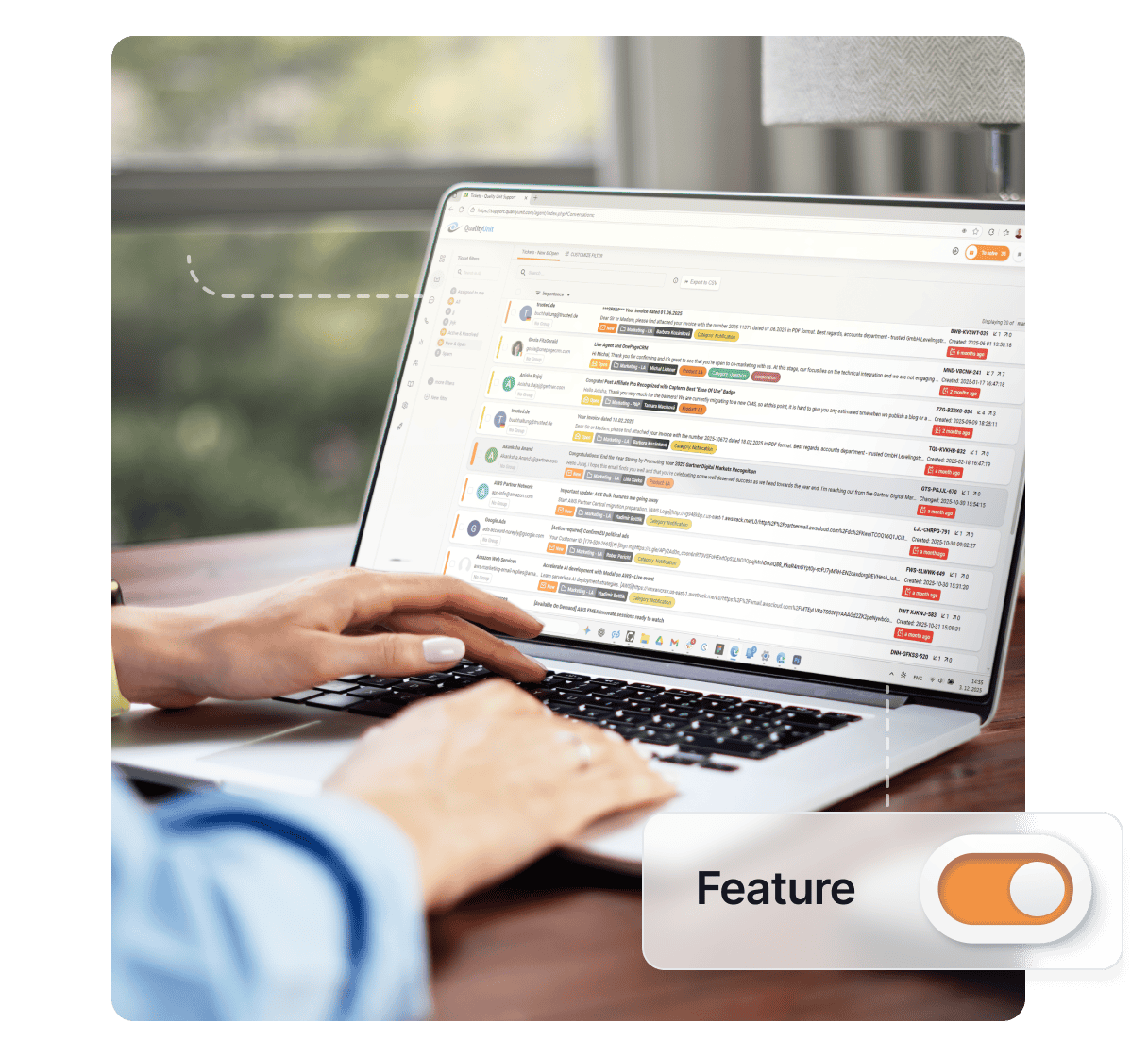
Verbessern Sie Ihren Kundenservice mit dem anpassbaren Chat-Button von LiveAgent. Leiten Sie Anfragen weiter, aktivieren Sie Offline-Nachrichten und entdecken Sie die Designoptionen. In 43 Sprachen verfügbar. Jetzt kostenlos testen.
Heutzutage kommunizieren Kunden über viele verschiedene Plattformen, doch auf welche sollte sich Ihr Unternehmen konzentrieren? Einen Kunden an die Konkurrenz zu verlieren, geht schnell. Deshalb ist es wichtig, allen Kunden jederzeit hervorragenden Service und Support zu bieten.
Wussten Sie schon:
42 % der Kunden bevorzugen Live-Chat, gegenüber nur 23 % für E-Mail und 16 % für soziale Medien oder Foren.
J. D. Power
Der Chat-Button von LiveAgent ist ein ideales Werkzeug für guten Kundenservice. Mit Chat-Buttons können Kunden sofort einen Chat mit einem Mitarbeiter starten. Dank der Echtzeit-Überwachung von Chats können Teamleiter aktive Chats im Blick behalten, damit schnell geantwortet wird und der Service auf hohem Niveau bleibt. LiveAgent bietet Ihnen viele verschiedene Button-Designs. Sie können Buttons aber auch selbst gestalten. Live-Chat auf der Website einzubinden, war noch nie so einfach.

Wenn Ihr Unternehmen in mehreren Ländern tätig ist, können Sie mit der Sprachfunktion die gewünschte Sprache für das Chat-Widget festlegen. LiveAgent bietet derzeit 43 Sprachen zur Auswahl.
Leiten Sie Kundenanfragen sofort an die richtige Abteilung weiter, indem Sie Pre-Chat-Formulare aktivieren. Ein Pre-Chat-Formular erscheint, nachdem der Kunde auf den Live-Chat-Button geklickt hat. In LiveAgent können Sie es vollständig an die Anforderungen Ihres Unternehmens anpassen.
Lassen Sie Ihre Kunden auch dann Kontakt aufnehmen, wenn Ihr Kundenservice gerade nicht erreichbar ist. Bieten Sie ihnen an, sich zu melden, und bearbeiten Sie die Anfrage, sobald Ihre Mitarbeiter wieder online oder verfügbar sind.
Ein Chat-Button soll Ihre Website besser machen. Viele Chat-Widgets auf dem Markt machen sie jedoch gleichzeitig langsamer. Deshalb hat LiveAgent einen Chat-Button entwickelt, der die Geschwindigkeit Ihrer Website nicht beeinflusst. So haben Sie nur Vorteile.
Gehen Sie wie folgt vor:
Hinweis: Wenn Sie einen individuellen Chat-Button möchten, klicken Sie auf Benutzerdefiniert und senden Sie Ihren HTML-Code oder Ihr Bild.


Die neuesten Tipps und Angebote direkt in Ihr Postfach.
Im Bereich „Integration“ finden Sie den Code, den Sie auf Ihrer Website einbauen müssen. Wir empfehlen Ihnen dringend, den Webadministrator Ihres Unternehmens zu bitten, den Chat einzubetten. Ist der Chat eingebettet, werden alle Änderungen automatisch übernommen, ohne dass Sie den Code erneut anpassen müssen.

Eine ausführliche Videoanleitung finden Sie in unserer Wissensdatenbank unter So erstellen Sie Chat-Buttons in LiveAgent.
Wählen Sie aus mehreren Stilen, darunter:

Laden Sie ein eigenes Bild hoch, um einen einzigartigen Chat-Button zu erstellen, der zu Ihrer Marke passt.
Für fortgeschrittene Nutzer: Erstellen Sie mit HTML-Code einen komplett individuellen Button.

In diesem Bereich gestalten Sie das Design Ihres Buttons nach Ihren Wünschen. Hier legen Sie einfach fest:

Nachdem Sie den Online-Button angepasst haben, können Sie auch Ihr Chat-Fenster gestalten. Diese Dinge können Sie ändern:

Weitere Informationen finden Sie unter Andocken des Chat-Fensters.
Dieser Button wird angezeigt, wenn niemand für einen Chat mit dem Kunden verfügbar ist. Auch ihn können Sie vollständig an die Anforderungen Ihres Unternehmens anpassen.

Das können Sie anpassen:
Mit einem angepassten Kontaktformular können Kunden Sie über Ihre Website erreichen. Wir haben einen ausführlichen Leitfaden erstellt, der alle Funktionen der Kontaktformulare erklärt. Wenn Sie mehr wissen möchten, lesen Sie den Leitfaden zu Kontaktformularen.
Der Kundenservice erhält täglich viele Kundenanfragen. Vieles davon sind immer wiederkehrende Fragen oder Anliegen. Für einen effizienten Ablauf im Kundenservice und die bestmögliche Kundenerfahrung können Sie Folgendes tun:
Wenn Sie sich für LiveAgent entscheiden, sollten Sie unbedingt vorgefertigte Nachrichten nutzen. Sie eignen sich bestens für wiederkehrende Anliegen. Das Werkzeug ist effizient und hilft Ihrem Team, mit schnellen und sauberen Antworten stets professionell aufzutreten. Wenn Sie zum Beispiel eine Rückerstattung bestätigen müssen, brauchen Sie nicht lange zu überlegen, wie Sie die allgemeinen Informationen formulieren. Sie nehmen einfach eine Vorlage (vorgefertigte Nachricht) und sparen Zeit für die eigentliche Aufgabe, die Rückerstattung.
Unser zweiter Tipp: Machen Sie aus dem Nachteil wiederkehrender Fragen einen Vorteil. Wie? Schreiben Sie einfach einen ausführlichen Artikel für die Wissensdatenbank oder einen FAQ-Bereich. So kann der Kunde sich selbst helfen, statt in der Warteschlange auf eine Antwort zu warten. Außerdem kann Ihr Kundenservice schnell und effizient helfen.
Wenn Sie mehr wissen möchten, besuchen Sie LiveAgent – Live Chat.
Wenn Sie einen Kundenservice-Chat auf Ihrer Website einbinden möchten, folgen Sie dieser Anleitung.
Live-Chat- und Live-Support-Software für Ihre Website: ein Chat-Widget, ein KI-Chatbot, der Chats an Ihr Team übergibt, und proaktive Einladungen. Kostenlos tes...
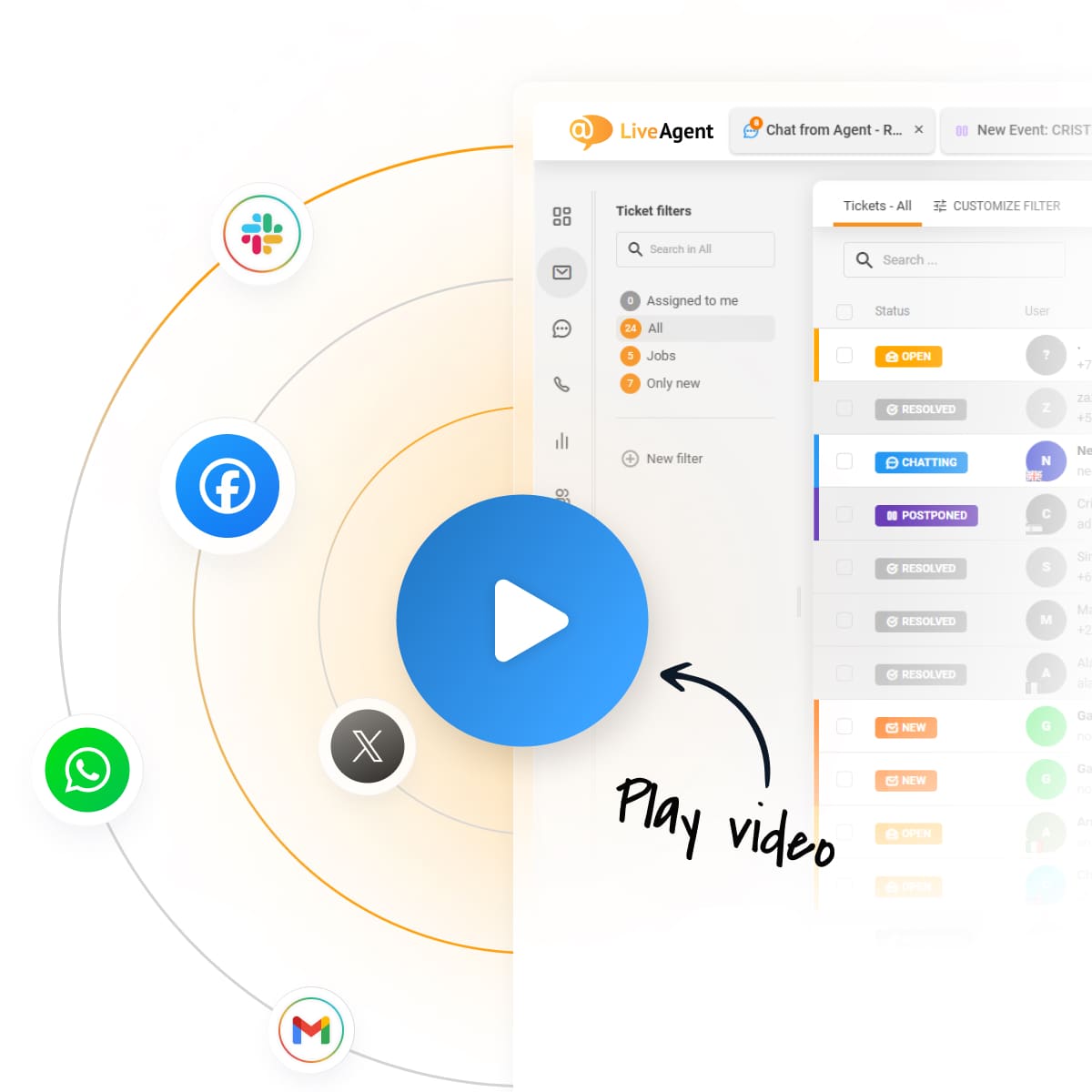
Verbessern Sie den Kundensupport mit LiveAgent's fortgeschrittenem Chat-Tool! Genießen Sie Echtzeit-Kommunikation, Bildschirmfreigabe und eine kostenlose 30-Tag...