



Weebly
Weebly ist ein kostenloser Website-Builder mit anpassbaren Designs zum Wachstum Ihres Unternehmens. Die Integration von LiveAgent ermöglicht es Ihnen, Live-Chat...
1 Min. Lesezeit

Wix ist ein Website-Builder mit Vorlagen und Widgets. Die Integration von LiveAgent mit Wix ermöglicht es Unternehmen, Live-Chat-Schaltflächen hinzuzufügen, um den Kundensupport zu verbessern und die Interaktion und Zufriedenheit zu erhöhen.
Wix ist ein DIY-Template-Website-Builder mit KI-Funktionen. Es ist kostenlos nutzbar und bietet kostenpflichtige Pläne für Kunden, die ihre Website auf die nächste Stufe bringen möchten. Wix verfügt über eine große Anzahl von integrierten Designs, Vorlagen und Widgets und kann Ihnen helfen, eine Website zu erstellen, die Ihre Zielgruppe anspricht. Es bietet fast alles, was Sie sich vorstellen können, von Designelementen, Menüs und Blog-Bereichen bis hin zu Kontaktformularen und mehr.
Die Wix-Integration von LiveAgent ermöglicht es Ihnen, Live-Chat-Schaltflächen auf Ihren Wix-Websites zu platzieren. Live-Chat ist eine großartige Möglichkeit für Ihre Kunden, mit dem Unternehmen in Kontakt zu treten, Fragen zu stellen, Informationen zu erhalten und Probleme zu lösen, die beim Kauf oder bei der Nutzung eines Produkts auftreten können.
Ein großartiger Kundensupport kann Kunden glücklicher machen, die Kundenzufriedenheit erhöhen und das Kundenerlebnis verbessern. Alles, was Sie brauchen, ist eine einzelne Chat-Schaltfläche auf Ihrer Website.

Wenn Sie LiveAgent’s Chat-Schaltflächen auf Ihrer Wix-Website platzieren möchten, folgen Sie bitte der Integrationsleitfaden unten.
Schritt 1: Erstellen Sie eine Chat-Schaltfläche in LiveAgent
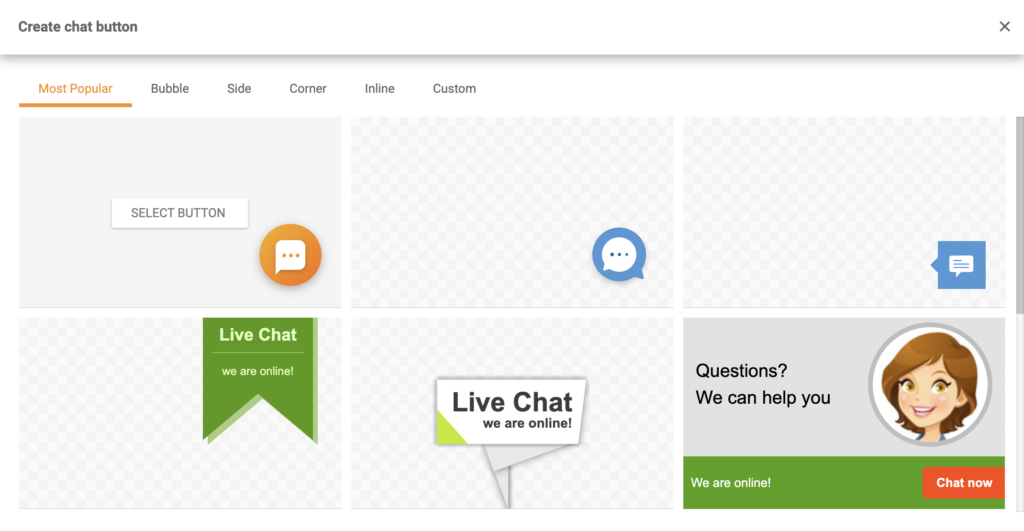
Zunächst müssen Sie eine Schaltfläche in Ihrem LiveAgent-Dashboard erstellen, um ihren Integrationscode zu erhalten. Öffnen Sie Ihr Dashboard und gehen Sie zu Konfiguration > Chat > Chat-Schaltflächen. Klicken Sie auf die orangefarbene Schaltfläche ‘Erstellen" oben im Bereich und wählen Sie ein Design, das Ihnen gefällt. Sie können auch ein benutzerdefiniertes Chat-Button-Design erstellen, wenn Sie dies bevorzugen, indem Sie den Bereich Benutzerdefiniert verwenden.
Schritt 2: Konfigurieren Sie die Schaltfläche
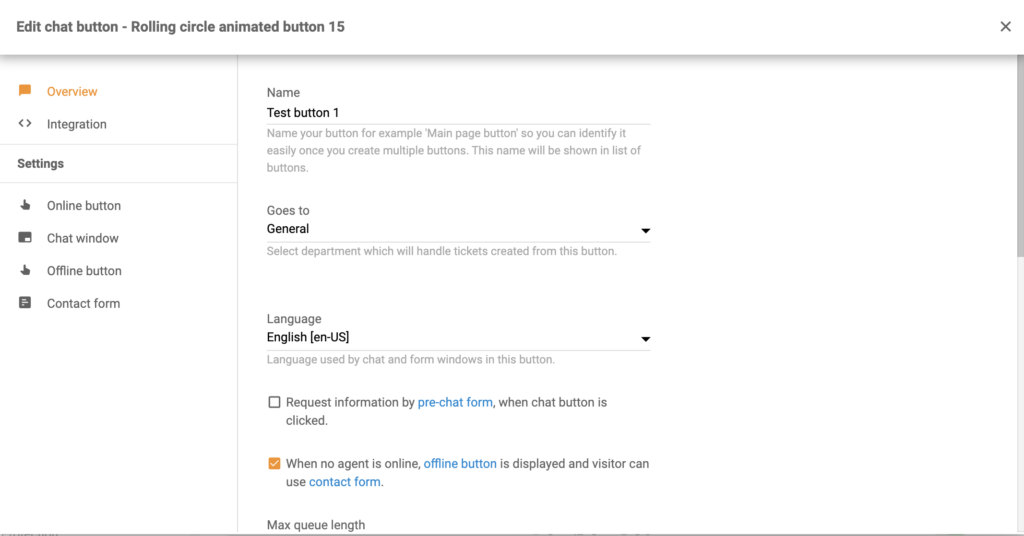
Konfigurieren Sie dann die Schaltfläche. Wählen Sie einen Namen dafür, wählen Sie die Abteilung aus, an die Sie die Chats weiterleiten möchten, die Warteschlangenlänge und andere Optionen. Klicken Sie auf Speichern, wenn Sie fertig sind, oder zeigen Sie eine Vorschau an und testen Sie die Schaltfläche zuerst. Klicken Sie danach auf den Bereich Integration im linken Bereich. Kopieren Sie den Button-Code.
Schritt 3: Code zu Ihrer Wix-Website hinzufügen
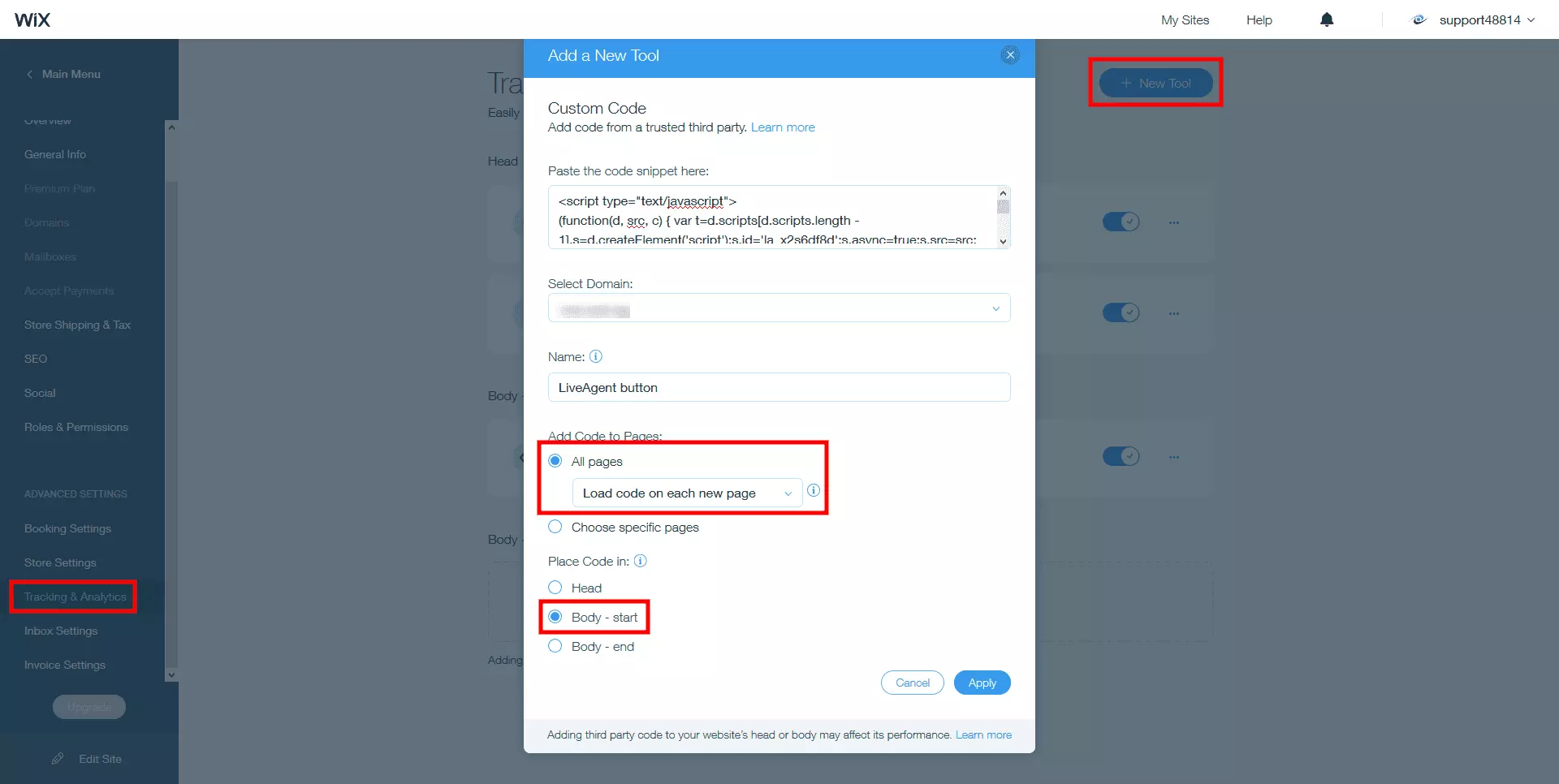
Sobald Sie den Code haben, können Sie sich in Ihrem Wix-Dashboard anmelden und zu Einstellungen > Erweitert > Benutzerdefinierten Code navigieren. Fügen Sie Ihren Button-Code in das Feld “Code-Snippet hier einfügen: " ein. Wählen Sie Alle Seiten unter Code zu Seiten hinzufügen. Wählen Sie im Dropdown-Menü “Code auf jeder neuen Seite laden”. Wählen Sie Body – Start unter “Code platzieren in” wie unten angezeigt:

Die neuesten Tipps und Angebote direkt in Ihr Postfach.
Einige Kundenintegrationen können auch über Zapier durchgeführt werden. Es ist ein Drittanbieter-Service, der Trigger und Aktionen verwendet, um eine Integration zwischen zwei Apps Ihrer Wahl zu erstellen. Sie benötigen ein Zapier-Konto, um dies zu tun.
Da es mehrere Optionen gibt, kann sich dieser Leitfaden von Ihrem Integrations-Setup unterscheiden, aber der Prozess bleibt im Allgemeinen gleich und ist ziemlich einfach, um ihn selbst zu vervollständigen. Wir haben den Wix-Trigger “Automation Rule” und die LiveAgent-Aktion “Create Conversation” ausgewählt.
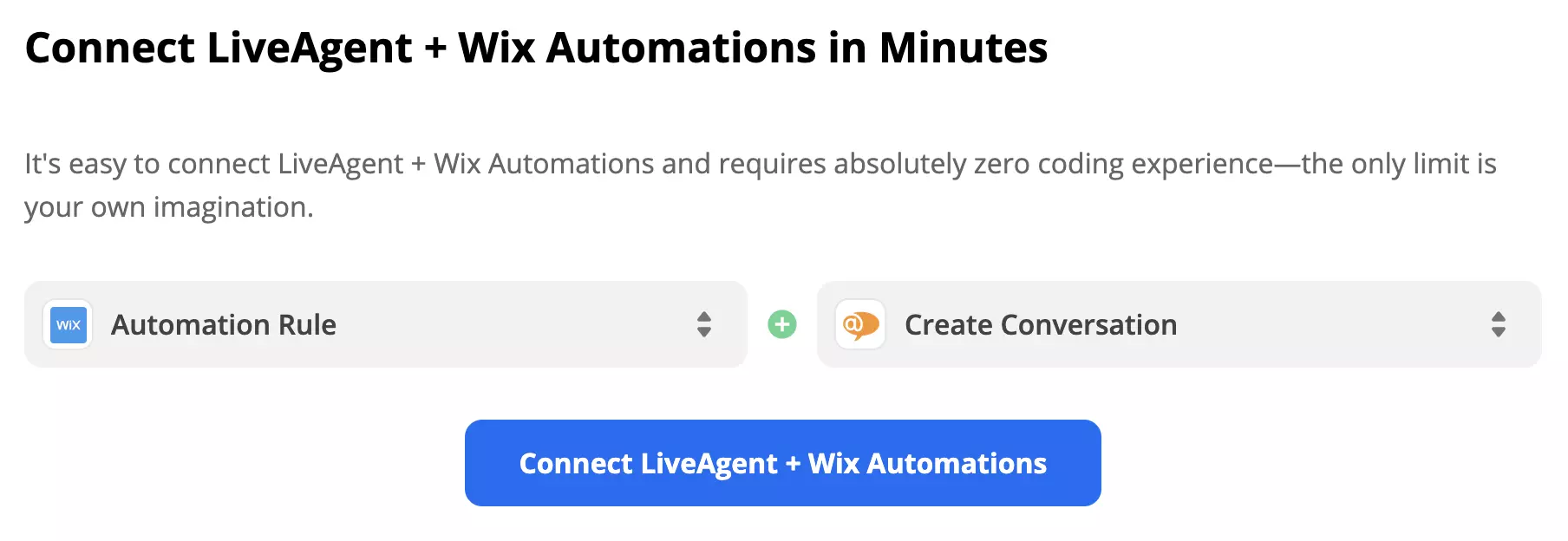
Schritt 1: Wählen Sie Trigger und Aktion
Scrollen Sie zum Bereich “Trigger- und Aktionsauswahl” und schauen Sie sich die Optionen an. Sie können mehrere Trigger- und Aktionsoptionen aus der Liste kombinieren, daher sollten Sie überlegen, was Ihre Integration tun soll, und eine Auswahl treffen. Klicken Sie dann auf die blaue Schaltfläche “Weiter”.
Schritt 2: Verbinden Sie Ihr Wix-Konto
Im ersten Teil des Setups müssen Sie Ihr Wix-Konto mit Zapier verbinden und in unserem Fall auch auswählen, welche Automation Rule der Trigger für diese Integration sein wird. Dieser Teil umfasst auch einen Trigger-Test, um zu sehen, ob Zapier Zugriff auf die Daten hat, um es zum Laufen zu bringen.
Schritt 3: Konfigurieren Sie die Aktion
Der zweite Teil des Setups befasst sich mit der Konfiguration der Aktion. In unserem Integrations-Fall müssen wir Felder ausfüllen, die den Nachrichteninhalt darstellen, wie z. B. den Betreff, den Absender, die E-Mail-Adressen der Empfänger und den Nachrichtentext. Es gibt auch einige nicht erforderliche Felder für zusätzliche Informationen.
Schritt 4: Testen Sie die Integration
Der letzte Schritt ist ein Test der Integration. Vergessen Sie nicht, den Zap einzuschalten, wenn Sie eine Erfolgsmeldung erhalten.
Weebly ist ein kostenloser Website-Builder mit anpassbaren Designs zum Wachstum Ihres Unternehmens. Die Integration von LiveAgent ermöglicht es Ihnen, Live-Chat...

LiveAgents Live-Chat-Software verbessert den Kundenservice durch Echtzeitkommunikation, anpassbare Chat-Schaltflächen, proaktive Einladungen und Integration mit...

Erfahren Sie, wie Sie einen Live-Chat-Button auf Ihrer Website integrieren, um die Kundenzufriedenheit und den Umsatz zu steigern. Wählen Sie einen Anbieter, pa...