



Google Kontakte
Die Google Kontakte Integration ermöglicht es Ihnen, Ihre Kontakte bequem von LiveAgent aus zu verwalten. Integrieren Sie es einfach über Zapier, um die Kontakt...
4 Min. Lesezeit

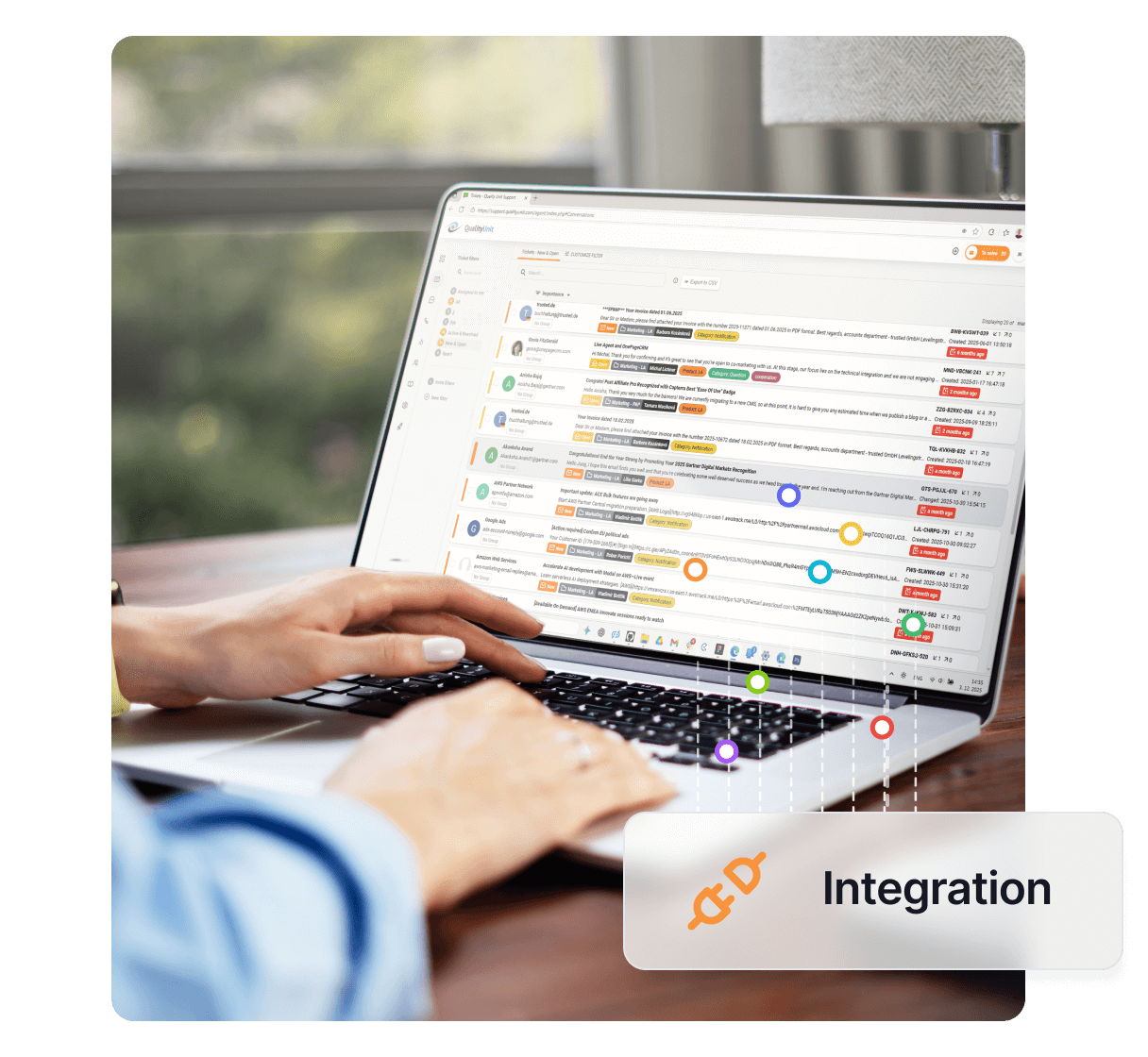
Integrieren Sie Gmail mit LiveAgent für nahtlose Kundenbetreuung über ein Multi-User-Dashboard. Richten Sie E-Mails einfach über native oder Zapier-Integration ein und verwalten Sie sie, um Kundenprobleme effizient zu verfolgen.
Gmail ist ein kostenloser E-Mail-Dienst von Google, der Millionen von Nutzern weltweit bedient. Er ist beliebt wegen seiner Benutzerfreundlichkeit, intuitiven Benutzeroberfläche und der Möglichkeit, von mobilen Geräten aus darauf zuzugreifen. Gmail kann mit vielen anderen Google-Plattformen und Apps verbunden werden, um einfachen Zugriff zu ermöglichen, was es zu einer ausgezeichneten Wahl für Kundenbetreuung und E-Mail-Marketing macht. Gmail wird auch mit einer mobilen App geliefert.
Mittlerweile kennt wahrscheinlich jeder, der das Internet nutzt, Gmail. Ein kostenloser E-Mail-Dienst von Google bedient Millionen von Nutzern weltweit, und es ist wahrscheinlich auch deren primäre E-Mail-Adresse. Er ist beliebt wegen seiner Benutzerfreundlichkeit, intuitiven Benutzeroberfläche und der Möglichkeit, von mobilen Geräten aus darauf zuzugreifen. Gmail kann mit vielen anderen Google-Plattformen und Apps verbunden werden, um einfachen Zugriff zu ermöglichen, aber es kann auch anderswo gut für Sie funktionieren. Zum Beispiel in der Kundenbetreuung oder im E-Mail-Marketing. Gmail wird auch mit einer mobilen App geliefert.
Die Bereitstellung von Kundenbetreuung per E-Mail ist immer noch eine der Kernmethoden, daher ist die E-Mail-Integration vital. Die Integration Ihres Gmail-Kontos mit LiveAgent ist wahrscheinlich einer der ersten Schritte, die Sie nach dem Start mit LiveAgent-Helpdesk-Software unternehmen werden. Wir stellen Ihnen eine benutzerdefinierte E-Mail-Adresse zur Verfügung, aber es gibt keinen Grund, alle Ihre Nachrichten und Kontakte zu verschwenden.
Die Bereitstellung von Kundenbetreuung aus einem gemeinsamen Postfach kann schwierig und frustrierend sein. Darüber hinaus können Sie mehrere Gmail-Konten integrieren, zum Beispiel wenn Sie eine zusätzliche Agent-E-Mail verbinden und bessere Unterstützung bieten möchten. LiveAgent kann alle Ihre Nachrichten in sein Ticketing-System übertragen und sie in Tickets umwandeln. Sie und Ihre Kollegen können diese Tickets dann direkt von Ihrem Dashboard aus verwalten und Kundenprobleme besser verfolgen. Ihre E-Mail-Benachrichtigung wird im LiveAgent-Dashboard angezeigt.

Die neuesten Tipps und Angebote direkt in Ihr Postfach.
Wenn Sie sich von einem gemeinsamen Kundenbetreuungs-Postfach befreien möchten, folgen Sie dieser Anleitung, um Gmail mit LiveAgent zu integrieren. Der Prozess kann in wenigen Minuten durchgeführt werden und erfordert keine Programmierkenntnisse. Der erste Schritt besteht darin, Ihr LiveAgent zu öffnen und zu Konfiguration > E-Mail > Mail-Konten zu gehen.
Sie finden den Konfigurationsbereich auf der linken Seite als Zahnradsymbol. Klicken Sie auf die orangefarbene Schaltfläche E-MAIL-KONTO HINZUFÜGEN oder die Schaltfläche +, wenn Sie ein kleineres Browserfenster verwenden.
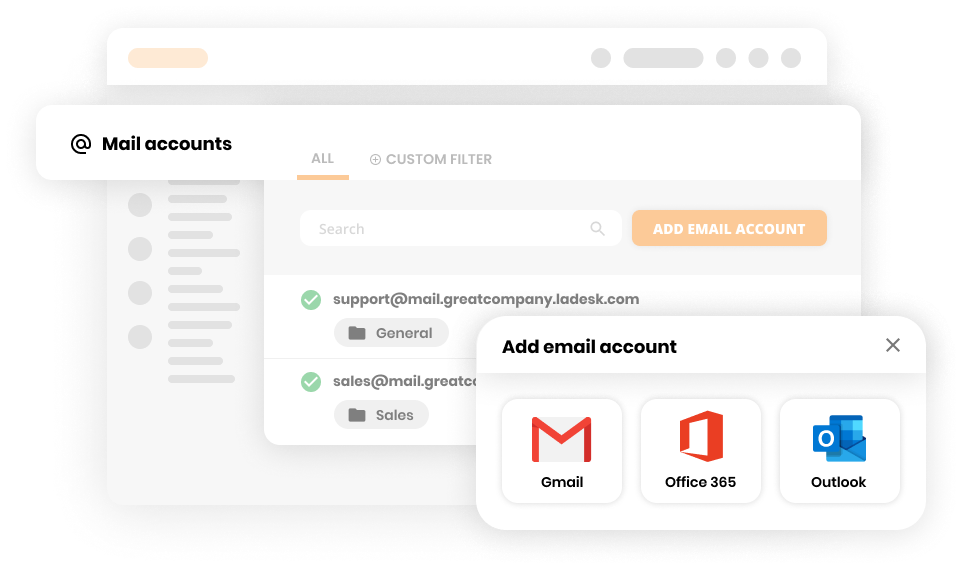
LiveAgent Mail-Konten-Konfiguration
Ein neues Fenster wird angezeigt, in dem Sie aufgefordert werden, einen E-Mail-Dienst auszuwählen. Wählen Sie Gmail. Jetzt können Sie eine kleine Konfigurationsänderung vornehmen. Sie können eine Abteilung auswählen, der die E-Mail zugewiesen wird, Sie können entscheiden, ob Sie alle vorherigen E-Mails aus Ihrem Postfach in LiveAgent abrufen möchten oder ob Sie einen Alias für die Gmail-E-Mail festlegen möchten.
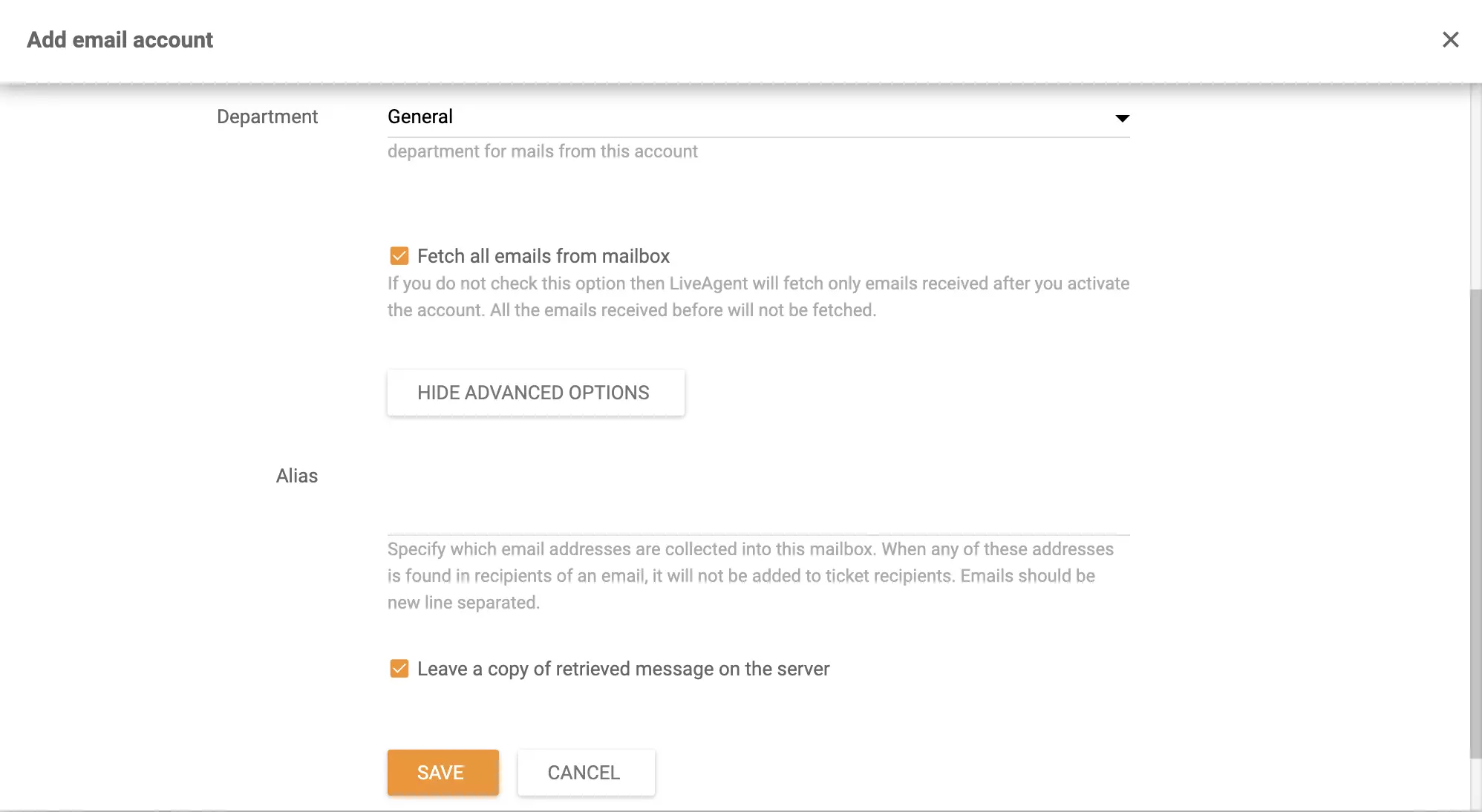
E-Mail-Konto in LiveAgent hinzufügen
Klicken Sie auf Speichern und ein neues Fenster wird geöffnet, in dem Sie aufgefordert werden, ein Gmail-Konto auszuwählen, das Sie integrieren möchten. Klicken Sie auf ein E-Mail-Konto, das mit Ihrem Browser verbunden ist, oder wählen Sie ein anderes Konto. Klicken Sie durch die Optionen im Fenster und wenn Sie fertig sind, können Sie Ihr Gmail-Konto in LiveAgent integriert sehen.
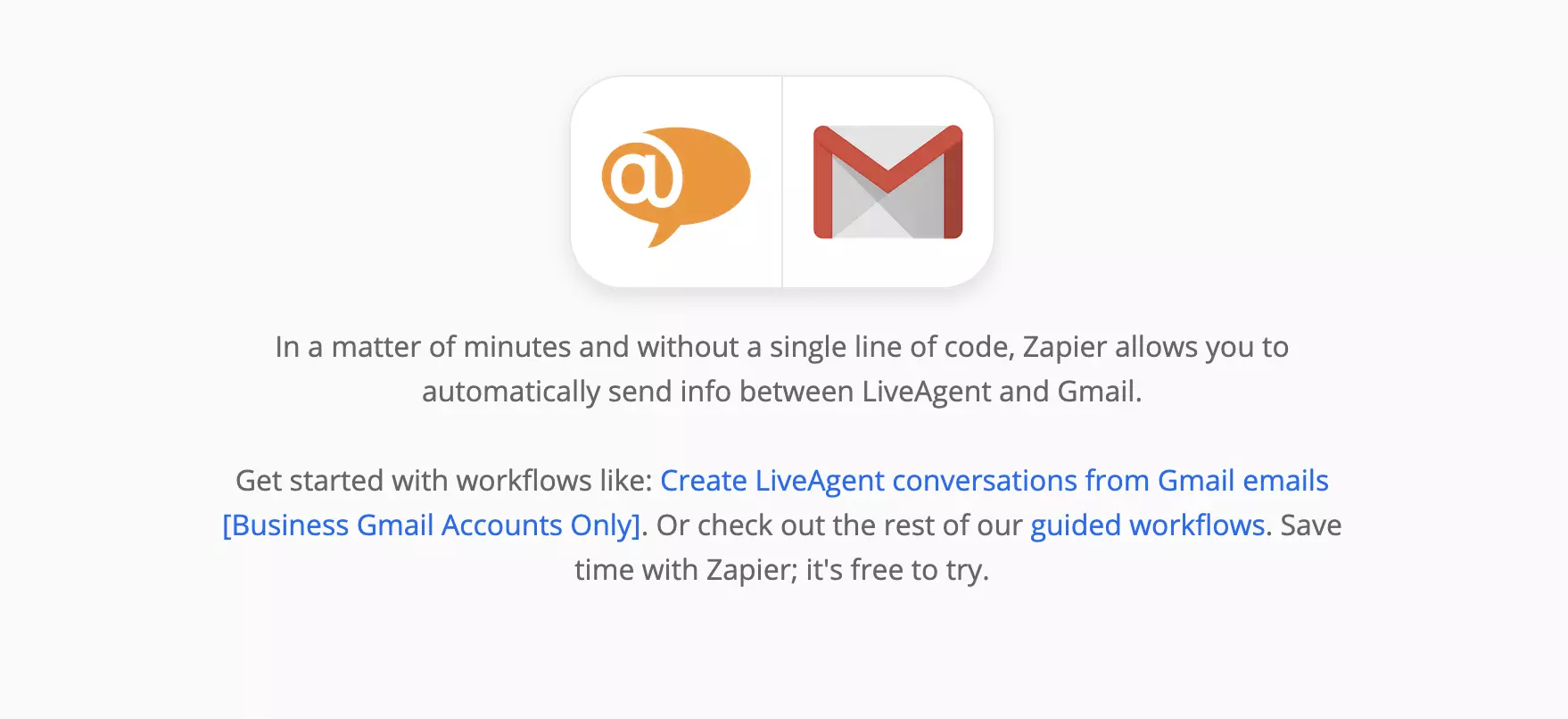
LiveAgent + Gmail-Integration auf Zapier
Die Integration Ihres Business-Gmail über Zapier ist ein einfacher Prozess. Es kann verwendet werden, um eine benutzerdefinierte Integration zu erstellen, wenn Sie diese benötigen. Zapier erklärt und führt Sie durch jeden Schritt des Prozesses. Wenn Sie noch kein Zapier-Konto haben, können Sie es unter diesem Link erstellen. Nach dem Anmelden öffnen Sie die LiveAgent + Gmail-Integrationsseite und können beginnen.
Scrollen Sie nach unten, bis Sie Verbinden Sie LiveAgent + Gmail in Minuten sehen. In diesem Abschnitt können Sie einen Trigger und eine Aktion auswählen. Der Trigger löst eine Aktion aus. Wenn also etwas Bestimmtes in Ihrem Gmail-Konto passiert, können Sie auswählen, was in Ihrem LiveAgent passiert oder umgekehrt. Diese Trigger und Aktionen können auch innerhalb einer einzelnen Anwendung funktionieren.
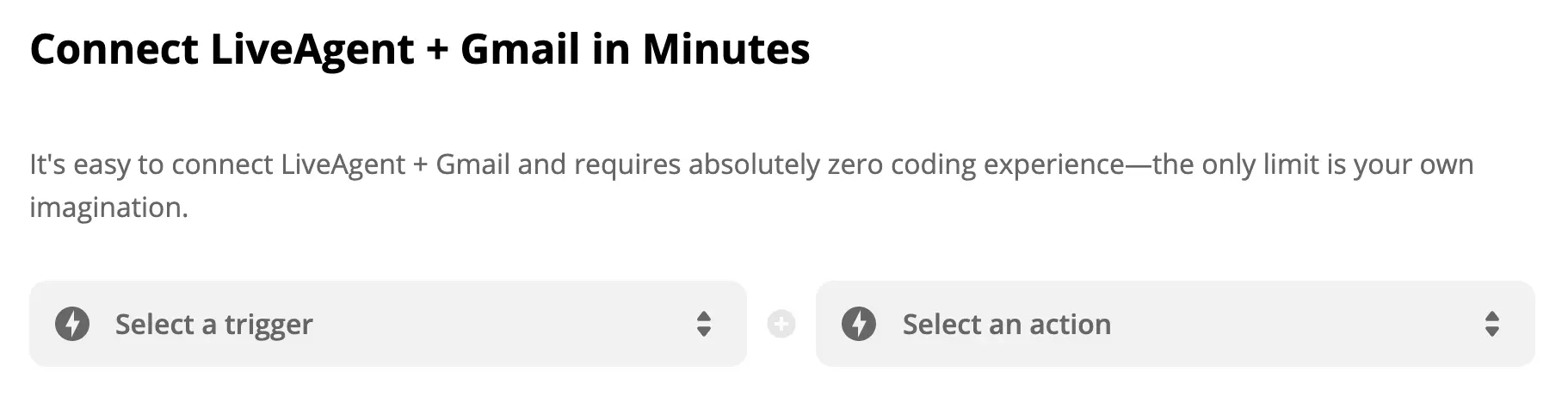
Trigger- und Aktionsauswahl
Nachdem Sie Ihre Auswahl getroffen haben, klicken Sie auf die blaue Schaltfläche LiveAgent + Gmail verbinden. Wir zeigen Trigger: Neue E-Mail mit Aktion: Gespräch starten.
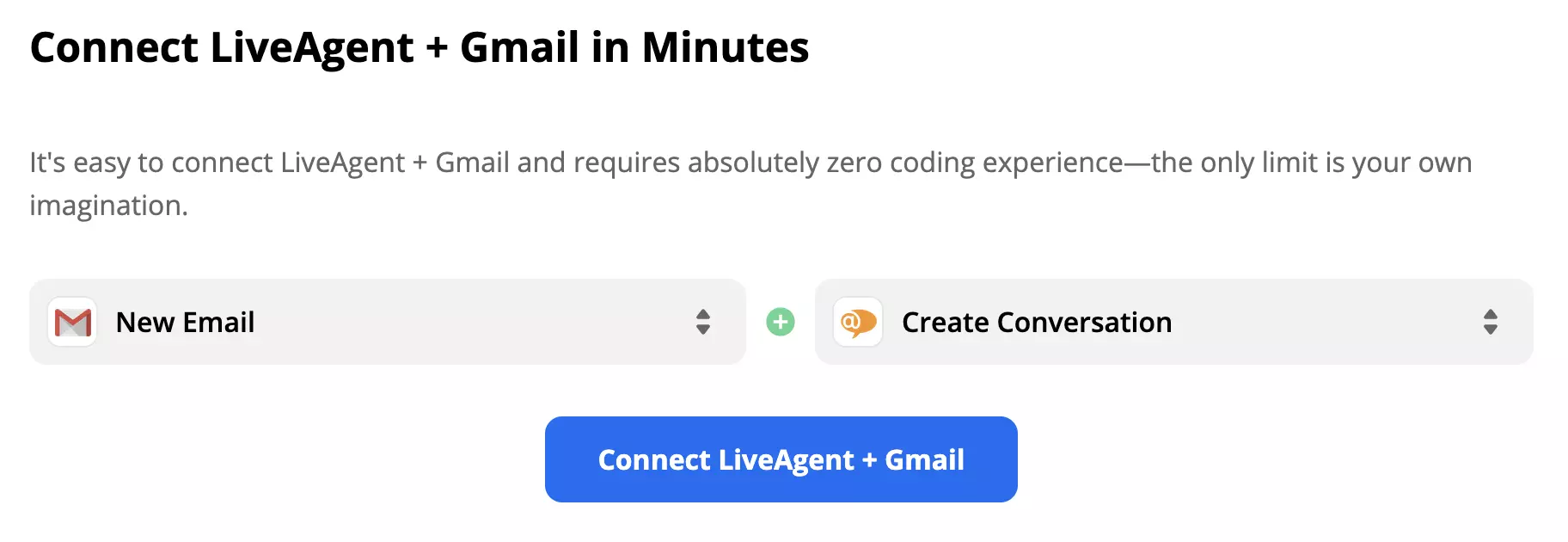
Trigger- und Aktionsbeispiel
Dieser Abschnitt befasst sich mit der Einrichtung Ihrer Trigger und Aktionen, um sicherzustellen, dass sie genau so funktionieren, wie Sie es möchten. Zapier beschreibt jedes Feld, das Sie ausfüllen müssen, und das macht den Prozess einfacher. Sie müssen Ihr Gmail-Konto verbinden und Ihre Aktionseinstellungen anpassen.
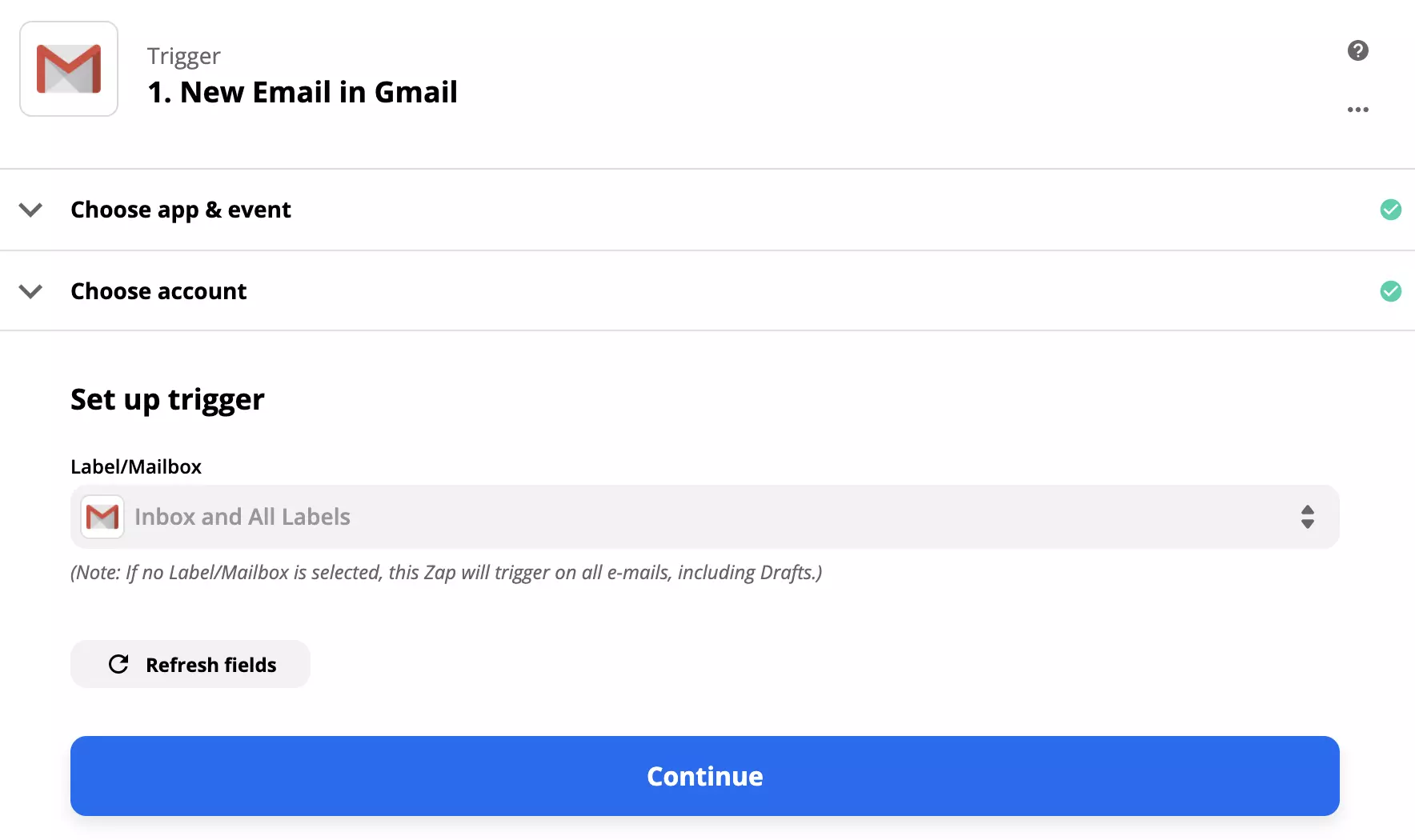
Gmail-Trigger-Konfiguration
Wenn Sie fertig sind, stellen Sie sicher, dass Sie den Trigger testen und sehen, ob er funktioniert. Wenn nicht, bietet Zapier einen Fehlerbehebungsleitfaden für Sie an.
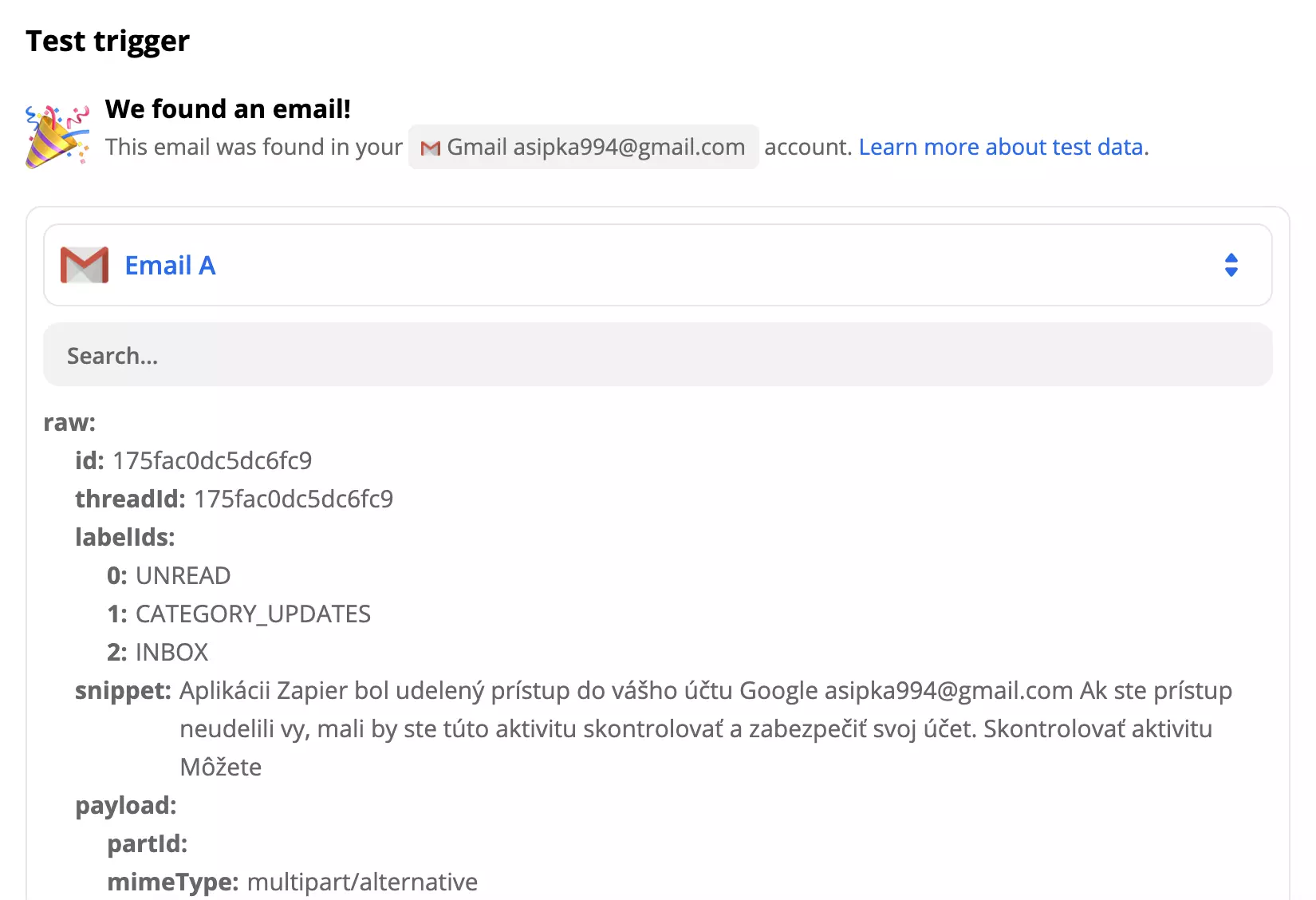
Gmail-Trigger-Testbeispiel
Mit Ihrem getesteten und verbundenen Gmail-Konto ist es Zeit, zu LiveAgent zu wechseln und Ihre Aktion einzurichten.
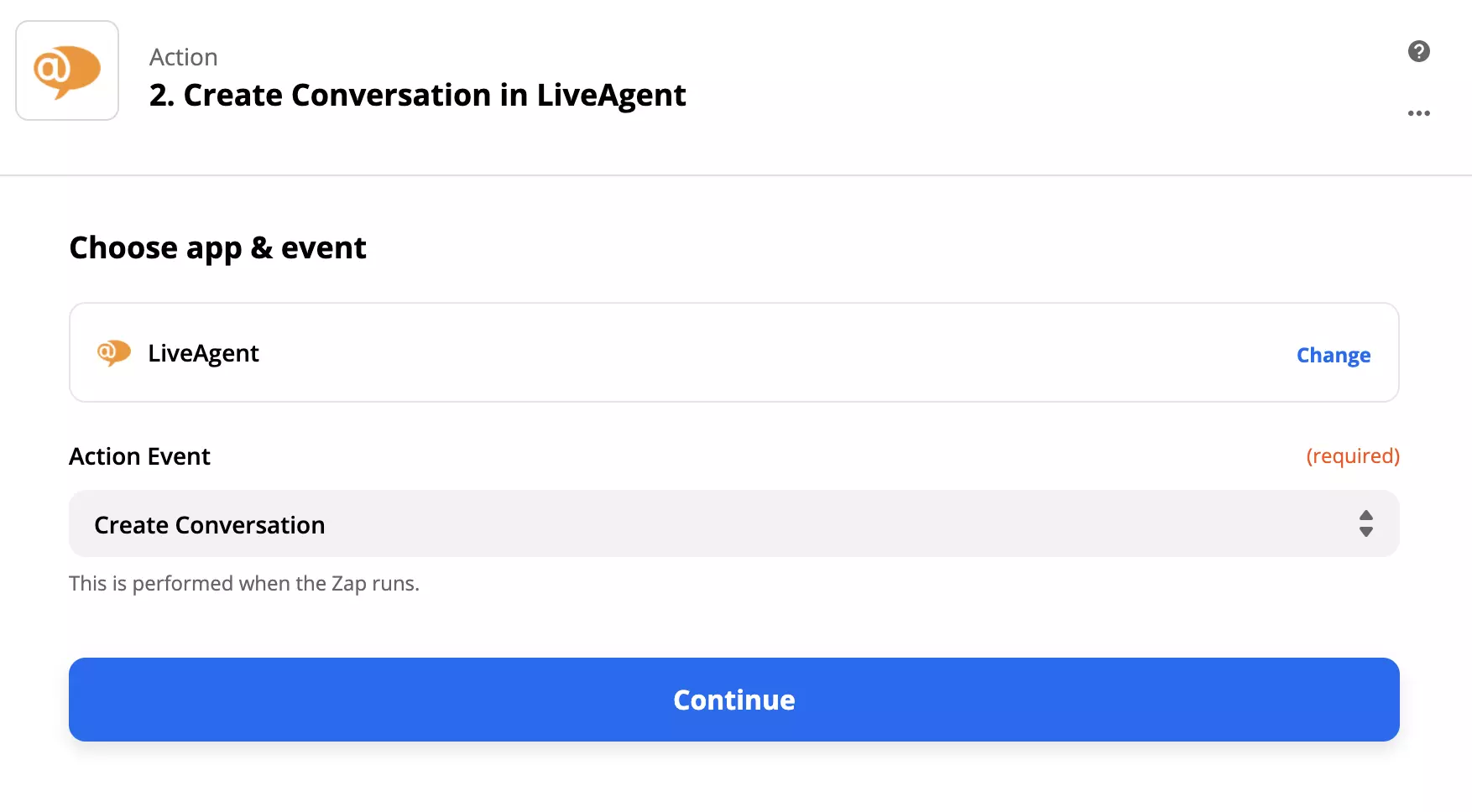
LiveAgent-Aktionskonfiguration
LiveAgent erfordert spezifischere Informationen über die gewünschte Aktion. Diese umfassen die Auswahl der betroffenen Abteilung, Nachrichtendetails und mehr. Führen Sie jeden dieser Schritte durch. Wenn Sie fertig sind, testen Sie die Aktion und den Trigger und sehen Sie, ob sie funktionieren. Sie können die Ergebnisse Ihres Tests in LiveAgent sehen.
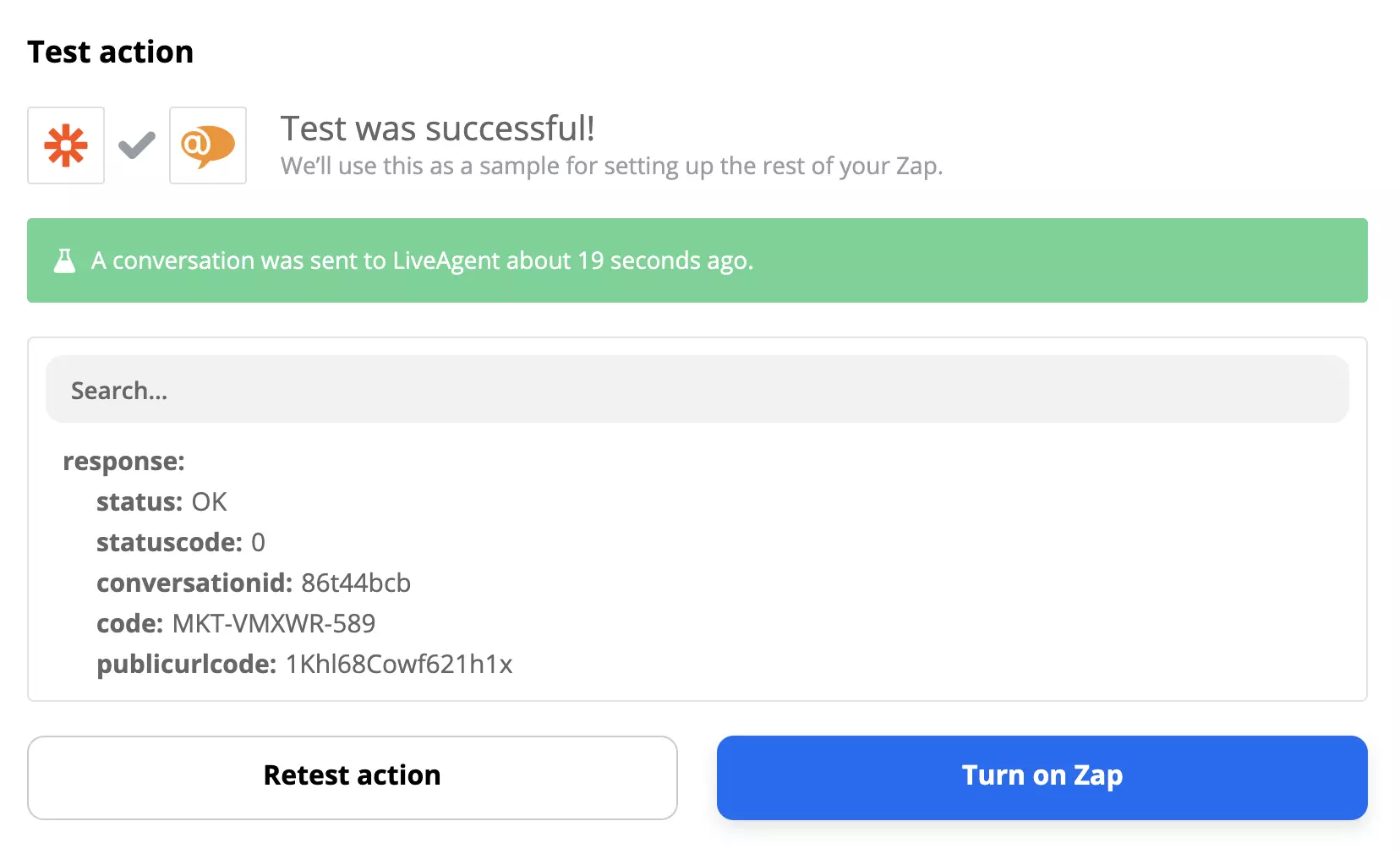
LiveAgent + Gmail-Integrationstesterfolgreich
Das ist alles. Sie können andere Trigger und Aktionen über Zapier erstellen und Ihren LiveAgent- und Gmail-Workflow nach Ihren Wünschen anpassen.
Und wenn Sie nach anderen E-Mail-Lösungen suchen, haben wir einen separaten Artikel, der sich der Suche nach einer guten Alternative für verschiedene Anforderungen widmet. Er behandelt eine Reihe von Optionen, die möglicherweise die perfekte Lösung für Ihr Geschäft oder sogar persönliche Anforderungen sind. Lesen Sie unseren umfassenden Leitfaden, um die beste Gmail-Alternative zu finden, die Ihren Anforderungen entspricht.
Die Google Kontakte Integration ermöglicht es Ihnen, Ihre Kontakte bequem von LiveAgent aus zu verwalten. Integrieren Sie es einfach über Zapier, um die Kontakt...
Zoho Mail integriert sich mit LiveAgent, um die E-Mail-Verwaltung für Unternehmen zu optimieren und die Workflow-Effizienz durch Konsolidierung von E-Mails in e...
GMX ist ein kostenloses, werbegestütztes E-Mail-Dienst mit POP3-, IMAP4- und Webmail-Protokollen. Integrieren Sie GMX mit LiveAgent für effiziente Kundenunterst...