



CoreCommerce
Integrieren Sie den LiveAgent-Chat mit CoreCommerce, um den E-Commerce-Support zu verbessern. Genießen Sie keine Transaktionsgebühren, eine einfache Einrichtung...
2 Min. Lesezeit

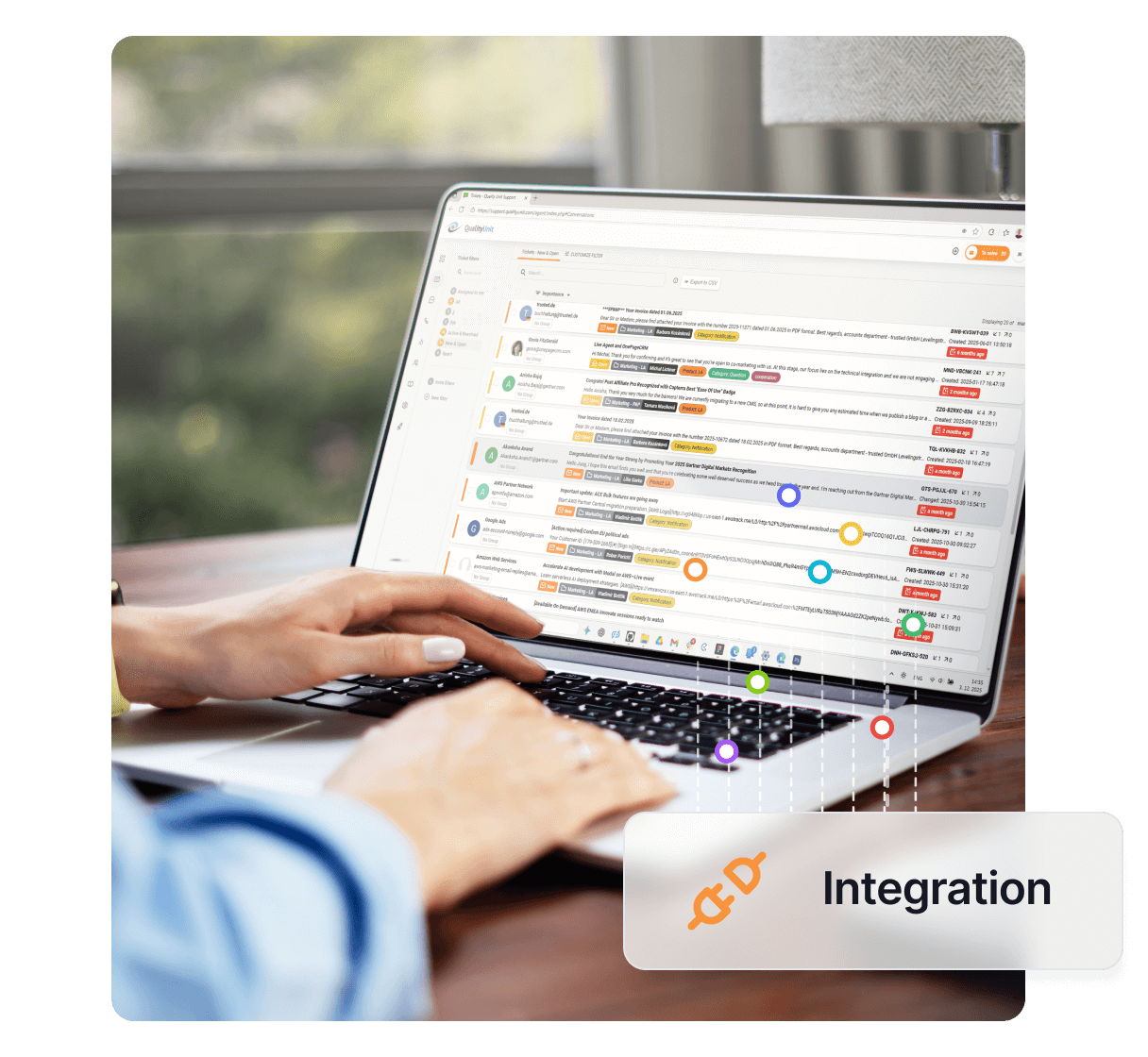
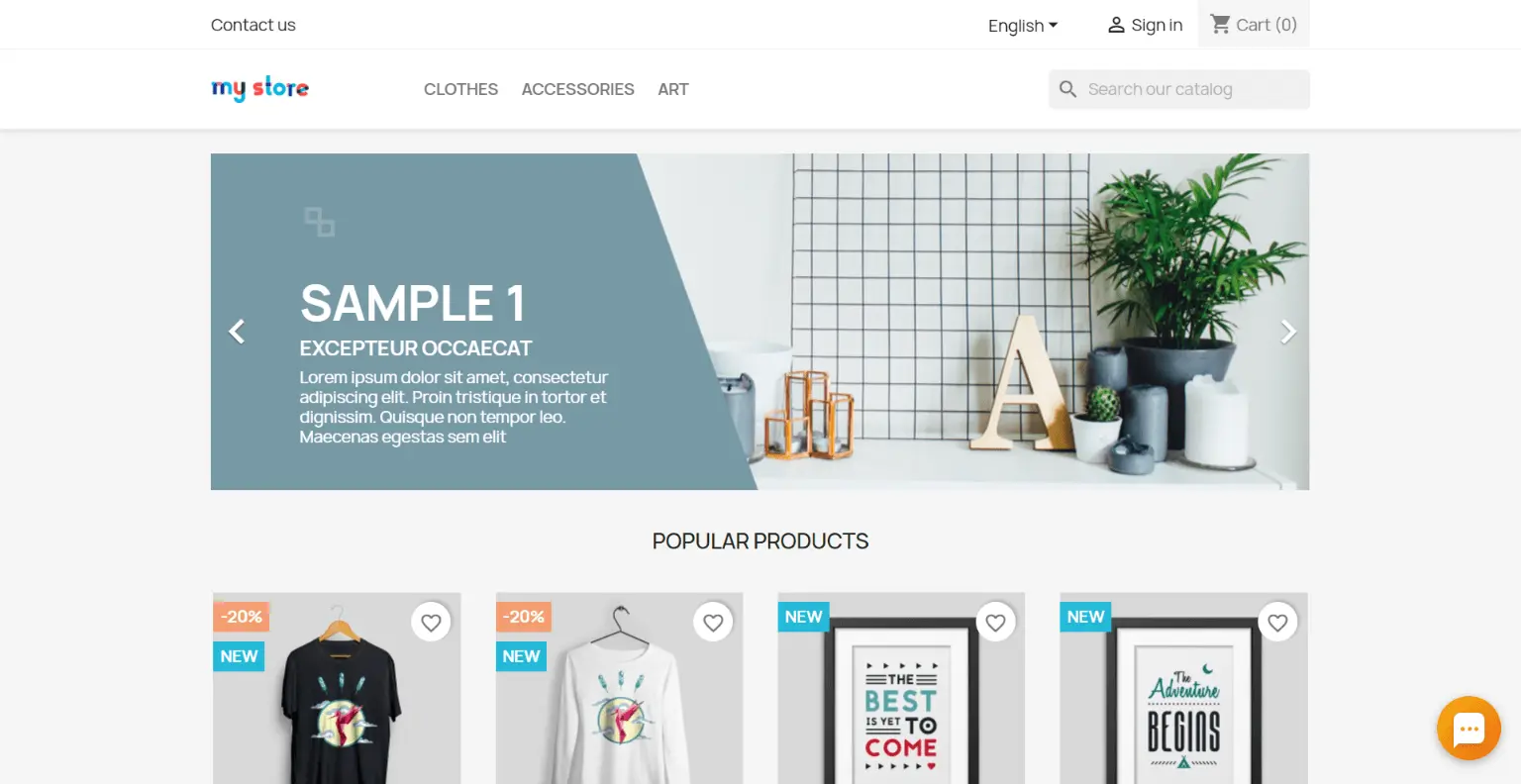
Prestashop ist eine kostenlose, quelloffene E-Commerce-Lösung, die in über 250.000 Geschäften weltweit verwendet wird. Mit LiveAgent ermöglicht es sofortige Kommunikation und Bestellverfolgung über ein Live-Chat-Widget und verbessert damit den Kundensupport und rationalisiert den Betrieb.
Prestashop ist eine quelloffene und kostenlose E-Commerce-Website-Lösung. Sie ist mit Tools ausgestattet und reich an Funktionen, sodass Menschen ihre Websites auf verschiedene Weise personalisieren können. Prestashop ist in 65 Sprachen verfügbar und beherbergt weltweit mehr als 250.000 Online-Shops. Da es kostenlos ist, können Sie es einfach herunterladen und mit dem Aufbau Ihrer eigenen E-Commerce-Website beginnen. Es bietet auch grundlegende Anleitungen, die erklären, wie Sie selbst aufbauen können.
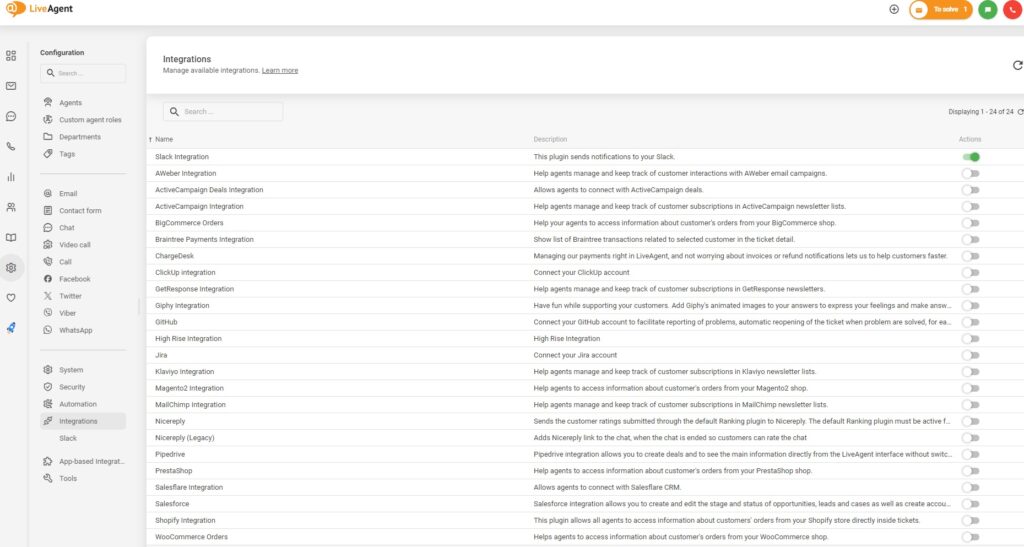
Neben der Möglichkeit, LiveAgents blitzschnelles Live-Chat-Widget auf Ihrer E-Commerce-Website zu integrieren und Ihren Kunden schnelle Hilfe zu bieten, können Sie Ihre Bestellungen verfolgen. Diese werden in Ihrem Dashboard angezeigt, sodass Sie alle Bestellinformationen an einem Ort haben.

Die neuesten Tipps und Angebote direkt in Ihr Postfach.
Wenn Sie LiveAgents Live-Chat-Button auf Ihrem Prestashop platzieren möchten, folgen Sie bitte der Schritt-für-Schritt-Integrationsleitfaden unten.
Um einen LiveAgent-Chat-Button zu Ihrer PrestaShop-Website hinzuzufügen, indem Sie die Installationsdateien bearbeiten, navigieren Sie zunächst in Ihrem LiveAgent-Panel zu Konfiguration > Chat > Chat-Buttons , bearbeiten Sie Ihren gewählten Chat-Button, navigieren Sie in dessen Konfigurationsbildschirm zum Integrationsbildschirm und kopieren Sie das Skript Ihres Buttons.
Navigieren Sie dann in Ihren PrestaShop-Installationsdateien auf Ihrem Server zum Ordner themes > classic > assets > js und bearbeiten Sie die Datei „theme.js". Fügen Sie das kopierte Skript ganz unten in die Datei ein und entfernen Sie die Tags <script type="text/javascript"> und </script> daraus.
Wenn Sie ein benutzerdefiniertes PrestaShop-Theme haben, greifen Sie stattdessen über den Themes-Ordner auf dessen Dateien zu, anstatt das klassische Theme zu verwenden.
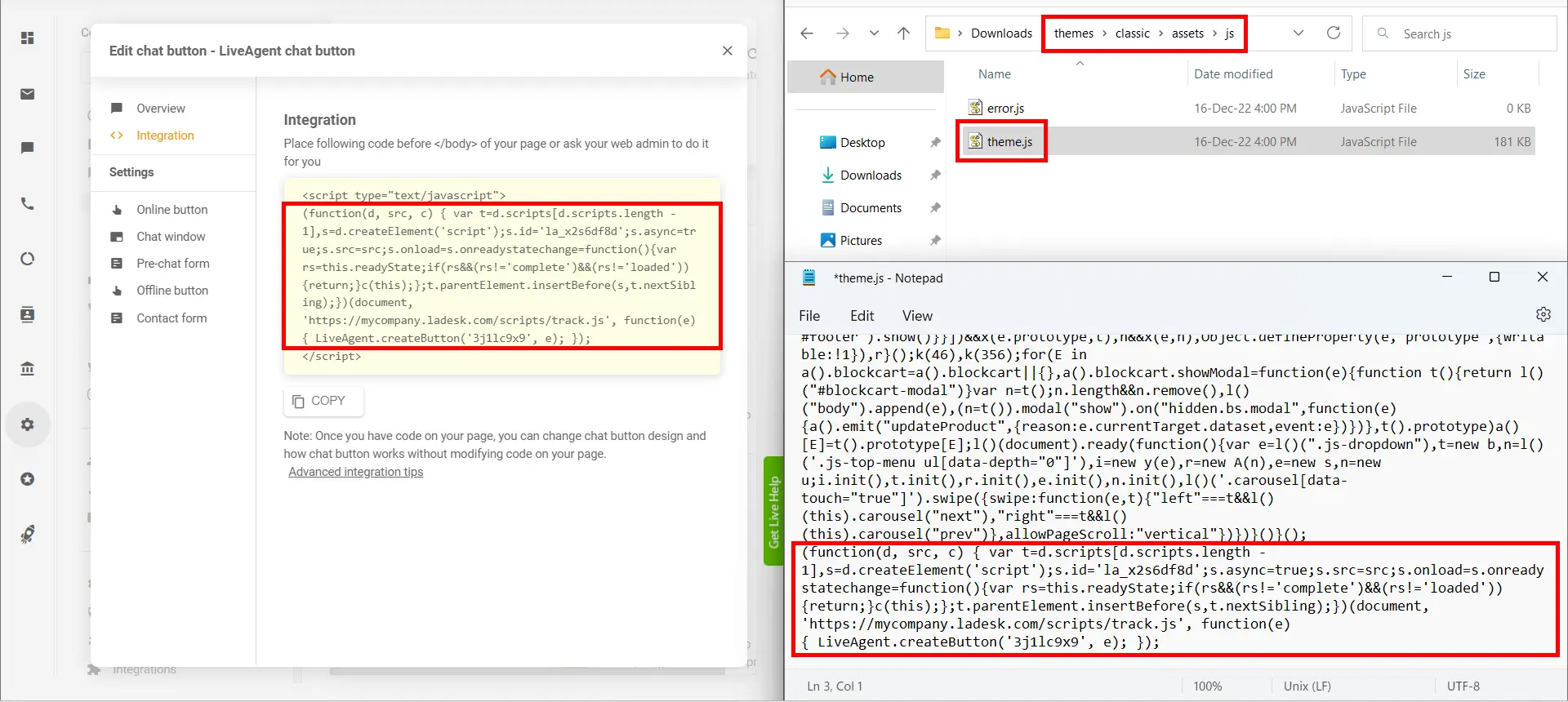
Speichern Sie die Datei theme.js und das war’s. Ihr PrestaShop-Shop ist nun mit Ihrem LiveAgent-Chat-Button integriert.
Integrieren Sie den LiveAgent-Chat mit CoreCommerce, um den E-Commerce-Support zu verbessern. Genießen Sie keine Transaktionsgebühren, eine einfache Einrichtung...
Integrieren Sie BigCommerce mit LiveAgent, um den Kundensupport zu verbessern, indem Sie einen Live-Chat-Button zu Ihrem Shop hinzufügen. BigCommerce bietet umf...

Verbessern Sie Ihre eCommerce-Website mit LiveAgent's schnellem Live-Chat und robuster Wissensdatenbank. Steigern Sie Kundenengagement, Zufriedenheit und Umsatz...