



TLDR
Das SLA-Management in LiveAgent besteht aus zwei Teilen. Erstellen Sie eine SLA-Stufe unter Konfiguration > Automatisierung > SLA, um Zeitlimits festzulegen, und erstellen Sie dann eine SLA-Regel, die diese Stufe den richtigen Tickets zuweist. Verfolgen Sie die SLA-Zeiten bei jedem Ticket und prüfen Sie jeden SLA-Verstoß im SLA-Protokoll und im SLA-Compliance-Bericht.
Was ist SLA-Management?
SLA-Management bedeutet, Ziele für Antwort- und Lösungszeiten festzulegen und zu prüfen, dass Ihr Team sie einhält. SLA steht für Service Level Agreement. Im Support ist es ein Versprechen, wie schnell Sie einem Kunden antworten.
Wenn Sie ein Ziel verfehlen, ist das ein SLA-Verstoß. Die Verfolgung von Verstößen zeigt Ihnen, wo Ihr Team zu langsam ist, damit Sie es beheben können, bevor sich Kunden beschweren. Mehr dazu lesen Sie in unseren kurzen Ratgebern zu Was ist ein SLA und SLA-Verstößen .
Wie funktioniert SLA in LiveAgent?
LiveAgent verwendet zwei Bausteine: eine SLA-Stufe und eine SLA-Regel. Die Stufe enthält die Zeitlimits. Die Regel wendet die Stufe auf Tickets an.
| SLA-Stufe | SLA-Regel | |
|---|---|---|
| Was es ist | Ein benannter Satz von Zeitlimits, zum Beispiel “erste Antwort in 1 Stunde” | Eine Automatisierung, die Bedingungen prüft, etwa Ticket-Tags |
| Was es tut | Enthält die Zeitlimits und kann Geschäftszeiten und Feiertage nutzen | Ändert die SLA-Stufe eines Tickets, wenn die Bedingungen zutreffen |
| Wann es wirkt | Gilt für Tickets, die diese Stufe haben | Läuft, wenn ein Ticket erstellt wird |
SLA-Regeln laufen nur, wenn ein Ticket erstellt wird. Wenn Sie später eine SLA für ein Ticket benötigen, ändern Sie die SLA-Stufe mit Regeln oder Zeitregeln .
LiveAgent bietet Ihnen diese SLA-Typen:
| SLA-Typ | Was gemessen wird |
|---|---|
| First answer | Wie schnell ein Agent auf ein neues Ticket antwortet |
| Next answer | Wie schnell ein Agent erneut antwortet, zum Beispiel nachdem ein Ticket wieder geöffnet wurde |
| First assign | Wie schnell ein Ticket einem Agenten zugewiesen wird |
| First resolve | Wie schnell ein Ticket gelöst wird |
| Chat answer | Wie schnell ein Chat angenommen wird, einschließlich Wartezeit in der Warteschlange |
| Call answer | Wie schnell ein Anruf angenommen wird, einschließlich Wartezeit in der Warteschlange |
Chat answer und Call answer sind die SLA-Typen für Live-Kanäle. Die vollständige Funktionsübersicht finden Sie auf unserer SLA-Funktionsseite .
Schritt 1: Wie erstellen Sie eine SLA-Stufe?
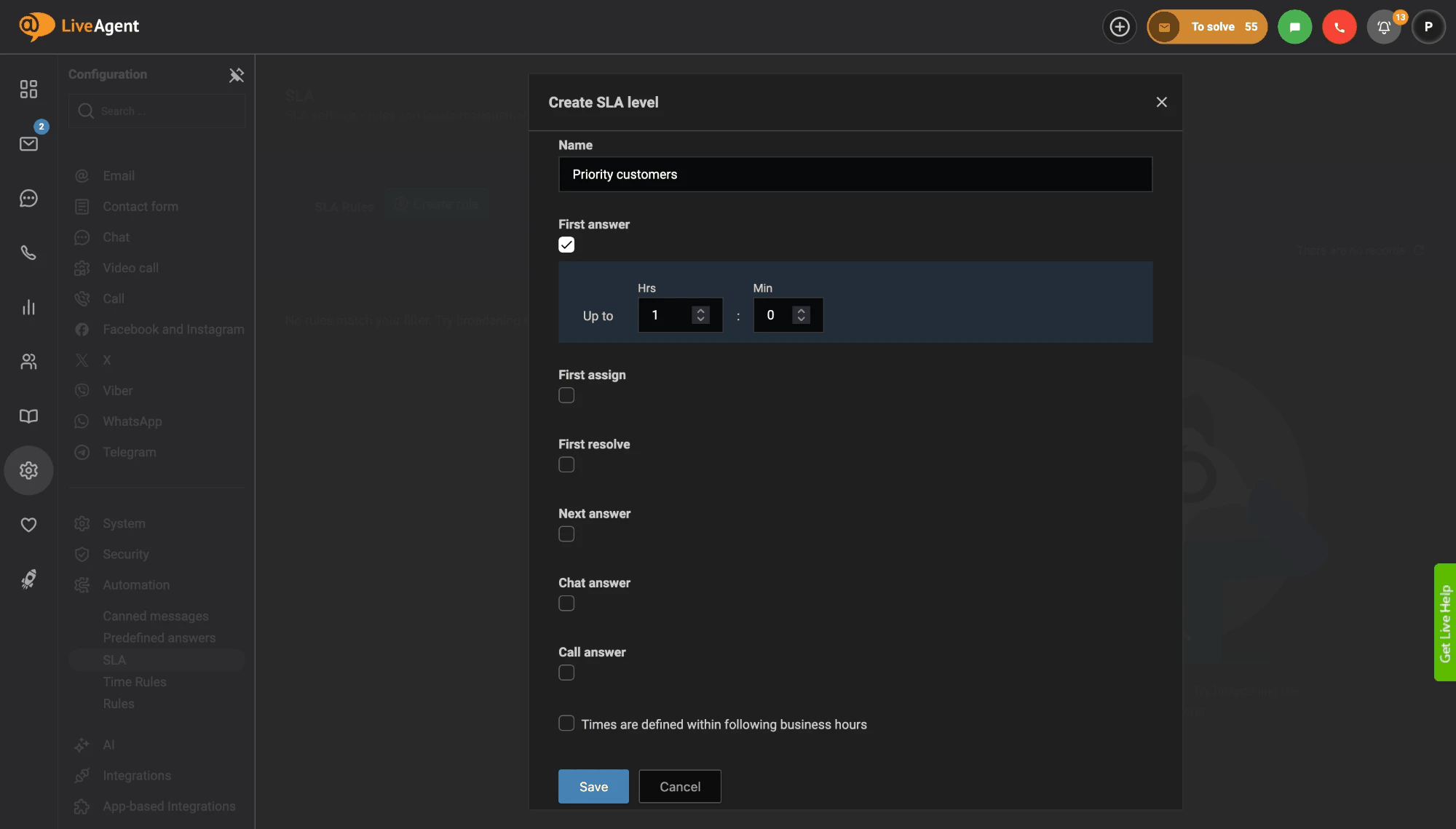
Gehen Sie zu Konfiguration > Automatisierung > SLA, klicken Sie auf Stufe erstellen, benennen Sie die Stufe und legen Sie die Zeitlimits fest. Erstellen Sie eine Stufe für jedes Versprechen, das Sie Kunden geben. Befolgen Sie diese Schritte:
- Gehen Sie zu Konfiguration > Automatisierung > SLA.
- Klicken Sie auf Stufe erstellen.
- Geben Sie einen eindeutigen Namen ein, zum Beispiel “Priority Customers”.
- Aktivieren Sie jeden benötigten SLA-Typ, etwa First answer, und legen Sie dessen Zeit im Feld Bis zu in Stunden und Minuten fest. Zum Beispiel erste Antwort bis zu 1 Stunde.
- Wenn die Zeiten nur während der Arbeitszeit zählen sollen, aktivieren Sie Zeiten werden innerhalb der folgenden Geschäftszeiten definiert. Unsere Funktion Geschäftszeiten erklärt, wie sie funktionieren.
- Klicken Sie auf Speichern.
Geschäftszeiten und Feiertage verändern, wie der Timer läuft. Der Timer pausiert außerhalb der Geschäftszeiten nicht; stattdessen wird die Fälligkeitszeit um die Zeit außerhalb der Geschäftszeiten verlängert. Prüfen Sie Ihre Einstellungen, bevor Sie sich darauf verlassen.

Newsletter abonnieren
Die neuesten Tipps und Angebote direkt in Ihr Postfach.
Schritt 2: Wie erstellen Sie eine SLA-Regel?
Gehen Sie zu Konfiguration > Automatisierung > SLA, klicken Sie auf Regel erstellen, fügen Sie eine Bedingung und die Aktion SLA-Stufe ändern hinzu. Die Regel weist Ihre SLA-Stufe den richtigen Tickets zu, und ohne eine Regel wird die Stufe nicht angewendet. Befolgen Sie diese Schritte:
- Gehen Sie zu Konfiguration > Automatisierung > SLA.
- Klicken Sie auf Regel erstellen.
- Geben Sie einen eindeutigen Namen ein, zum Beispiel “Urgent tickets”.
- Fügen Sie eine Bedingung hinzu. Zum Beispiel: Wenn die Ticket-Tags das Tag “urgent” enthalten.
- Fügen Sie die Aktion SLA-Stufe ändern hinzu und wählen Sie die SLA-Stufe aus Schritt 1.
- Speichern Sie die Regel.
SLA-Regeln können viele Bedingungen nutzen, etwa Ticket-Quelle, Status, Priorität, Abteilung, Tags, Kundengruppe und benutzerdefinierte Felder. Die Aktionen sind SLA-Stufe ändern und Andere Regeln stoppen.
Denken Sie daran: SLA-Regeln laufen, wenn ein Ticket erstellt wird. Ein Ticket, das bereits existiert, erhält die Stufe nicht durch eine neue SLA-Regel.
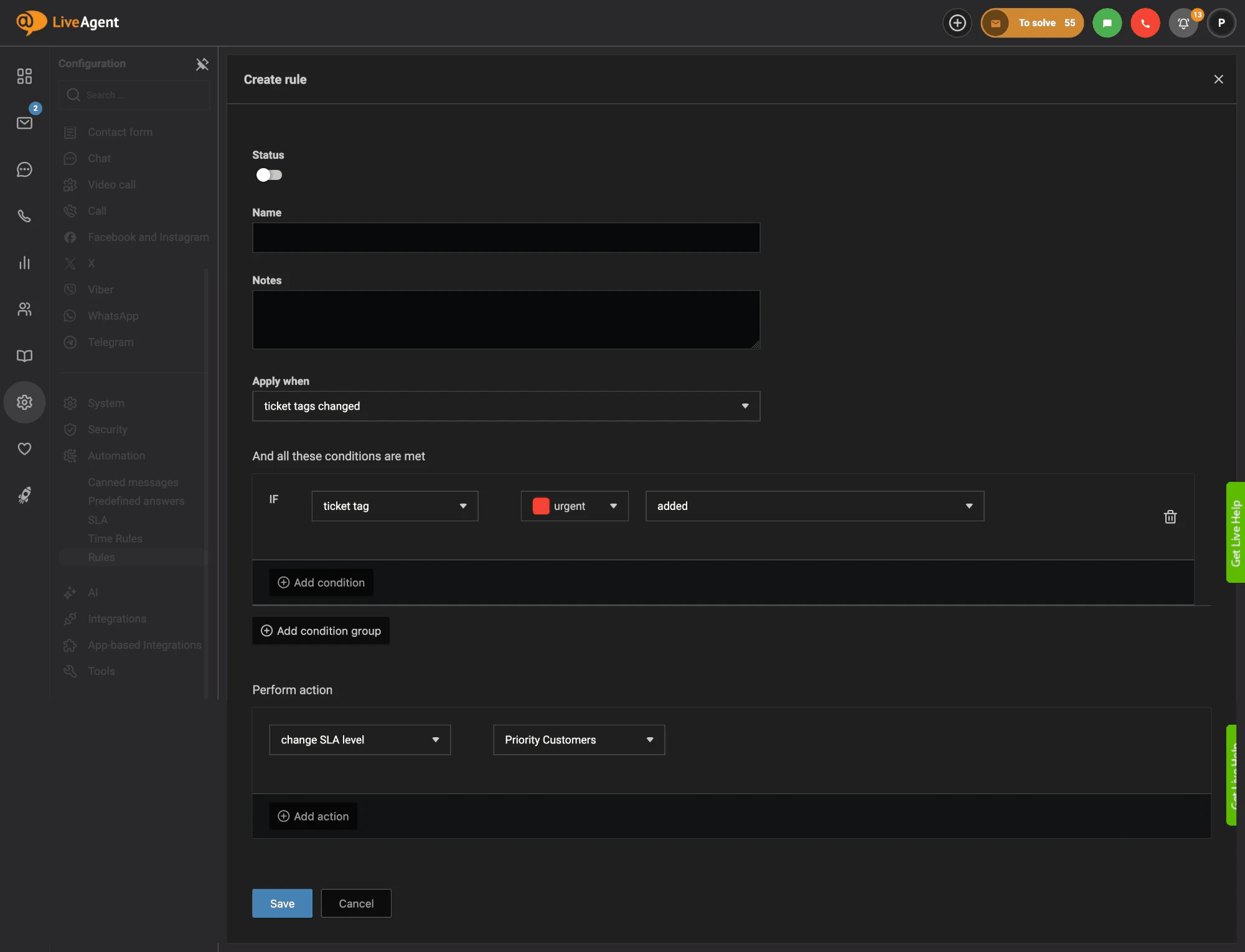
Um die SLA-Stufe später zu ändern, erstellen Sie eine Regel unter Konfiguration > Automatisierung > Regeln. Setzen Sie zum Beispiel Anwenden wenn auf “Ticket-Tags geändert”, fügen Sie die Bedingung “Ticket-Tag urgent hinzugefügt” und die Aktion SLA-Stufe ändern auf Priority Customers hinzu.
Schritt 3: Wie verfolgen Sie SLA-Zeiten bei einem Ticket?
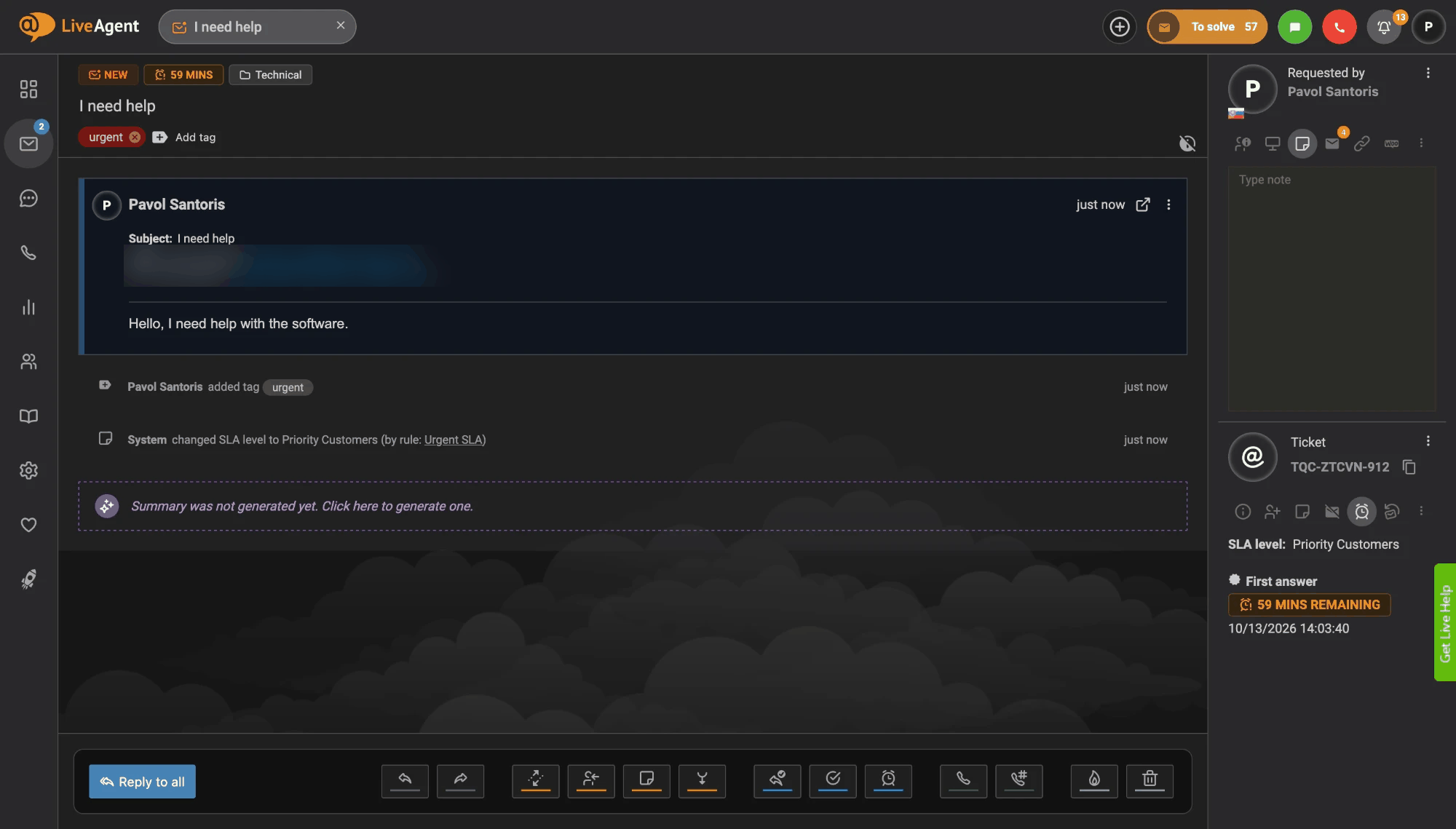
Öffnen Sie das Ticket und sehen Sie sich den Abschnitt Ticket im rechten Bereich an. Er zeigt die SLA-Stufe und die verbleibende Zeit für jeden SLA-Typ, zum Beispiel “First answer: 59 mins remaining”. Hier beginnt das SLA-Tracking.
Derselbe Countdown erscheint oben im Ticket, neben dem Status. Der Ticket-Verlauf vermerkt außerdem, wann eine Regel die SLA-Stufe geändert hat.
SLA-Zeiten beeinflussen auch, wie Tickets im Ticket-Raster nach Wichtigkeit sortiert werden. Das hilft Agenten, zuerst an den dringendsten Tickets zu arbeiten.
Wenn ein Ticket keine SLA-Stufe hat, führt LiveAgent trotzdem eine interne Antwortzeit von 7 Tagen dafür.
Schritt 4: Wie verfolgen Sie SLA-Verstöße?
Nutzen Sie das SLA-Protokoll und den SLA-Compliance-Bericht. Beide finden Sie im Bereich Berichte, unter Tickets, Chats und Anrufe. Das Protokoll listet jede abgeschlossene SLA auf, und der Bericht zeigt erfüllte und verpasste SLAs für einen Zeitraum.
SLA-Protokoll. Das SLA-Protokoll listet jeden abgeschlossenen SLA-Typ auf, der auf ein Ticket angewendet wurde. Für jeden Eintrag sehen Sie den Anfragenden, die Ticket-ID, die Abteilung, den Agenten, die Stufe, wann die SLA begann, das Fälligkeitsdatum, wann sie abgeschlossen wurde, den SLA-Typ und den SLA-Status. Nur SLAs, die erfüllt und abgeschlossen oder nicht erfüllt wurden, erscheinen hier. SLAs, die noch laufen, nicht. Mehr dazu auf der Seite Bericht SLA-Protokoll .
SLA-Compliance-Bericht. Dieser Bericht zeigt allgemeine Statistiken über erfüllte und verpasste SLAs für einen Zeitraum. Sie können die Ergebnisse nach Abteilung, Agent und Datum sortieren. Mehr dazu auf der Seite SLA-Compliance-Bericht .
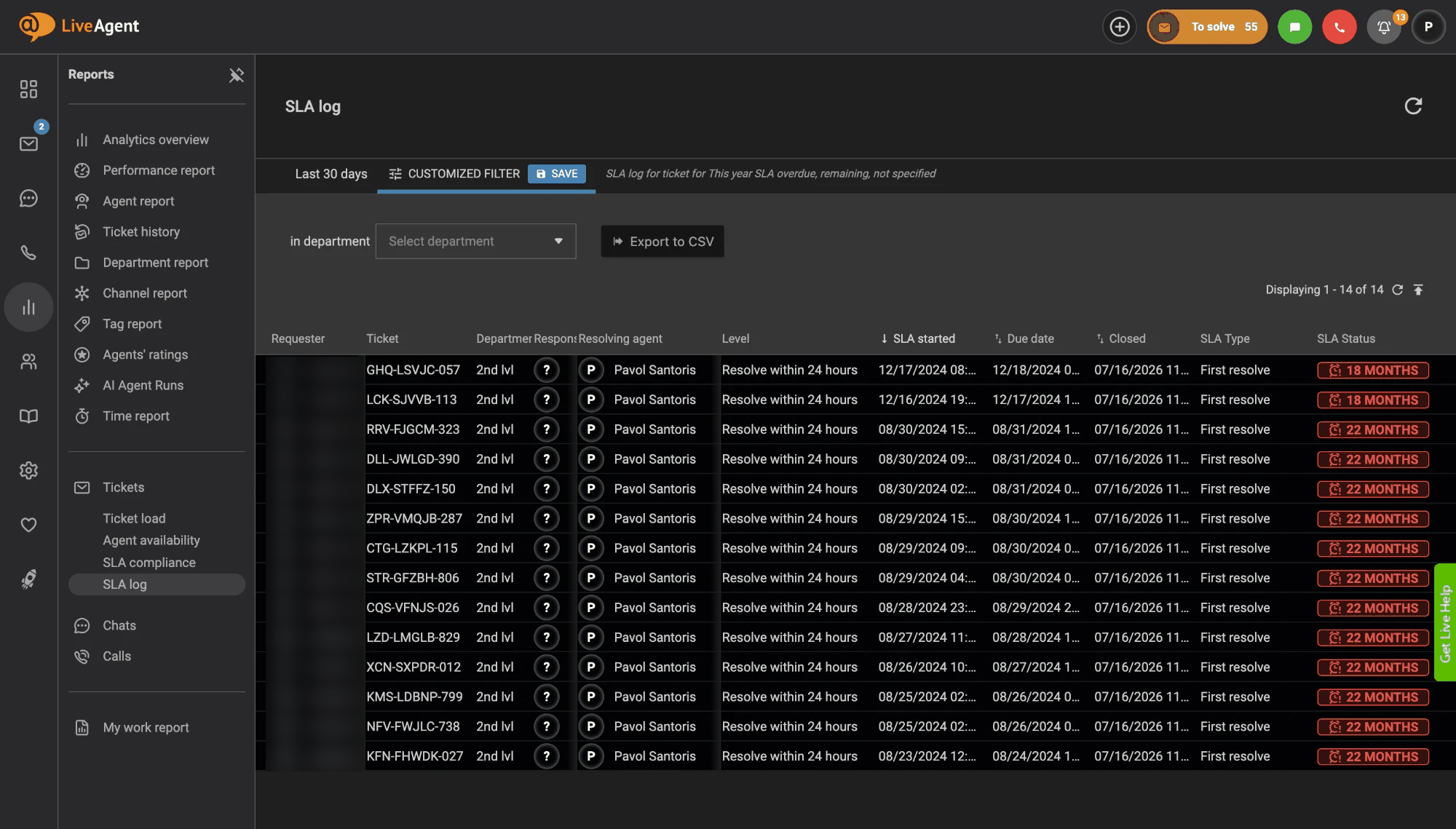
Wählen Sie im SLA-Protokoll einen Zeitraum und eine Abteilung und klicken Sie dann auf Export to CSV, wenn Sie die Daten woanders benötigen. Sie können sowohl das SLA-Protokoll als auch den SLA-Compliance-Bericht in eine CSV-Datei exportieren. Nutzen Sie dies, um Ergebnisse mit Ihrem Team zu teilen oder eigene Diagramme zu erstellen.
Mehr zu Berichten finden Sie in unserem Ratgeber zu Kundenservice-Berichten und auf der Funktionsseite Berichte .
Was sind die besten Tipps für das SLA-Management?
- Fangen Sie klein an. Beginnen Sie mit ein oder zwei Stufen, etwa einer für dringende Tickets und einer für alle anderen. Fügen Sie später mehr hinzu.
- Verwenden Sie klare Namen. Namen wie “Priority Customers, first answer 1 hour” machen Regeln leicht lesbar. Jeder Name muss eindeutig sein.
- Planen Sie spätere Änderungen ein. Da SLA-Regeln nur bei neuen Tickets laufen, verwenden Sie Regeln oder Zeitregeln, wenn Sie die SLA-Stufe bestehender Tickets ändern müssen.
- Prüfen Sie jeden SLA-Verstoß wöchentlich. Öffnen Sie das SLA-Protokoll, finden Sie die Tickets, die ihre SLA verpasst haben, und suchen Sie nach einem Muster, etwa einer Abteilung oder einer Tageszeit. Wöchentliches SLA-Tracking verhindert, dass kleine Probleme wachsen.
- Halten Sie Ihr Versprechen ein. Setzen Sie Zeitlimits, die Ihr Team wirklich einhalten kann. Ein Ziel, das immer verpasst wird, hilft niemandem.
- Überprüfen Sie Ihre Ticket-Gewohnheiten. Unser Ratgeber zu Best Practices für Ticketsysteme bietet weitere Ideen, damit Agenten schneller antworten.
Quellen
Diese Seite folgt der Support-Dokumentation von LiveAgent, geprüft am 13. Oktober 2026: SLA-Übersicht , How to set up SLA in LiveAgent , SLA-Protokoll und Übersicht des Bereichs Berichte .
Nächster Schritt
Erstellen Sie noch heute Ihre erste SLA-Stufe und eine SLA-Regel und prüfen Sie dann nach einer Woche das SLA-Protokoll. Sie werden schnell sehen, wo Ihr Team seine Versprechen hält und wo es Hilfe braucht. Noch kein LiveAgent-Nutzer? Starten Sie Ihre kostenlose Testversion und richten Sie das SLA-Management für Ihre eigenen Tickets ein.