So richten Sie ein Call Center in LiveAgent ein: vollständige Schritt-für-Schritt-Anleitung
Vollständige Schritt-für-Schritt-Anleitung: Verbinden Sie Ihre Telefonnummer, konfigurieren Sie die IVR, richten Sie die Anrufweiterleitung ein, aktivieren Sie die Aufzeichnung und führen Sie Ihren ersten Testanruf in LiveAgent durch.
Veröffentlicht am Jun 5, 2026.Zuletzt geändert am Oct 26, 2026
CallCenter
Setup
VoIP
IVR
CustomerService
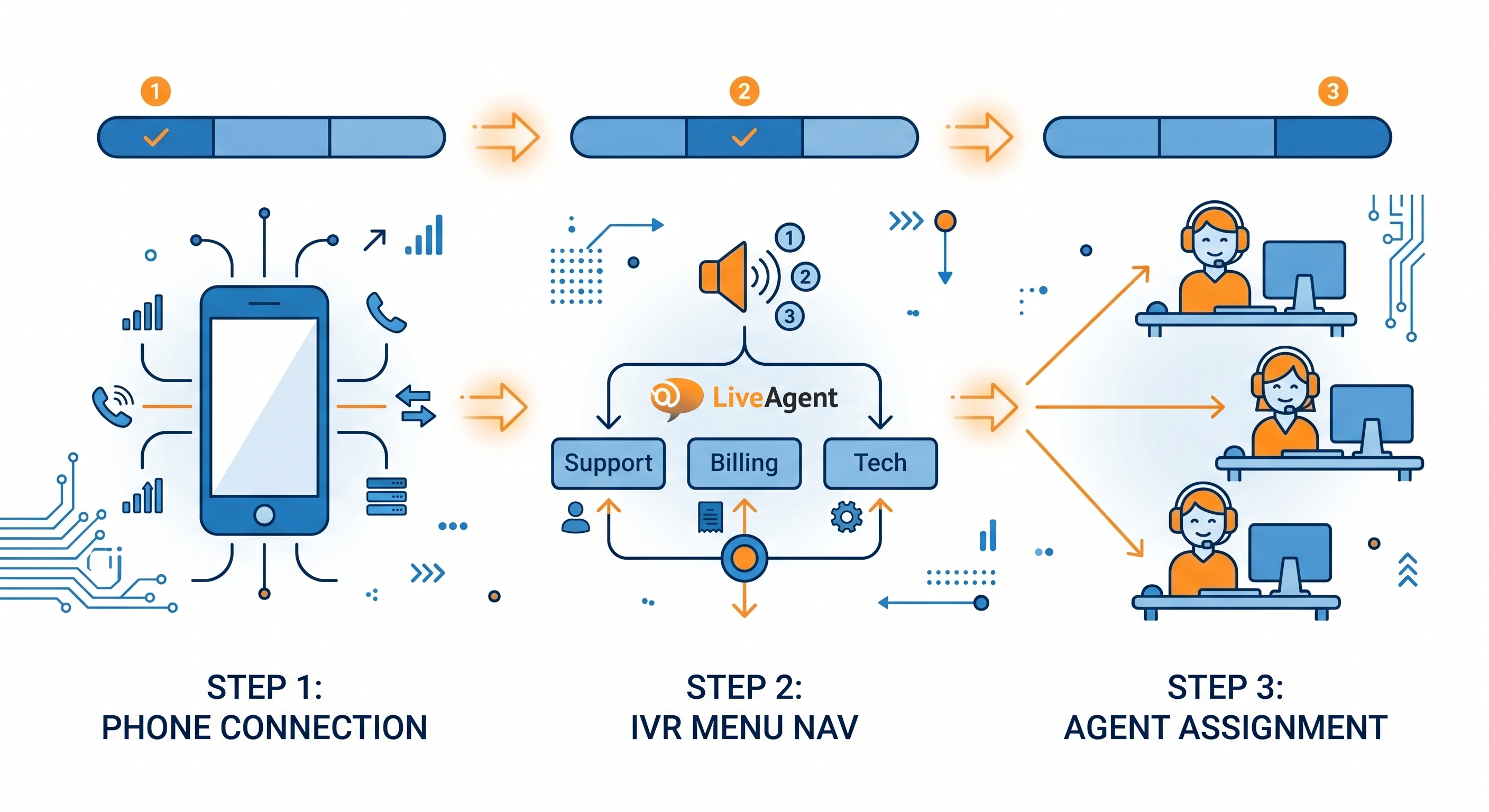
Von der Verbindung Ihrer ersten Telefonnummer bis zum Durchführen eines Live-Testanrufs behandelt diese Anleitung jeden Schritt der Einrichtung eines Call Centers in LiveAgent. Erwartete Zeit: 2 bis 4 Stunden für eine grundlegende Einrichtung, 1 Tag für vollständige IVR- und Routing-Konfiguration. Dies ist ein praktisches Tutorial für die Person, die die Einrichtung durchführt, kein Feature-Überblick.
Was Sie vor dem Start benötigen (Checkliste für Voraussetzungen)
Bevor Sie die LiveAgent-Konfiguration öffnen, bestätigen Sie, dass Sie Folgendes haben:
Ein LiveAgent-Plan ab Team. Das Call Center ist im Starter-Plan nicht verfügbar. Die Pläne Team, Business und Enterprise enthalten Call-Center-Funktionen.
Ein VoIP-Anbieter oder eine Telefonnummer. Sie benötigen entweder ein SIP-kompatibles VoIP-Anbieter-Konto oder eine Telefonnummer, die über einen Anbieter erworben wurde, der mit LiveAgent integriert ist. Twilio ist die unkomplizierteste Integration. Eine vollständige Liste der kompatiblen Anbieter finden Sie auf der Seite VoIP-Integrationen.
Agentenkonten erstellt. Alle Agenten, die Anrufe bearbeiten, benötigen ein LiveAgent-Konto mit aktivierten Anrufberechtigungen.
Geschäftszeiten definiert. Sie müssen Ihre Support-Zeiten kennen, bevor Sie die IVR-Weiterleitung konfigurieren. Außerhalb der Geschäftszeiten geht die Weiterleitung an Voicemail oder eine andere Warteschlange.
IVR-Struktur skizziert. Bevor Sie Ihre IVR in LiveAgent erstellen, schreiben Sie die Menüstruktur auf Papier auf. Empfohlene maximale Tiefe: 2 Ebenen. Beispiel: Ebene 1: Vertrieb, Support, Abrechnung. Ebene 2 unter Support: Technisch, Konto, Sonstiges.
Melden Sie sich bei LiveAgent an und gehen Sie zu Konfiguration (Zahnradsymbol in der linken Seitenleiste).
Wählen Sie Call Center, dann Telefonnummern.
Klicken Sie auf Telefonnummer hinzufügen.
Wählen Sie Ihre Verbindungsmethode: SIP (für die meisten VoIP-Anbieter), Twilio (für Twilio-Nummern) oder LiveAgent native Nummer (wenn Sie eine Nummer direkt über LiveAgent kaufen).
Für SIP: Geben Sie Ihre SIP-Serveradresse, Ihren Benutzernamen und Ihr Passwort von Ihrem VoIP-Anbieter ein. Für Twilio: Geben Sie Ihre Account SID, Auth Token und die Twilio-Telefonnummer ein, die Sie verwenden möchten.
Klicken Sie auf Verbindung testen. Ein grüner Statusindikator bestätigt, dass die Verbindung aktiv ist.
Speichern. Die Telefonnummer wird nun in Ihrer Liste der Telefonnummern angezeigt.
Wenn der Verbindungstest fehlschlägt, überprüfen Sie, dass Ihr VoIP-Anbieter die IP-Bereiche von LiveAgent auf die Whitelist gesetzt hat. Das Support-Team Ihres VoIP-Anbieters kann die korrekten SIP-Einstellungen bestätigen. Siehe die Seite VoIP-Integrationen für anbieter-spezifische Einrichtungshinweise.
Schritt 2: Konfigurieren Sie Ihr IVR-Menü
Geschätzte Zeit: 30 bis 60 Minuten je nach Menükomplexität.
Gehen Sie zu Konfiguration > Call Center > IVR.
Klicken Sie auf IVR hinzufügen und geben Sie einen Namen ein (zum Beispiel „Hauptmenü").
Laden Sie Ihre Begrüßungsnachricht hoch oder nehmen Sie sie auf. Dies wird vor den Menüoptionen abgespielt. Halten Sie es unter 10 Sekunden.
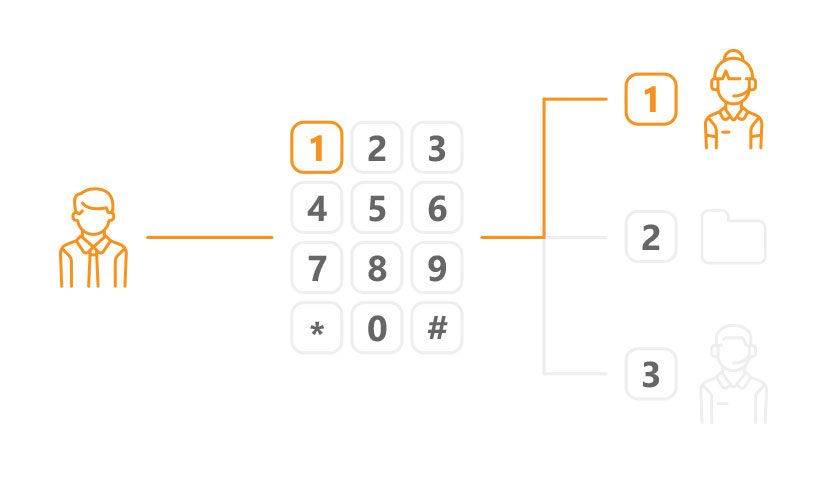
Fügen Sie Menüoptionen hinzu. Für jede Option: Legen Sie die Taste fest (1, 2, 3), nehmen Sie die Aufforderung auf oder laden Sie sie hoch („Drücken Sie 1 für Vertrieb") und wählen Sie das Ziel (eine Abteilung, einen bestimmten Agenten oder ein Untermenü).
Für eine 2-stufige IVR: Erstellen Sie zunächst die Untermenüs, dann verlinken Sie sie vom Hauptmenü aus als Ziele.
Legen Sie eine Standardoption für Anrufer fest, die innerhalb von 5 Sekunden nichts drücken (an Hauptwarteschlange senden oder Menü wiederholen).
Speichern und weisen Sie die IVR Ihrer Telefonnummer zu: Gehen Sie zu Telefonnummern, wählen Sie Ihre Nummer und legen Sie das IVR-Feld auf Ihr neues Menü fest.
Best Practice: Halten Sie Menüoptionen auf 3 bis 4 pro Ebene. Mehr als 4 Optionen verursachen Verwirrung bei Anrufern und erhöhen die Abbruchquote. Testen Sie den vollständigen IVR-Ablauf, indem Sie anrufen, bevor Sie live gehen.
Schritt 3: Richten Sie Anrufweiterleitung und Agentengruppen ein
Geschätzte Zeit: 30 bis 60 Minuten.
Erstellen Sie Agentengruppen
Gehen Sie zu Konfiguration > Abteilungen.
Erstellen Sie eine Abteilung für jeden Anruftyp oder jedes Team (Support, Vertrieb, Abrechnung).
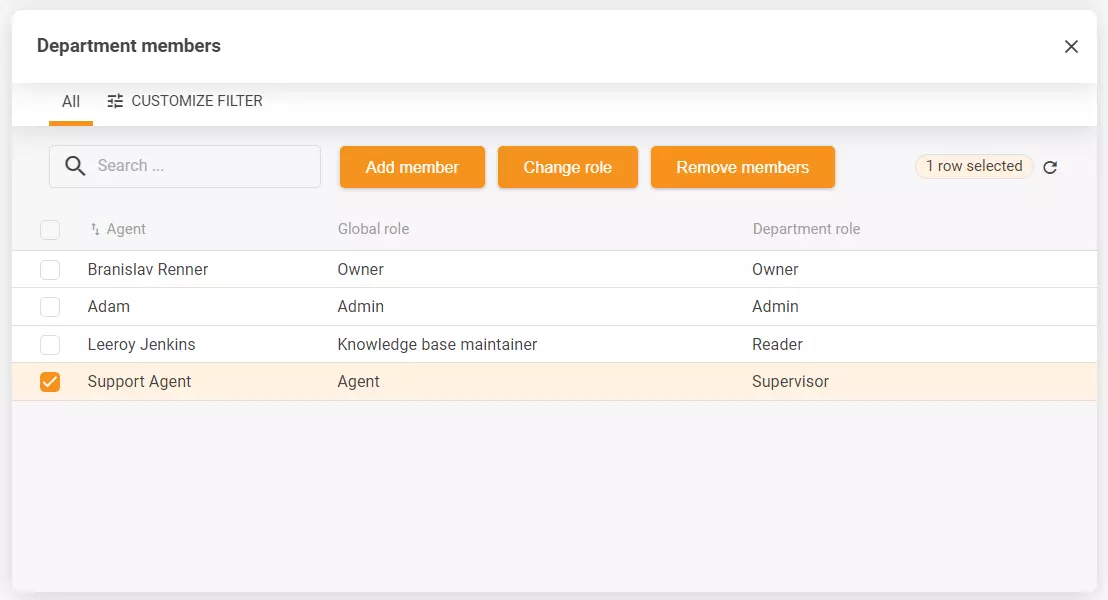
Weisen Sie Agenten jeder Abteilung zu. Agenten können zu mehreren Abteilungen gehören.
Konfigurieren Sie Weiterleitungsregeln
Gehen Sie zu Konfiguration > Call Center > Routing.
Wählen Sie Ihren Routing-Typ pro Abteilung:
Round-Robin — verteilt Anrufe gleichmäßig auf verfügbare Agenten
Ring all — alle verfügbaren Agenten klingeln gleichzeitig, der erste, der antwortet, erhält den Anruf
Skills-basiert — leitet an Agenten mit bestimmten Fähigkeiten weiter
Legen Sie Überlauf-Regeln fest: Wenn kein Agent in der Abteilung verfügbar ist, leiten Sie an eine andere Abteilung, Voicemail oder eine Rückruf-Warteschlange weiter.
Legen Sie Warteschlangen-Grenzen fest: maximale Anzahl von Anrufern in der Warteschlange, bevor Sie zum Überlauf wechseln. Empfohlen zum Starten: 5 Anrufer.
Speichern Sie Weiterleitungsregeln für jede Abteilung.
Newsletter abonnieren
Die neuesten Tipps und Angebote direkt in Ihr Postfach.
Schritt 4: Aktivieren Sie die Anrufaufzeichnung (und Compliance-Hinweise)
Geschätzte Zeit: 10 bis 15 Minuten.
Gehen Sie zu Konfiguration > Call Center > Anrufaufzeichnung.
Schalten Sie die Aufzeichnung für die Abteilungen ein, die Sie aufzeichnen möchten.
Legen Sie die Speicherdauer fest. Standard ist 90 Tage. Passen Sie basierend auf Ihren Compliance-Anforderungen an.
Konfigurieren Sie die Aufzeichnungsankündigung. In vielen Jurisdiktionen müssen Sie Anrufer darüber informieren, dass der Anruf aufgezeichnet wird. Legen Sie Ihre IVR-Begrüßung oder Abteilungsbegrüßung so fest, dass sie diesen Hinweis enthält.
Compliance-Hinweis: Aufzeichnungsanforderungen variieren je nach Land und Branche. In der EU erfordert GDPR, dass Anrufer über die Aufzeichnung informiert werden. In den USA variieren die Anforderungen je nach Bundesstaat. Im Gesundheitswesen gelten zusätzliche HIPAA-Regeln. Konsultieren Sie Ihr Rechtsteam, bevor Sie die Aufzeichnung aktivieren.
Schritt 5: Konfigurieren Sie Voicemail und Rückruf
Geschätzte Zeit: 15 bis 20 Minuten.
Voicemail
Gehen Sie zu Konfiguration > Call Center > Voicemail.
Aktivieren Sie Voicemail für jede Abteilung.
Laden Sie die Voicemail-Begrüßung hoch oder nehmen Sie sie auf.
Legen Sie den Auslöser fest: Voicemail wird aktiviert, wenn keine Agenten verfügbar sind, oder nach einem Warteschlangen-Schwellenwert (zum Beispiel nach 3 Minuten in der Warteschlange).
Voicemail-Nachrichten werden automatisch in Tickets in LiveAgent konvertiert, mit der Aufzeichnung angehängt.
Rückruf-Warteschlange
Gehen Sie zu Konfiguration > Call Center > Rückruf.
Aktivieren Sie Rückruf für die Abteilungen, bei denen die Wartezeiten regelmäßig 2 Minuten überschreiten.
Legen Sie den Auslöser für das Rückruf-Angebot fest: Bieten Sie Rückruf an, nachdem sich der Anrufer X Sekunden in der Warteschlange befindet (empfohlen: 90 Sekunden).
Nehmen Sie die Rückruf-Angebotsnachricht auf oder laden Sie sie hoch („Ihre Wartezeit beträgt ungefähr 3 Minuten. Drücken Sie 1, um stattdessen einen Rückruf zu erhalten.").
Rückruf-Anfragen erscheinen als Tickets in der Warteschlange und werden dem nächsten verfügbaren Agenten zugewiesen.
Schritt 6: Führen Sie einen vollständigen Testanruf durch, bevor Sie live gehen
Gehen Sie nicht live, ohne jeden Teil der Einrichtung zu testen. Verwenden Sie diese Checkliste:
IVR-Navigation: Rufen Sie an und testen Sie jeden Menüpfad. Bestätigen Sie, dass jede Option an die richtige Abteilung weitergeleitet wird.
Routing: Haben Sie zwei Agenten in der gleichen Abteilung. Bestätigen Sie, dass Round-Robin korrekt verteilt.
Aufzeichnung: Führen Sie einen Testanruf durch, bestätigen Sie dann, dass die Aufzeichnung im Ticket angezeigt wird. Überprüfen Sie, dass die Ankündigung korrekt abgespielt wird.
Voicemail: Setzen Sie alle Agenten offline, rufen Sie an, warten Sie über den Warteschlangen-Schwellenwert hinaus, und bestätigen Sie, dass Voicemail aktiviert wird. Überprüfen Sie, dass die Voicemail in ein Ticket konvertiert wird.
Rückruf: Aktivieren Sie das Rückruf-Angebot während eines Testanrufs. Bestätigen Sie, dass die Rückruf-Anfrage ein Ticket erstellt.
Überlauf: Legen Sie eine Abteilung auf nicht verfügbar fest und bestätigen Sie, dass die Überlauf-Weiterleitung korrekt aktiviert wird.
Dokumentieren Sie alle während des Tests gefundenen Probleme, bevor Sie live gehen. Ein fehlgeschlagener IVR-Pfad oder eine falsch konfigurierte Überlauf-Regel, die nach dem Start entdeckt wird, ist erheblich störender als das Abfangen während des Tests.
Live gehen: Checkliste zur Überwachung in der ersten Woche
Die erste Woche nach dem Start erfordert eine genauere Überwachung als der normale Betrieb. Achten Sie auf:
Abbruchquote nach Stunde: Spitzen zu bestimmten Zeiten deuten auf IVR-Reibung oder Unterbesetzung während dieser Zeiträume hin. Überprüfen Sie dies täglich für die ersten 5 Tage.
Fehlgeleitete Anrufe: Überprüfen Sie Eskalations- und Transfernotizen in den ersten 48 Stunden. Agenten werden Routing-Fehler schneller kennzeichnen als Berichte sie aufdecken.
AHT über dem erwarteten Bereich: Erhöhte AHT in Woche 1 ist normal, wenn sich Agenten anpassen. AHT mehr als 50% über Ihrem Ziel in Woche 2 deutet auf ein Schulungs- oder Routing-Problem hin.
Voicemail-Volumen: Hohes Voicemail-Volumen in der ersten Woche bedeutet, dass Anrufer Agenten nicht erreichen. Überprüfen Sie Warteschlangen-Grenzen und Überlauf-Einstellungen.
Anrufaufzeichnungs-Bestätigungen: Überprüfen Sie stichprobenartig 5 bis 10 Aufzeichnungen pro Tag, um Qualität und Compliance-Ankündigungen zu bestätigen.
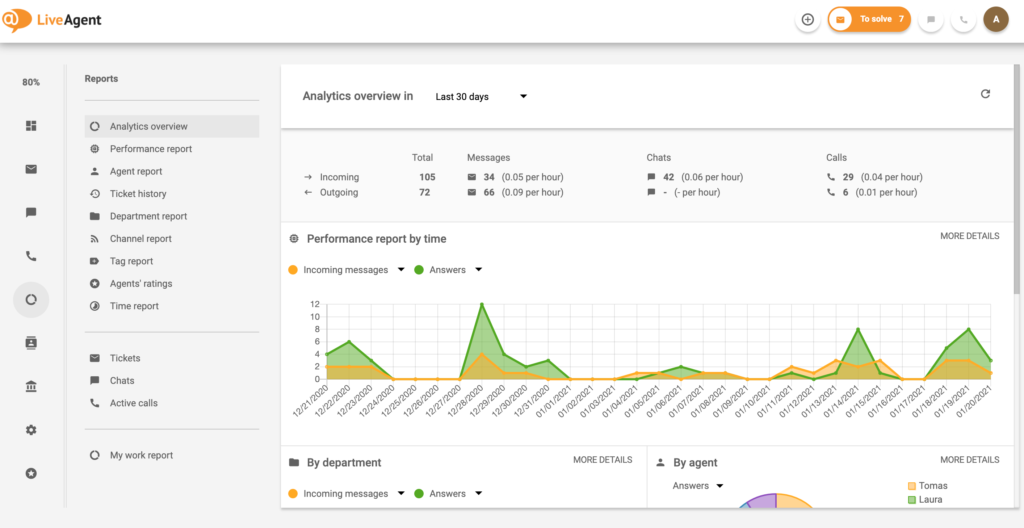
Wo Sie diese Metriken in LiveAgent finden: Berichte > Anrufberichte für AHT und Anrufvolumen, Berichte > Agentenberichte für Verfügbarkeit und Reaktionszeit, und das Live-Dashboard für den Status der Warteschlange in Echtzeit.
Teilen Sie diesen Artikel
Häufig gestellte Fragen
LiveAgent unterstützt jeden SIP-kompatiblen VoIP-Anbieter. Zertifizierte Integrationen umfassen Twilio, Vonage, RingCentral und mehrere regionale Anbieter. Twilio ist die am häufigsten verwendete Option für neue Einrichtungen aufgrund seiner unkomplizierten API-Schlüssel-Konfiguration und der Verfügbarkeit von Nummern in den meisten Ländern. Die vollständige Liste finden Sie auf der Seite VoIP-Integrationen.
Ja, durch Nummernportierung. Sie übertragen Ihre bestehende Nummer zu einem VoIP-Anbieter, der mit LiveAgent integriert ist, und verbinden sie dann über SIP. Die Portierung dauert normalerweise 2 bis 4 Wochen, je nach Herkunftsanbieter und Land. Ihr aktueller Anbieter muss die Nummer freigeben. Starten Sie den Portierungsprozess, bevor Ihre Testversion abläuft, wenn Sie eine bestehende Nummer verwenden möchten.
Erstellen Sie zunächst die Untermenüs unter Konfiguration > Call Center > IVR. Erstellen Sie dann Ihr Hauptmenü und legen Sie das Ziel für jede Option der obersten Ebene auf das entsprechende Untermenü fest. Testen Sie, indem Sie anrufen und jeden Pfad navigieren, bevor Sie die IVR Ihrer Telefonnummer zuweisen.
Ja. Die Aufzeichnung kann pro Abteilung mit konfigurierbarer Speicherdauer aktiviert werden. GDPR-Compliance erfordert, dass Anrufer vor Beginn der Aufzeichnung benachrichtigt werden, was Sie in der IVR oder Abteilungsbegrüßung konfigurieren. Für Healthcare-Teams gelten zusätzliche HIPAA-Überlegungen.
LiveAgent veröffentlicht keine harte Grenze für die Warteschlangengröße. In der Praxis sind Warteschlangen mit über 20 gleichzeitigen Agenten in Mid-Market-Deployments ungewöhnlich. Die relevantere Grenze ist der Warteschlangen-Schwellenwert: Aktivieren Sie Überlauf, wenn die Warteschlange 5 Anrufe überschreitet, um übermäßige Wartezeiten und Abbrüche zu vermeiden.
Sie definieren dies in den Überlauf-Einstellungen für jede Abteilung. Die Optionen sind: in der Warteschlange halten (mit oder ohne Rückruf-Angebot), an eine andere Abteilung weiterleiten, an Voicemail senden oder eine Außerhalb-der-Geschäftszeiten-Nachricht abspielen. Die empfohlene Konfiguration ist: Rückruf-Angebot nach 90 Sekunden in der Warteschlange, Voicemail nach 3 Minuten, mit E-Mail-Benachrichtigung an den Abteilungsleiter für alle während der Geschäftszeiten empfangenen Voicemails.
Das Callcenter von LiveAgent optimiert den Betrieb mit Funktionen wie automatischer Anrufverteilung, Aufzeichnung und Weiterleitung. Richten Sie einfach ein int...
Call Center Detaillierter Leitfaden: Funktion, Vorteile und ROI-Auswirkungen
LiveAgent bietet eine umfassende Call-Center-Lösung mit Funktionen wie automatische Anrufverteilung, Anrufaufzeichnung und VoIP-Integration. Richten Sie einfach...
Entdecken Sie die beste Call-Center-Software von LiveAgent für 2026! Omnichannel-Support, VoIP, IVR, Call-Routing und mehr. Starten Sie jetzt Ihre kostenlose 30...
7 Min. Lesezeit
Cookie-Zustimmung Wir verwenden Cookies, um Ihr Surferlebnis zu verbessern und unseren Datenverkehr zu analysieren. See our privacy policy.