Wie Sie Call-Center-Metriken in LiveAgent verfolgen: AHT, FCR, CSAT und mehr
Schritt-für-Schritt-Anleitung zum Tracking von AHT, FCR, CSAT und Agentauslastung in LiveAgent – von der Dashboard-Einrichtung bis zu automatisierten monatlichen Berichten.
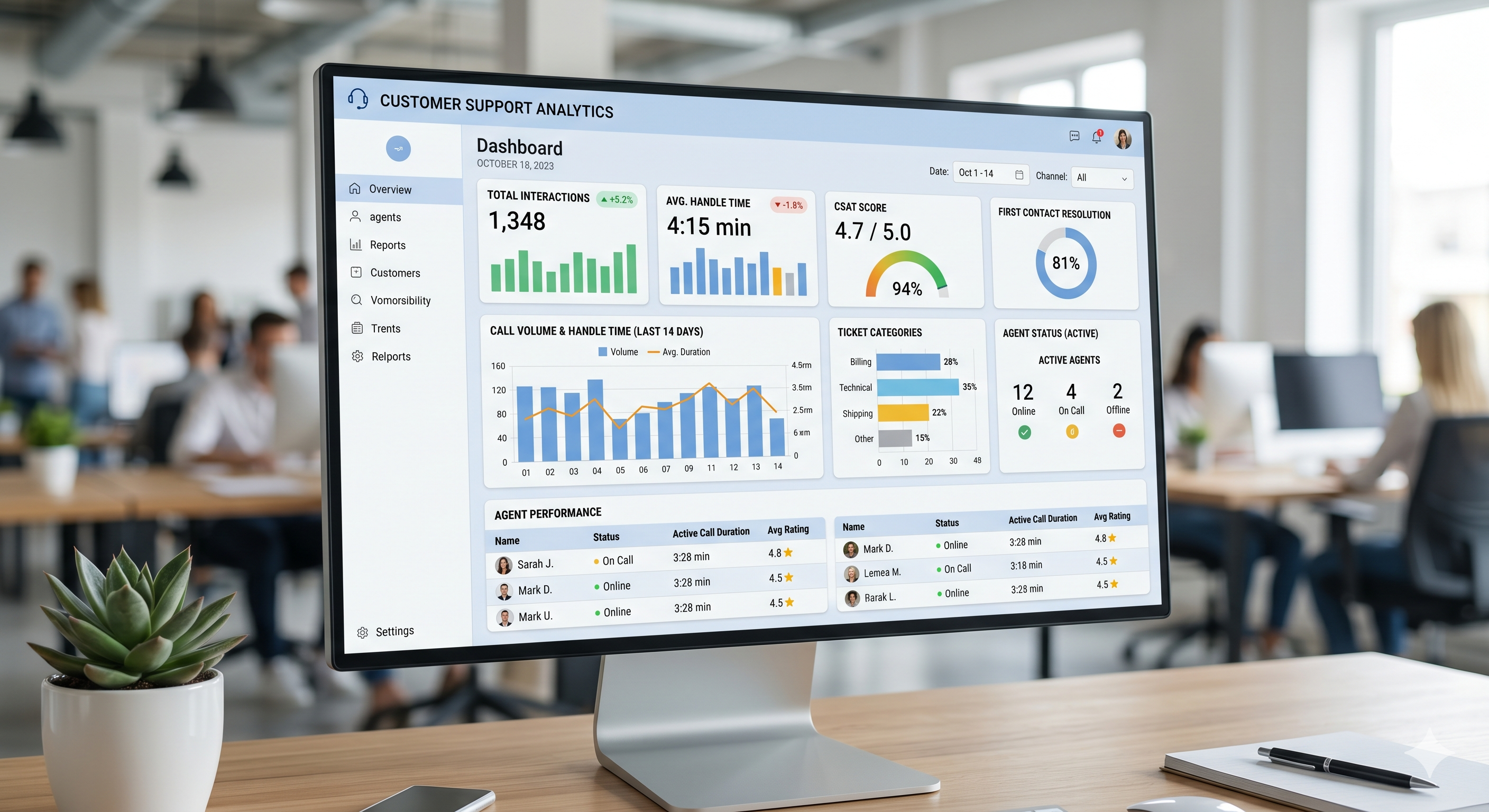
Die meisten Support-Teams wissen, welche Metriken wichtig sind. Das Problem ist, sie zusammenzustellen, ohne Stunden in Tabellenkalkulationen zu verbringen. Diese Anleitung zeigt genau, wie Sie AHT, FCR, CSAT und Agentauslastung in LiveAgent verfolgen – von der Dashboard-Einrichtung bis zu automatisierten monatlichen Berichten. Für Kontext zu Branchenbenchmarks siehe die vollständige Übersicht der Call-Center-Benchmarks 2026.
1. Welche Call-Center-Metriken sind eigentlich wichtig (und welche sind Eitelkeitsmetriken)
Nicht jede Zahl auf Ihrem Dashboard verdient Aufmerksamkeit. Eitelkeitsmetriken sehen in Berichten gut aus, zeigen Ihnen aber nicht, wo die Leistung nachlässt. Konzentrieren Sie sich auf Metriken, die eine Entscheidung treffen oder eine Aktion auslösen.
Die fünf Metriken mit dem direktesten Einfluss auf die Call-Center-Leistung sind:
Durchschnittliche Bearbeitungszeit (AHT) – zeigt Effizienz und Agentenschulungslücken an
First-Call-Resolution (FCR) – der stärkste Prädiktor für Kundenzufriedenheit
CSAT – direktes Feedback des Kunden nach jeder Interaktion
Agentauslastung – zeigt, ob Ihr Team über- oder unterbesetzt ist
Erste Antwortzeit – beeinflusst die Kundenwahrnehmung, bevor das Problem überhaupt gelöst ist
Überspringen Sie Metriken wie Gesamtanrufvolumen oder Anzahl geschlossener Tickets, es sei denn, sie sind mit einem bestimmten Ziel verbunden. Volumen ohne Kontext ist Lärm. Die folgenden Abschnitte zeigen genau, wie Sie jede der fünf oben genannten Metriken aus LiveAgent abrufen. Für einen tieferen Blick auf die Zahlen, die Sie anstreben sollten, siehe den Artikel zu Call-Center-Statistiken.
2. Wie LiveAgent die durchschnittliche Bearbeitungszeit (AHT) verfolgt
LiveAgent berechnet AHT automatisch für Anrufe. Es misst die Gesamtzeit von der Annahme eines Anrufs bis zu seinem Ende, einschließlich aller im System protokollierten Wrap-up-Zeiten.
Wo Sie es finden:
Melden Sie sich bei LiveAgent an und navigieren Sie zu Berichte in der linken Seitenleiste.
Wählen Sie Anrufberichte.
Öffnen Sie den Bericht Durchschnittliche Anrufdauer.
Filtern Sie nach Agent, Abteilung oder Datumsbereich nach Bedarf.
Der Bericht zeigt AHT pro Agent und pro Abteilung. Sie können ihn über Zeiträume vergleichen, um Trends zu erkennen – eine steigende AHT könnte auf ein Schulungsproblem oder einen Anstieg komplexer Anfragen hindeuten.
Einrichten einer AHT-Warnung:
LiveAgent sendet keine automatischen Warnungen, wenn AHT einen Schwellenwert überschreitet, aber Sie können SLA-Richtlinien einrichten, um Tickets zu kennzeichnen, die länger als erwartet offen bleiben. Gehen Sie zu Konfiguration > SLA > SLA-Level hinzufügen und definieren Sie die Antwort- und Lösungszeit für Ihre Abteilung. Dies dient als Ersatzwarnung für Anrufe, die zu lange dauern.
Bereit für besseren Kundenservice?
Testen Sie LiveAgent kostenlos und überzeugen Sie sich selbst.
3. Einrichten des First-Call-Resolution (FCR)-Trackings
FCR ist keine integrierte Metrik in LiveAgent – es gibt kein automatisches Flag für „beim ersten Kontakt gelöst". Der zuverlässigste Workaround ist die Annäherung an FCR mithilfe von Ticket-Tags in Kombination mit dem Lösungsbericht.
Schritt 1: Erstellen Sie ein Lösungs-Tag
Gehen Sie zu Konfiguration > Tags > Tag hinzufügen.
Benennen Sie es deutlich, z. B. resolved-first-contact.
Weisen Sie ihm eine Farbe zu, um es leicht in der Ticket-Liste zu erkennen.
Schritt 2: Erstellen Sie eine Automatisierungsregel
Navigieren Sie zu Konfiguration > Automatisierung > Regel hinzufügen.
Legen Sie den Auslöser fest: Ticket ist gelöst UND Ticket hat keine vorherigen Antworten vom Kunden nach der ersten Agentantwort.
Legen Sie die Aktion fest: Tag hinzufügen → resolved-first-contact.
Speichern Sie die Regel.
Schritt 3: Ziehen Sie den FCR-Bericht
Gehen Sie zu Berichte > Tickets.
Filtern Sie nach dem Tag resolved-first-contact.
Teilen Sie die Anzahl durch die Gesamtzahl der aufgelösten Tickets im gleichen Zeitraum. Das ist Ihre FCR-Quote.
Für Kunden, die Sie über mehrere Kanäle kontaktieren, hält die Omnichannel-Ticket-Zusammenführung von LiveAgent alle Interaktionen in einem Thread. Führen Sie doppelte Kontakte manuell aus der Ticket-Ansicht zusammen, oder richten Sie Automatisierungsregeln ein, um Tickets von der gleichen Kunden-E-Mail zusammenzuführen. Dies verhindert, dass ein Problem als mehrere Kontakte zählt. Siehe die Integrationsübersicht für unterstützte Kanäle.
4. Automatisches Messen von CSAT nach jeder Interaktion
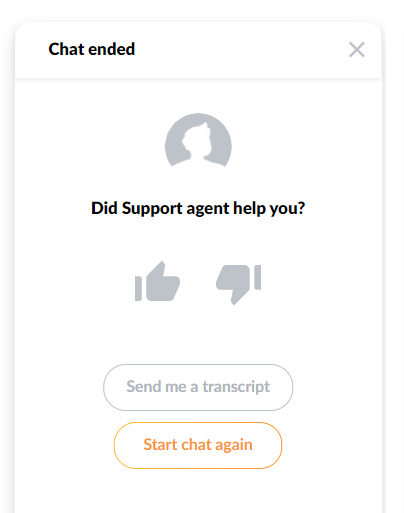
LiveAgent kann automatisch nach der Auflösung eines Tickets oder dem Ende eines Chats eine CSAT-Umfrage senden. Die Einrichtung dauert etwa fünf Minuten pro Kanal.
Einrichten von E-Mail-CSAT:
Gehen Sie zu Konfiguration > E-Mail > wählen Sie Ihren E-Mail-Posteingang > Zufriedenheitsumfrage.
Schalten Sie die Umfrage ein und wählen Sie, wann sie gesendet wird – unmittelbar nach der Auflösung oder mit einer Verzögerung (empfohlen: 2–4 Stunden).
Bearbeiten Sie die Umfragefrage. Die Standardeinstellung ist eine Daumen-hoch/Daumen-runter-Skala. Sie können zu einer 1–5-Stern-Bewertung oder einer benutzerdefinierten Frage wechseln.
Speichern Sie und testen Sie, indem Sie manuell ein Ticket auflösen.
Einrichten von Chat-CSAT:
Gehen Sie zu Konfiguration > Live Chat > wählen Sie Ihren Chat-Button > Post-Chat-Formular. Aktivieren Sie die Zufriedenheitsfrage. Die gleichen Bewertungsoptionen wie für E-Mail sind verfügbar. Antworten fließen in den gleichen Bericht.
CSAT-Ergebnisse anzeigen:
Navigieren Sie zu Berichte > Zufriedenheitsbewertungen. Sie können nach Agent, Abteilung, Kanal und Datumsbereich filtern. Der Bericht zeigt den Prozentsatz positiver Bewertungen, Gesamtantworten und einzelne Kommentare, wenn die Umfrage ein offenes Textfeld enthält.
Newsletter abonnieren
Die neuesten Tipps und Angebote direkt in Ihr Postfach.
5. Agentauslastungs- und Verfügbarkeitsberichte
Die Agentauslastung zeigt an, welcher Prozentsatz der angemeldeten Zeit ein Agent aktiv arbeitete, während er verfügbar, aber untätig war. LiveAgent verfolgt dies durch seinen Online-Status und die Ticket-Aktivitätsprotokolle.
Wo Sie es finden:
Gehen Sie zu Berichte > Agentberichte.
Öffnen Sie den Bericht Online-Zeit.
Wählen Sie den Agent und den Datumsbereich.
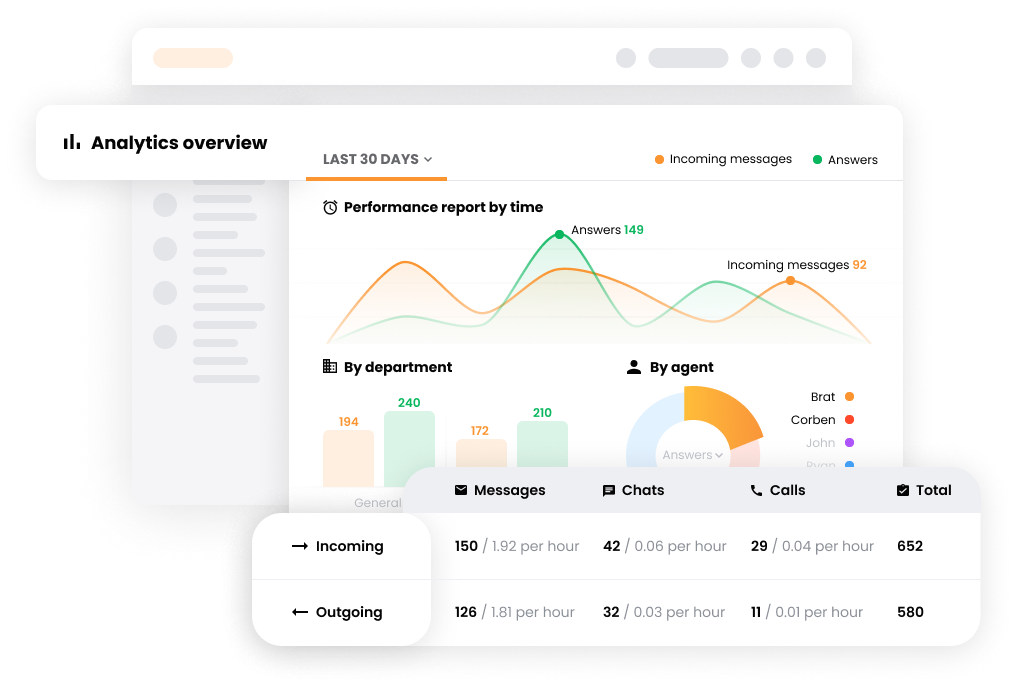
Der Bericht zeigt die Gesamtonline-Zeit, die Zeit, die für Tickets aufgewendet wurde (Anrufe, Chats, E-Mails), und die Leerlaufzeit.
Auslastungsquote = aktive Ticket-Zeit / Gesamtonline-Zeit. Ein gesunder Bereich für die meisten Call-Center liegt bei 75–85%. Unter 70% deutet auf Überbesetzung oder ein Routing-Problem hin. Über 90% ist ein Burnout-Risiko.
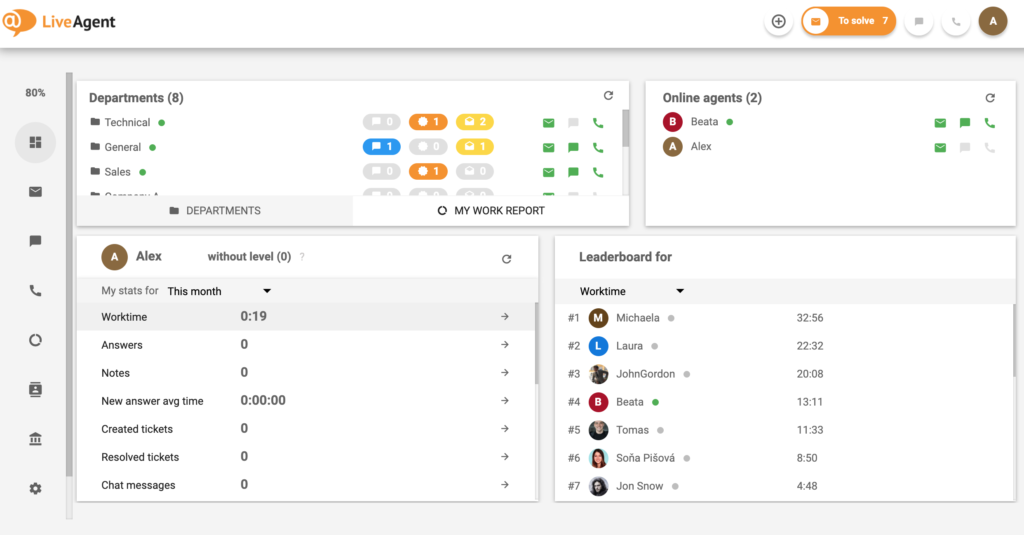
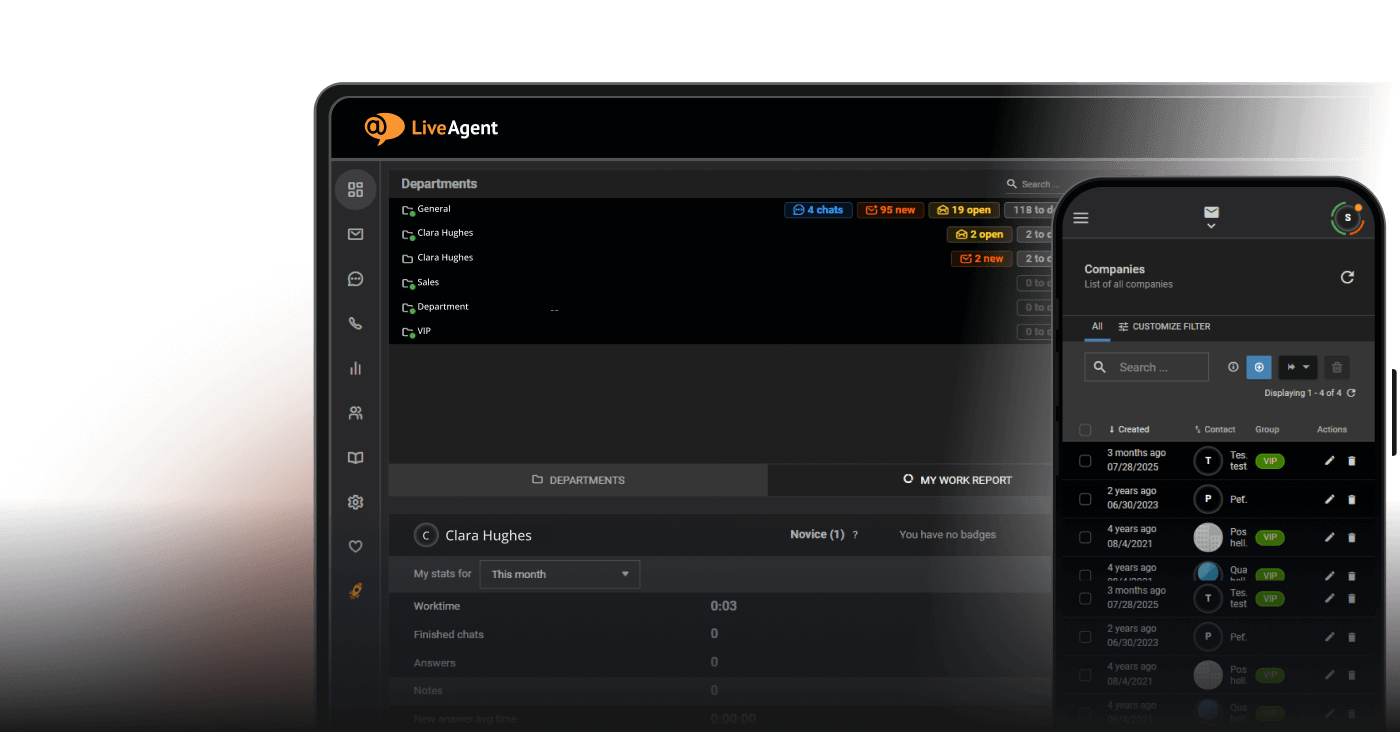
Um die Verfügbarkeit in Echtzeit zu sehen, überprüfen Sie die Dashboard-Ansicht in LiveAgent. Das Live-Agentenstatus-Panel zeigt, wer online ist, wer sich in einem Anruf befindet und wer in diesem Moment untätig ist.
6. Erstellen eines wöchentlichen KPI-Dashboards in LiveAgent
LiveAgent hat kein einzelnes anpassbares KPI-Dashboard-Widget, das alle Metriken in einem Bildschirm kombiniert. Stattdessen ist der effektivste Ansatz, jede Woche eine Berichterstattungsroutine mit drei Kernberichten zu erstellen und diese dann für die Verwaltung zu exportieren.
Die drei Berichte, die jede Woche kombiniert werden sollen:
Anrufberichte > Durchschnittliche Anrufdauer – für AHT
Berichte > Zufriedenheitsbewertungen – für CSAT
Berichte > Agentberichte > Online-Zeit – für Agentauslastung
Schritt-für-Schritt wöchentlicher Export:
Öffnen Sie jeden Bericht und stellen Sie den Datumsfilter auf die letzten 7 Tage ein.
Klicken Sie auf die SchaltflächeExportieren (oben rechts in jeder Berichtsansicht). Wählen Sie CSV oder PDF.
Kombinieren Sie die drei Exporte in einer einzelnen Tabelle für Ihre Managementzusammenfassung.
Fügen Sie die FCR-Tag-Anzahl aus Berichte > Tickets gefiltert nach dem Tag resolved-first-contact ein.
Für eine vollständige Aufschlüsselung der Berichterstattungsfeatures von LiveAgent besuchen Sie die Seite Berichterstattungsfeatures
.
7. Automatisieren von monatlichen Berichten: einmal einrichten und vergessen
LiveAgent unterstützt die geplante Berichtslieferung. Anstatt am Ende jedes Monats manuell Berichte zu ziehen, richten Sie automatische Lieferung in Ihren Posteingang oder den Posteingang Ihres Managers ein.
So planen Sie einen Bericht:
Öffnen Sie einen beliebigen Bericht im Bereich Berichte.
Klicken Sie auf die Schaltfläche Bericht planen (oder das Uhr-Symbol, je nach Version).
Stellen Sie die Häufigkeit ein: täglich, wöchentlich oder monatlich.
Wählen Sie das Lieferformat: CSV oder PDF.
Geben Sie die E-Mail-Adressen der Empfänger ein. Sie können mehrere Empfänger hinzufügen.
Speichern Sie. Der Bericht wird automatisch in den konfigurierten Intervallen gesendet.
Geplante Berichte werden für den Berichtszeitraum ausgeführt, den Sie festlegen. Ein monatlicher Bericht, der am 1. konfiguriert ist, deckt den vorherigen Kalendermonat ab. Sie können Zeitpläne jederzeit unter Berichte > Geplante Berichte bearbeiten oder pausieren.
Diese Einrichtung beseitigt das Gedränge am Ende des Monats. Ihr Managementbericht kommt automatisch an, bereits formatiert, ohne manuelle Exporte erforderlich.
Schnellreferenz: Metriken und wo Sie sie in LiveAgent finden
Umfrage in E-Mail-/Chat-Kanaleinstellungen aktivieren
Agentauslastung
Berichte → Agentberichte → Online-Zeit
Aktive Zeit / Gesamtanmeldungszeit
Arbeitszeiten im Agentenprofil definieren
Erste Antwortzeit
Berichte → Übersicht → Durchschnittliche erste Antwortzeit
Zeit von der Ticketerstellung bis zur ersten Antwort
SLA-Richtlinie pro Abteilung festlegen
Teilen Sie diesen Artikel
Häufig gestellte Fragen
Ja. LiveAgent verfolgt die Anrufdauer automatisch für jeden eingehenden und ausgehenden Anruf. Der Bericht Durchschnittliche Anrufdauer unter Berichte > Anrufberichte zeigt AHT pro Agent und pro Abteilung. Es ist keine zusätzliche Konfiguration erforderlich, um mit der Datenerfassung zu beginnen.
Ja, mit Ticket-Zusammenführung. Wenn ein Kunde Sie per E-Mail kontaktiert und später per Chat nachfragt, kann LiveAgent beide in einen Ticket-Thread zusammenführen. Dies hält die Interaktionsanzahl genau und verhindert, dass ein einzelnes Problem als mehrere Kontakte registriert wird. Verwenden Sie Automatisierungsregeln, um Tickets von der gleichen E-Mail-Adresse zusammenzuführen, oder führen Sie sie manuell aus der Ticket-Ansicht zusammen.
Gehen Sie zu Konfiguration > E-Mail (oder Live Chat) > wählen Sie Ihren Posteingang > Zufriedenheitsumfrage. Schalten Sie die Umfrage ein und legen Sie eine Lieferverzögerung fest. Bearbeiten Sie die Frage und die Bewertungsskala und speichern Sie. Die Umfrage wird automatisch nach jedem aufgelösten Ticket oder beendeten Chat gesendet.
Ja. Jeder Bericht in LiveAgent hat eine Schaltfläche Exportieren. Unterstützte Formate sind CSV (wird in Excel geöffnet) und PDF. Sie können auch automatisierte Lieferung eines beliebigen Berichts in beiden Formaten an eine oder mehrere E-Mail-Adressen planen.
Ja. Das LiveAgent-Dashboard bietet eine Live-Ansicht der aktuellen Ticket-Warteschlange, des Agentstatus, aktiver Chats und laufender Anrufe. Es wird in Echtzeit aktualisiert und erfordert keine Konfiguration zur Aktivierung.
Öffnen Sie Berichte > Agentberichte und wählen Sie die Agenten und Datumsbereiche aus, die Sie vergleichen möchten. Sie können nach Abteilung filtern und Metriken wie aufgelöste Tickets, durchschnittliche Antwortzeit und Online-Stunden anzeigen. Verwenden Sie die Datumsbereiche-Vergleichsfunktion, um zwei Zeiträume nebeneinander anzuzeigen.
7 Call-Center-Probleme, die Ihre Metriken verbergen - Und wie man sie behebt | LiveAgent
Hohe AHT, niedriges FCR, steigende Ausfallquote - Ihre Call-Center-Metriken sagen Ihnen etwas. Hier sind 7 häufige Probleme, die sie offenbaren, und die Lösunge...
Entdecken Sie die Bedeutung der Gesprächszeit in Call Centern! Erfahren Sie, wie sie die Effizienz von Agenten misst, die Kundenzufriedenheit steigert und KPIs ...
Erfahren Sie, was Anrufbearbeitungszeit (AHT) ist, wie Sie sie berechnen und erhalten Sie Tipps zur Verbesserung der Agenteneffizienz und Kundenzufriedenheit mi...
1 Min. Lesezeit
Customer support
Call Center software
+1
Sie sind in guten Händen!
Schließen Sie sich unserer Community zufriedener Kunden an und bieten Sie exzellenten Support mit LiveAgent.