Jira ist ein robustes Tool zur Verfolgung von Fehlern, Problemen und Projekten, integriert mit LiveAgent für nahtlose Aufgabenverwaltung. Es bietet native und Zapier-Integrationen, Scrum- und Kanban-Boards, Berichtsfunktionen und ermöglicht die Verfolgung von Aufgaben innerhalb von LiveAgent.
Jira
ist eine Software zur Verfolgung von Fehlern, Problemen und Projekten. Heute hat es sich zu einem der leistungsstärksten Arbeitsverwaltungstools auf dem Markt entwickelt und wird von Teams auf der ganzen Welt genutzt, die sich auf Produktmanagement, Projektmanagement, Agile, Softwareentwicklung, Fehlerverfolgung und Aufgabenverwaltung konzentrieren.
Wie können Sie es nutzen?
Jira hat mehrere Zwecke und bietet verschiedene Lösungen für Ihren Workflow. Jira Software Cloud kann Ihnen bei Vertrieb, Problemüberwachung, Verfolgung oder Verwaltung von Updates, Notizen, Benutzerbewertungen und mehr helfen. Es liegt an Ihnen, wie Sie diese Tracking-Software nutzen werden.
Problemverfolgung und -verwaltung
Mit Jira können Sie Aufgaben erstellen, diese Personen und Teams zuweisen, Prioritäten setzen und deren Fortschritt verfolgen. Sie können auch Aufgaben zwischen verschiedenen Entwicklungsphasen verschieben, um maximale Workflow-Transparenz zu erreichen.
Berichterstattung
Mit Jira können Sie umfassende Berichte
erstellen, um den Fortschritt bestimmter Projekte besser zu verstehen. Beispielsweise kann Jira verfolgen, wie viel Sie für jedes Projekt ausgeben, um Ihren Workflow an Ihr Budget anzupassen.
Scrum und Kanban
Jira bietet einsatzbereite Scrum- und Kanban-Boards. Diese Boards dienen als Aufgabenverwaltungs-Hubs, die verschiedene Aufgaben innerhalb eines Projekts enthalten. Durch die Nutzung dieser Boards können Sie mehr Transparenz in den Workflow verschiedener Teams bringen.
Vorteile
Wenn Sie Jira mit Ihrem LiveAgent-Konto verbinden, können Sie:
Tickets
anzeigen, die mit Jira-Aufgaben in LiveAgent verbunden sind
Aufgaben mit Tickets von bestimmten Kunden zusammenführen
Jira-Tickets direkt in LiveAgent suchen
Newsletter abonnieren
Die neuesten Tipps und Angebote direkt in Ihr Postfach.
Wie Sie Jira mit LiveAgent integrieren
LiveAgent
enthält ein natives Integrations-Plugin für Jira, sodass Sie die beiden Apps einfach aus Ihrer Help-Desk
-Konfiguration verbinden können. Sie benötigen keine Programmierkenntnisse, folgen Sie einfach dieser Anleitung, um zu erfahren, wie Sie Jira mit LiveAgent integrieren.
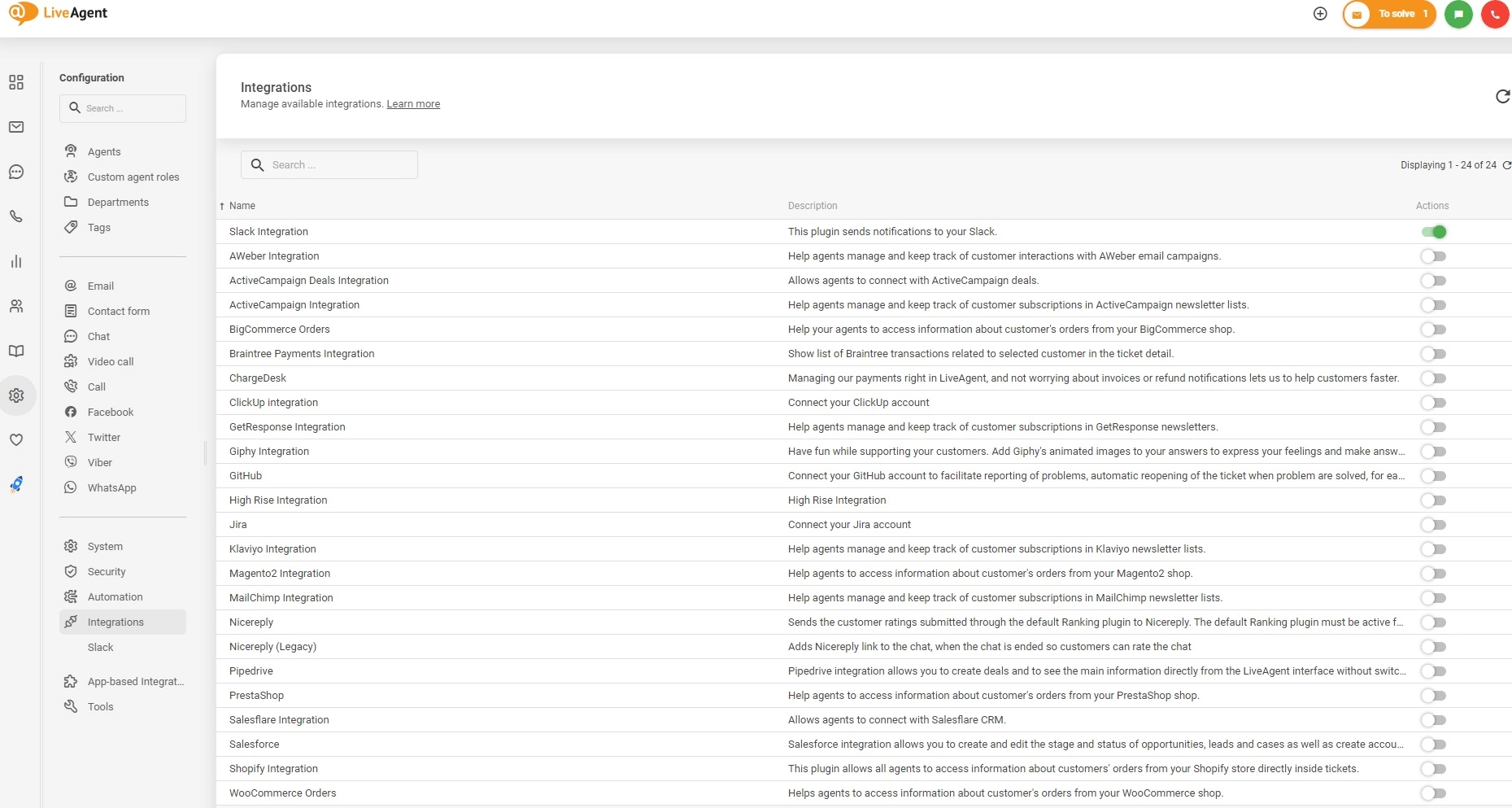
Der erste Schritt besteht darin, zu Ihrer LiveAgent-Konfiguration zu gehen. Gehen Sie zum Abschnitt Integrationen und suchen Sie Jira. Klicken Sie auf den Aktivierungsschalter, um das Plugin zu aktivieren. LiveAgent muss nach diesem Schritt neu geladen werden.
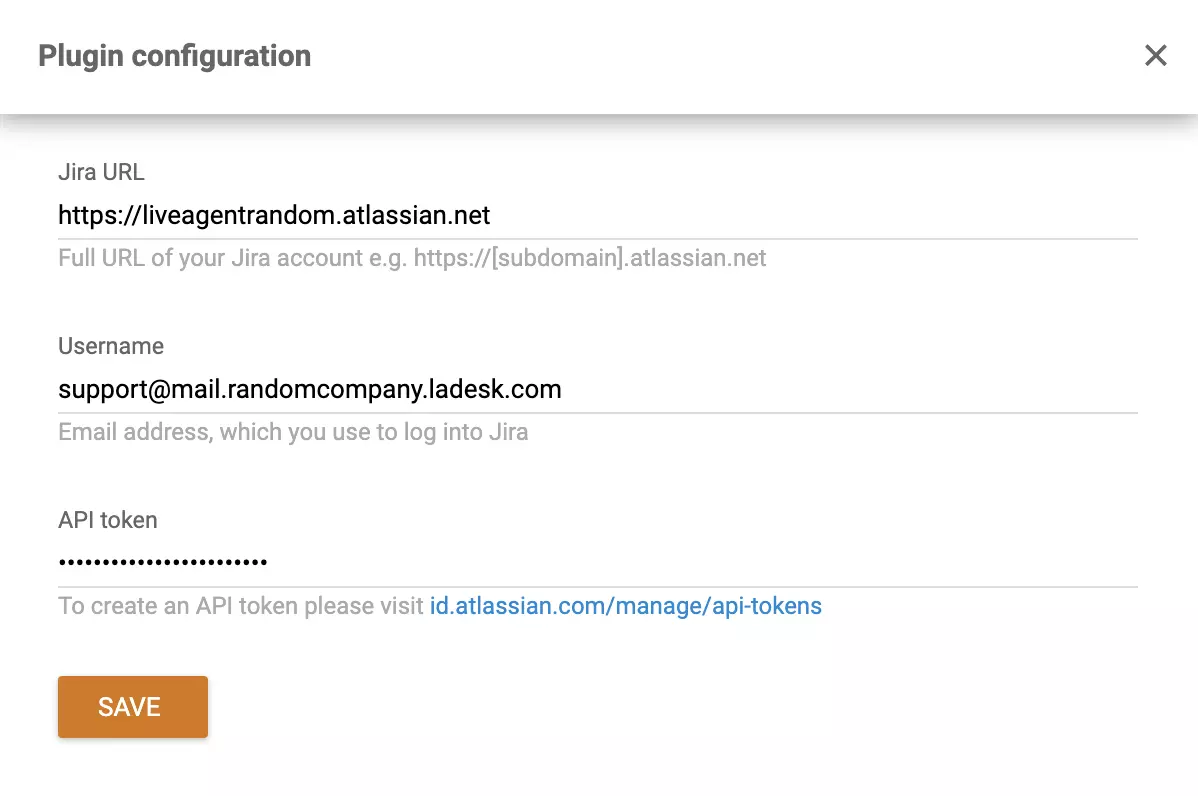
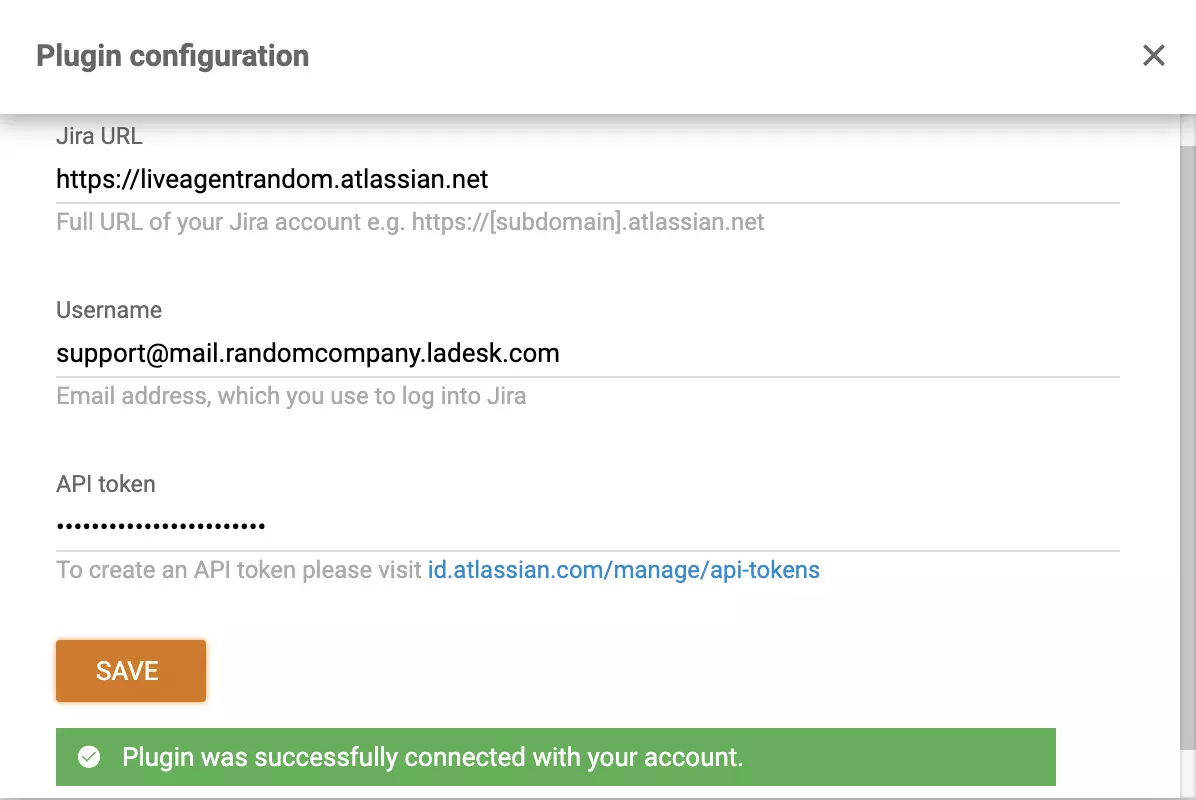
Suchen Sie das aktive Jira-Plugin und klicken Sie auf das Konfigurationsrad, um Ihre Integration einzurichten. Jetzt müssen Sie Ihre Details eingeben. Das erste Feld muss Ihre Jira-URL enthalten. Geben Sie dann Ihre E-Mail-Adresse in das zweite Feld ein. Verwenden Sie die E-Mail-Adresse, die Sie beim Einrichten Ihres Jira-Kontos verwendet haben. Das letzte Feld erfordert ein API-Token.
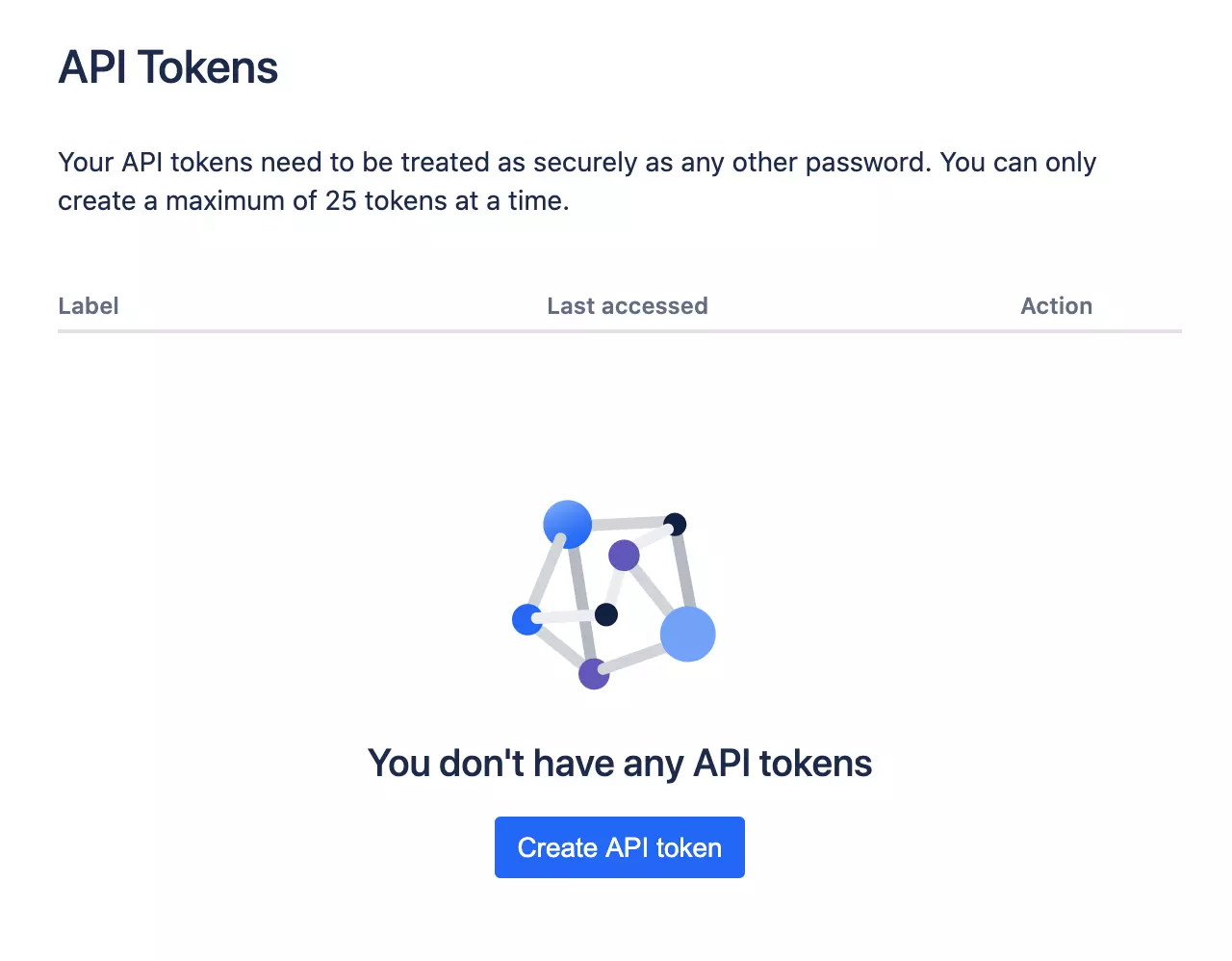
Sie können einen Link unter dem Feld finden. Klicken Sie darauf und generieren Sie Ihr API-Token, kopieren Sie es dann und fügen Sie es in das API-Token-Feld in LiveAgent ein.
Vergessen Sie nicht, auf Speichern zu klicken, wenn Sie fertig sind.
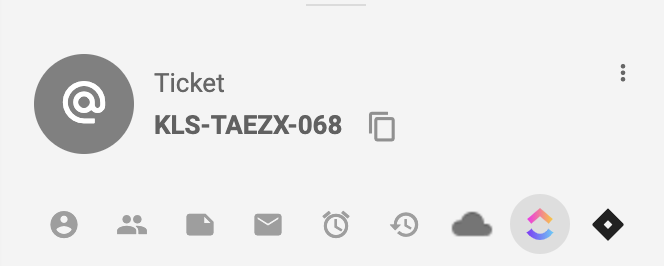
Jetzt ist Ihre Jira-Integration vollständig eingerichtet. Um zu sehen, wie sie funktioniert, öffnen Sie E-Mail-Tickets oder ein anderes Ihrer Wahl und schauen Sie sich das rechte Panel an. Hier können Sie Symbole Ihrer Integrationen sehen (falls Sie bereits welche aktiv haben). Suchen Sie nach dem Jira-Logo in einem offenen Ticket.
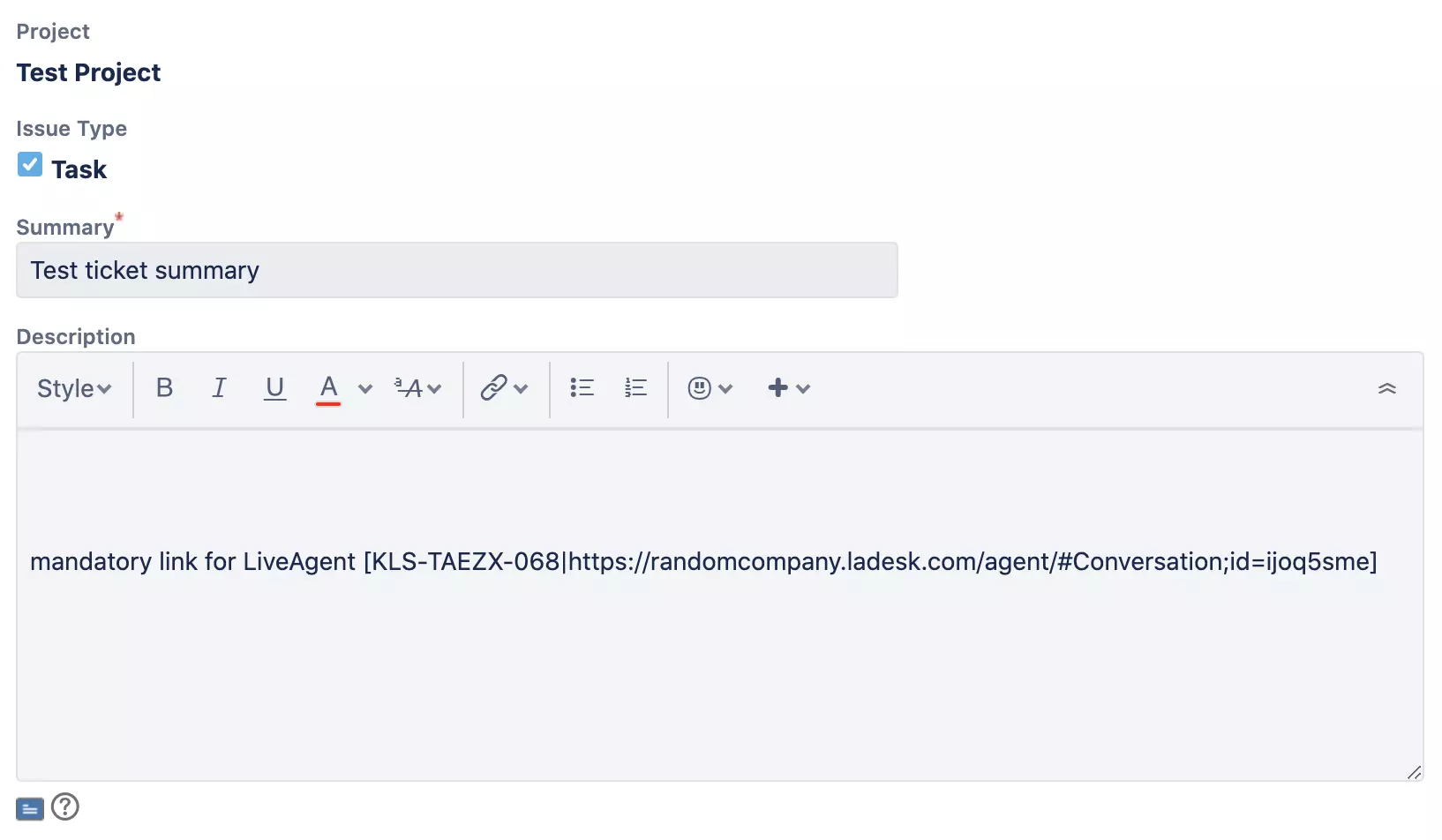
Wenn Sie darauf klicken, können Sie einfach ein Problem direkt aus der Ticket-Ansicht erstellen. Nachdem Sie auf die Schaltfläche Erstellen geklickt haben, öffnet sich ein neues Jira-Fenster, in dem Sie die Spezifikationen des Tickets festlegen können.
Wie Sie Jira Software Cloud mit LiveAgent über Zapier integrieren
Die Integration über Zapier dauert nur wenige Minuten. Es ist ganz einfach. Zapier verbindet zwei Funktionen von zwei verschiedenen Anwendungen. In diesem Fall sind die Apps Jira Software Cloud und LiveAgent-Kundensupport-Software. Es ist keine Programmiererfahrung erforderlich, um sie zusammen zu nutzen, folgen Sie einfach dieser einfachen Anleitung oder versuchen Sie es selbst auf Zapier.
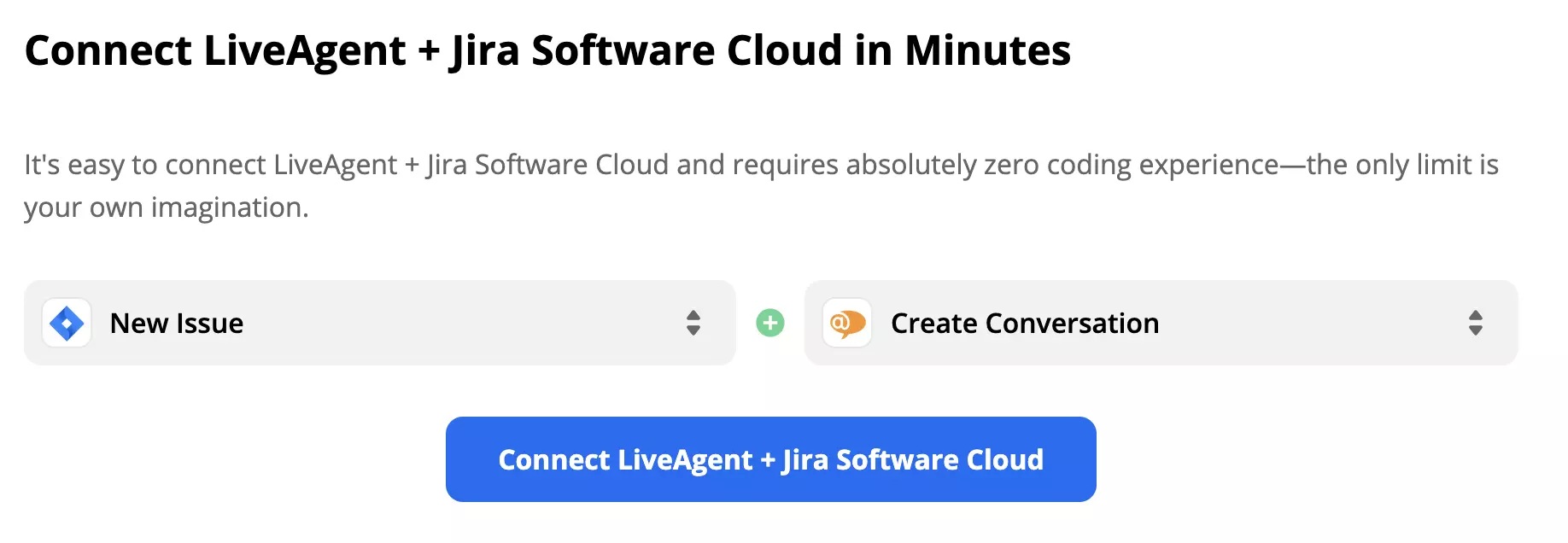
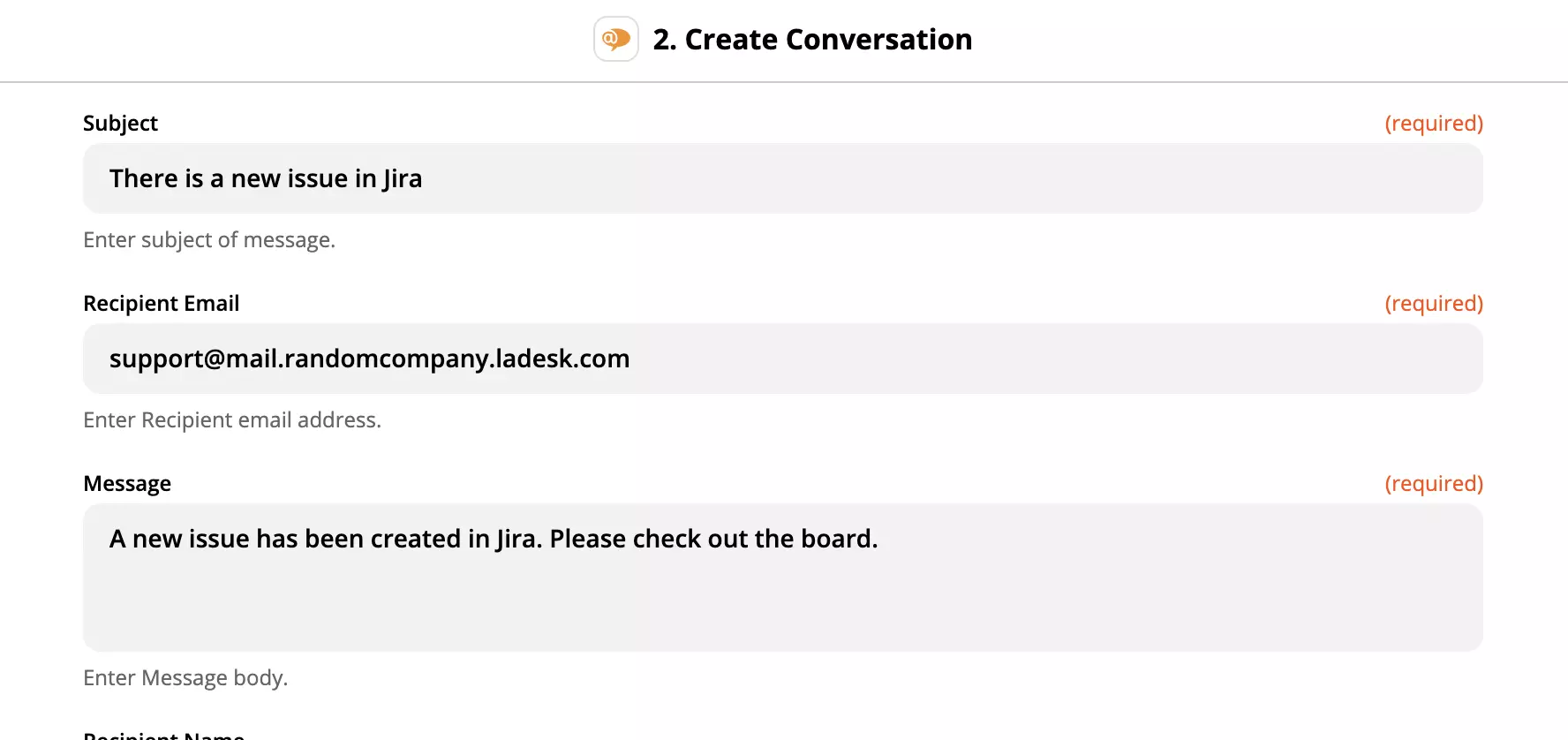
Scrollen Sie auf der Seite nach unten, bis Sie LiveAgent + Jira Software Cloud verbinden im dedizierten Abschnitt sehen. Hier können Sie einen Trigger und eine Aktion auswählen. Ein Trigger in einer App aktiviert eine Aktion in der anderen und erstellt eine Integration. Wählen Sie diejenigen aus, die Ihren Anforderungen entsprechen. Als Beispiel zeigen wir Ihnen die Integration mit Jira-Trigger Neues Problem und LiveAgent-Aktion Konversation erstellen. Wenn Sie diese ausgewählt haben, fahren Sie fort, indem Sie auf die blaue Schaltfläche klicken.
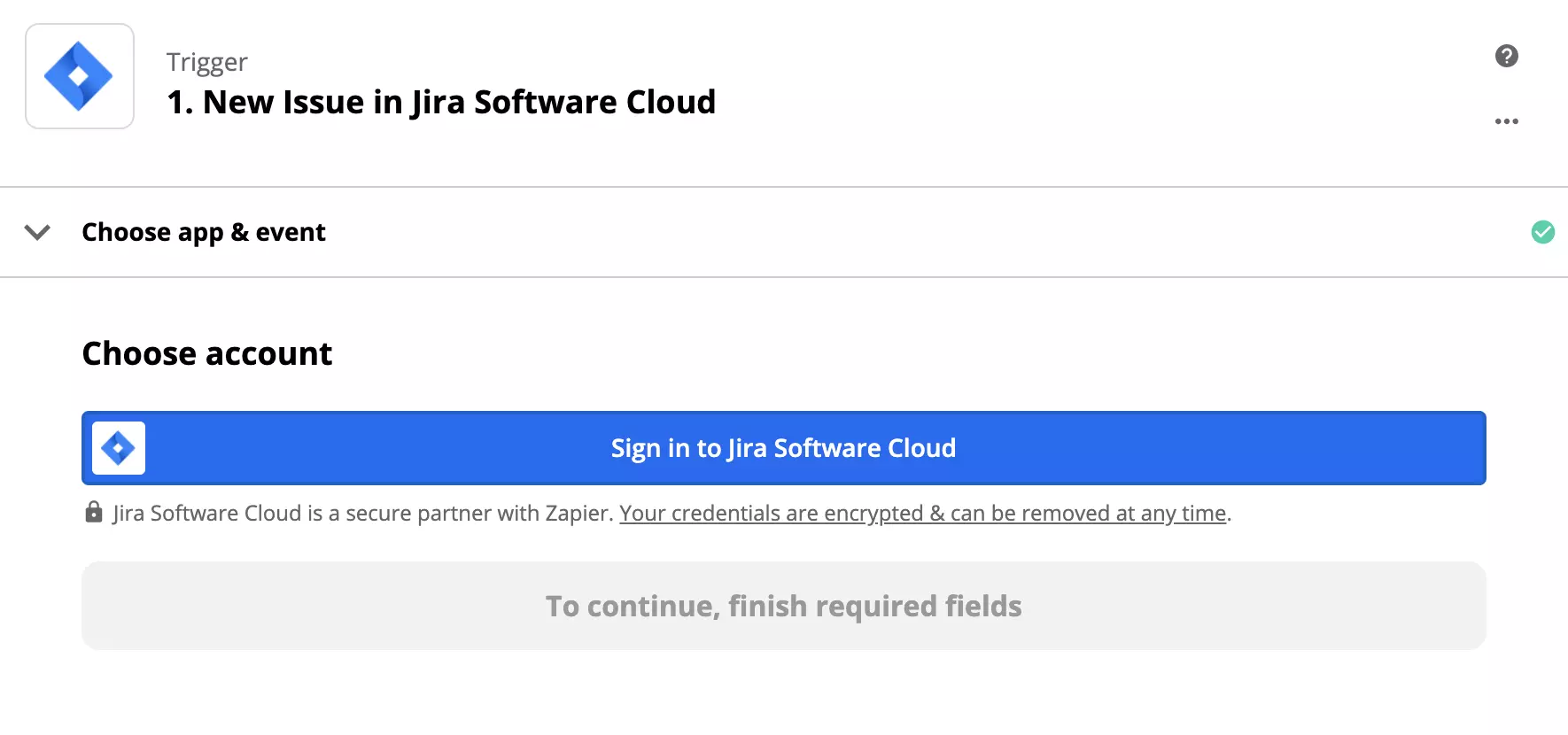
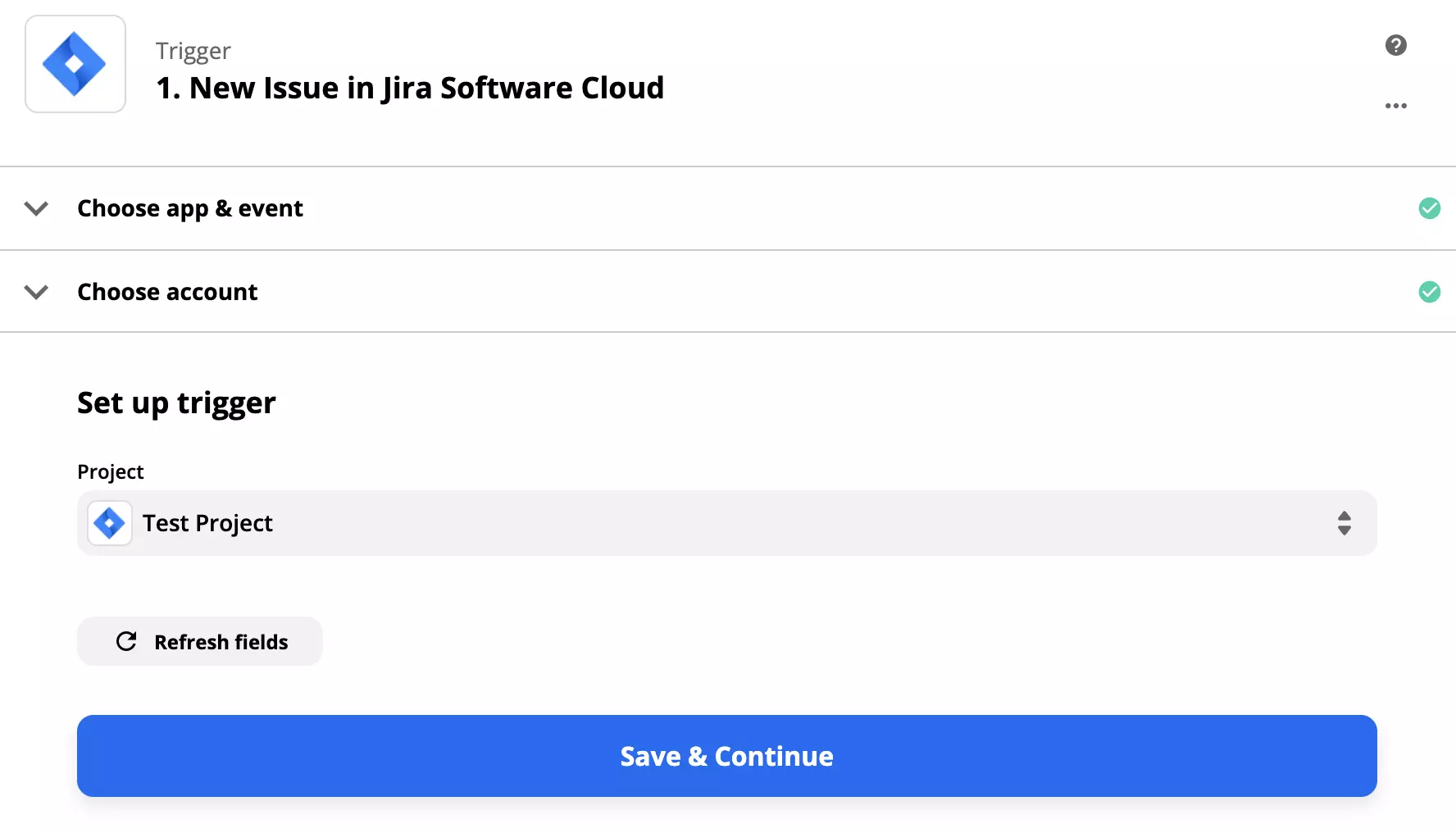
In diesem Abschnitt müssen Sie den Jira Software Cloud-Trigger einrichten. Melden Sie sich bei Ihrem Atlassian/Jira-Konto an und fahren Sie mit der Einrichtung fort. Sie müssen Zapier die Berechtigung geben, Ihre Daten zu verarbeiten.
Klicken Sie auf Speichern und fortfahren, wenn Sie fertig sind.
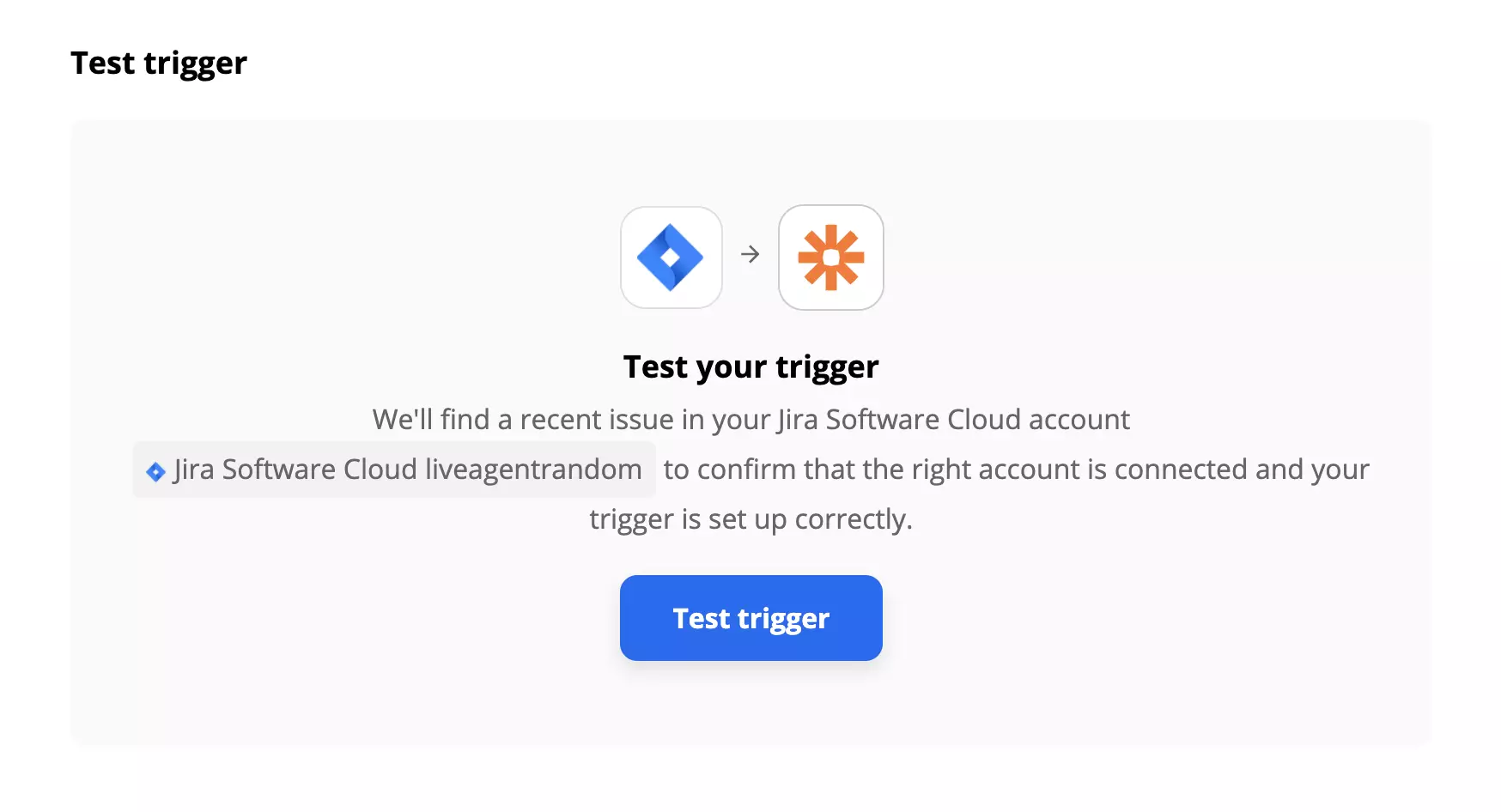
Der letzte Schritt bei der Trigger-Einrichtung ist das Testen des Triggers. Sie können diesen Schritt überspringen, aber wir empfehlen dringend, den Test durchzuführen. Es dauert nur wenige Sekunden. Falls Sie auf Probleme stoßen, bietet Ihnen Zapier einen hilfreichen Fehlerbehebungsleitfaden.
Jetzt müssen Sie die LiveAgent-Aktion einrichten. Der Prozess ist derselbe wie zuvor, außer dass Sie ein paar weitere Felder ausfüllen müssen, in unserem Fall um die Konversation anzugeben, die erstellt wird. Füllen Sie die Absender-E-Mail, Empfänger-E-Mail, den Betreff und die Nachricht aus. Falls Sie die Aktion weiter spezifizieren möchten, können Sie auch nicht erforderliche Felder ausfüllen.
Wenn Sie fertig sind, führen Sie einen abschließenden Test der Integration durch.
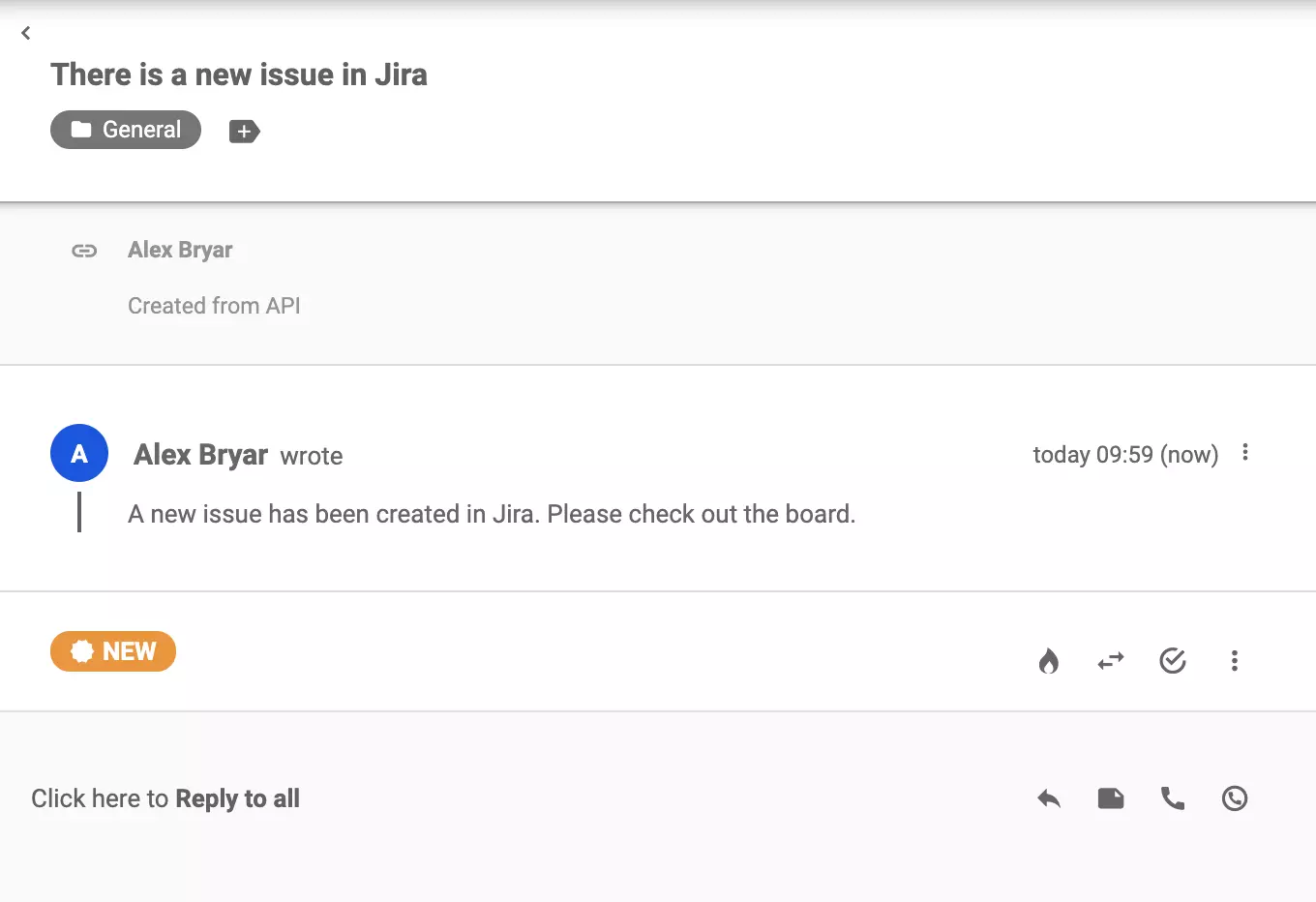
Nach erfolgreichem Test fahren Sie mit LiveAgent fort und schauen Sie sich Ihren Ticketing-Bereich an. Jedes Mal, wenn ein neues Problem in Jira Software Cloud erstellt wird, erhalten Sie ein Ticket mit Informationen.
Das ist alles! Sie haben Jira Software Cloud erfolgreich mit dem LiveAgent-Ticketing-System integriert.
Häufig gestellte Fragen
Jira ist eine Software zur Verfolgung von Fehlern, Problemen und Projekten. Heute hat es sich zu einem der leistungsstärksten Arbeitsverwaltungstools auf dem Markt entwickelt und wird von Teams auf der ganzen Welt genutzt, die sich auf Produktmanagement, Projektmanagement, Agile, Softwareentwicklung, Fehlerverfolgung und Aufgabenverwaltung konzentrieren.
Die Vorteile sind: anpassbar, nützliche Plugins, benutzerfreundlich, erhöht die Workflow-Effizienz.
Erkunden Sie die 15 besten Jira-Alternativen für 2025, um Projektmanagement zu verbessern, Arbeitsabläufe zu optimieren und die Teamzusammenarbeit zu verbessern...
Integrieren Sie Trello mit LiveAgent über Zapier, um die Projektmanagement zu optimieren. Nutzen Sie anpassbare Kanban-Boards für die Aufgabenverwaltung und syn...
Von Jira zu LiveAgent migrieren - Kostenlose Datentransfer
LiveAgent bietet eine kostenlose Jira-Datenmigration zu LiveAgent. Übertragen Sie alle Ihre Daten einfach mit unserem Migrations-Plugin oder lassen Sie sich von...
5 Min. Lesezeit
Migration
Jira
+2
Cookie-Zustimmung Wir verwenden Cookies, um Ihr Surferlebnis zu verbessern und unseren Datenverkehr zu analysieren. See our privacy policy.