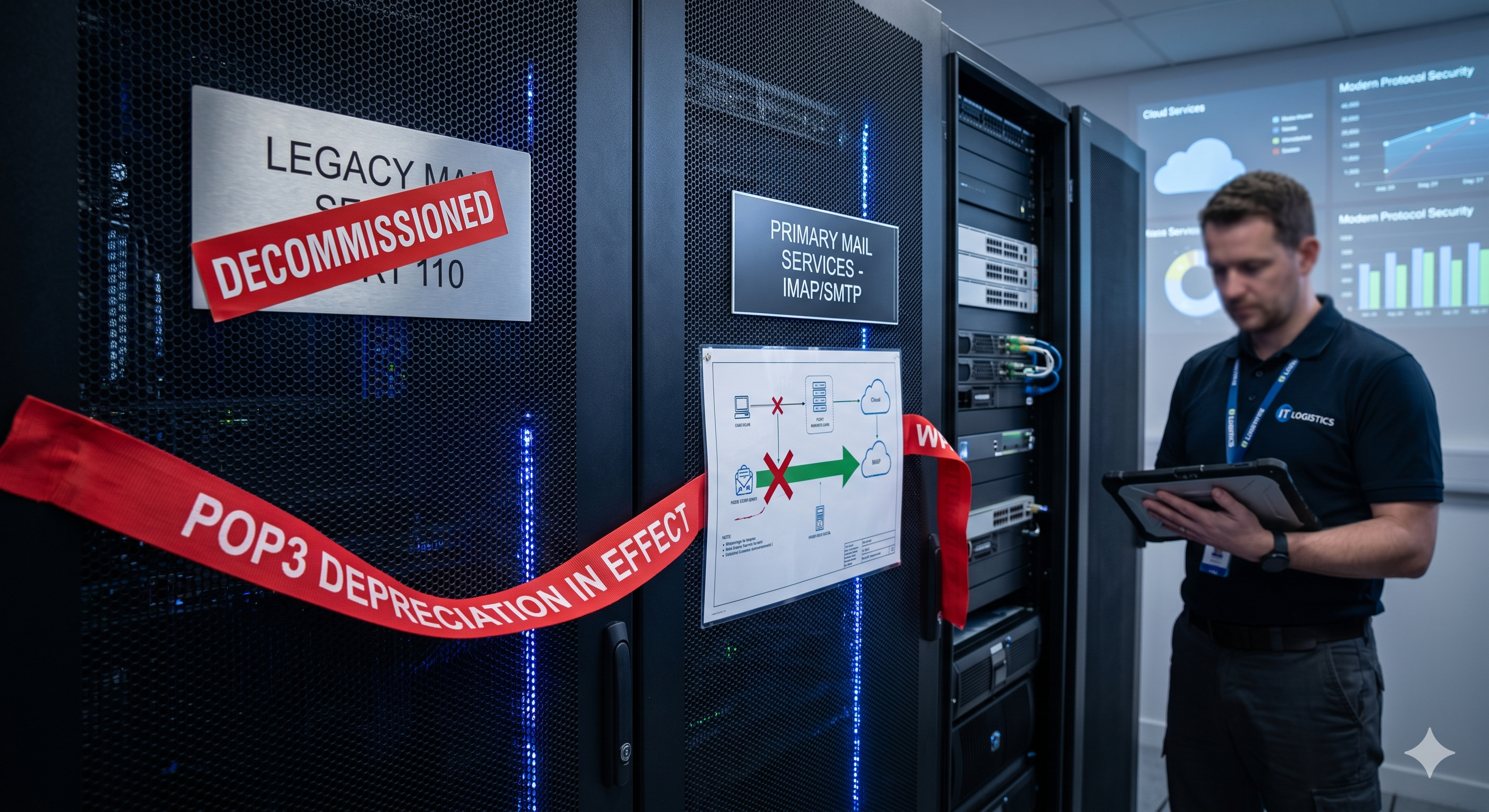
Im ersten Quartal 2026 hat Google die Neuanmeldungen für die Funktion „E-Mail von anderen Konten abrufen" eingestellt. Bestehende Nutzer haben bis Januar 2027 Zeit. Nach diesem Datum wird Gmail keine E-Mails mehr von externen Adressen per POP3 oder Gmailify abrufen.
Wenn Sie Gmail genutzt haben, um E-Mails von mehreren Adressen zu zentralisieren, wird etwas in Ihrem Workflow nicht mehr funktionieren. Dieser Leitfaden erklärt, was sich geändert hat, welche Migrationspfade es gibt und wie Sie entscheiden, welcher zu Ihrer Situation passt. Für einen umfassenderen Überblick über Gmail-POP3-Alternativen lesen Sie bitte unseren vollständigen Alternativen-Leitfaden
.
Was passiert ist und wer betroffen ist
Mit Googles Funktion „E-Mail von anderen Konten abrufen" konnten Sie eine externe Adresse zu Gmail hinzufügen, sodass Gmail regelmäßig Nachrichten per POP3 abruft und in Ihrem Posteingang zustellt. Gmailify war eine verwandte Funktion, die Nicht-Gmail-Konten Vorteile der Gmail-Oberfläche bot.
Der Zeitplan der Abschaltung:
- Neue Nutzer: Funktion im ersten Quartal 2026 eingestellt. Sie können keine neuen externen Konten mehr hinzufügen.
- Bestehende Nutzer: Funktion läuft bis Januar 2027 weiter, dann wird sie eingestellt.
- Betroffene Konten: sowohl kostenloses Gmail als auch Google Workspace. Dies ist eine Änderung der Gmail-Benutzeroberfläche, keine tarifbezogene Änderung.
So prüfen Sie, ob Sie betroffen sind
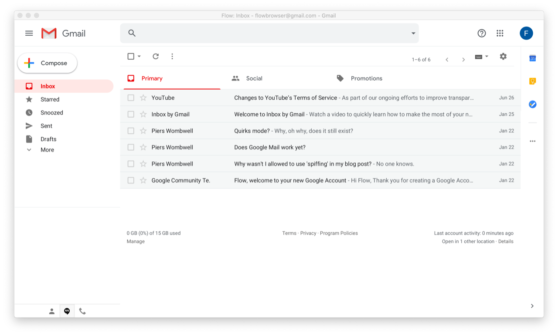
Öffnen Sie Gmail. Gehen Sie zu Einstellungen (Zahnrad-Symbol) > Alle Einstellungen anzeigen > Konten und Import. Suchen Sie den Abschnitt „E-Mail von anderen Konten abrufen". Wenn dort eine oder mehrere externe Adressen aufgelistet sind, nutzen Sie den POP3-Abruf und sind vom Stichtag Januar 2027 betroffen.
Wenn dieser Abschnitt leer ist oder fehlt, sind Sie nicht betroffen und müssen keine Maßnahmen ergreifen.
Drei häufige Missverständnisse
„Google Workspace schützt mich davor"
Nein. Die Abschaltung gilt für die Gmail-Oberfläche, unabhängig davon, ob Ihr Konto ein kostenloses Gmail oder ein kostenpflichtiges Google-Workspace-Abo ist. Die entfernte Funktion befindet sich im Gmail-Client und ist an keine Abonnementstufe gebunden. Workspace-Nutzer sind gleichermaßen betroffen.
„Ich kann einfach auf IMAP umsteigen"
Gmails eigener IMAP-Zugriff dient dazu, externe Clients (wie Outlook oder Thunderbird) mit Ihrem Gmail-Konto zu verbinden. Er ermöglicht es Gmail nicht, Nachrichten von einem anderen externen Postfach abzurufen. Die eingestellte Funktion ist der eingehende Abruf, und IMAP ersetzt ihn nicht. Wenn Sie externe Konten per IMAP mit einem Support-Tool verbinden möchten, finden Sie in der IMAP/POP3-Einrichtungsanleitung
eine technische Anleitung.
„Die Weiterleitung von meinem anderen Postfach reicht aus"
Die Weiterleitung funktioniert in manchen Situationen, bringt jedoch echte Nachteile mit sich. Weitergeleitete E-Mails werden häufiger als Spam eingestuft, da die Herkunft der Nachricht nicht mit der sendenden Domain übereinstimmt. Noch wichtiger: Wenn Sie auf eine weitergeleitete Nachricht antworten, stammt Ihre Antwort von Ihrer Gmail-Adresse und nicht von der ursprünglichen Adresse, an die der Kunde geschrieben hat. Für den professionellen Einsatz ist das oft ein Problem.
Vier Migrationsoptionen im Vergleich
Es gibt keine einzige richtige Antwort. Die beste Option hängt davon ab, wie viele Personen Ihre E-Mails bearbeiten, wie viele Adressen Sie verwalten und was Sie nach der Migration benötigen. Falls Sie noch nicht wissen, was ein Team-Posteingang eigentlich ist, erklärt der Artikel Was ist eine Unified Inbox
das Konzept und die Probleme, die es löst.
| Funktion | A: E-Mail-Client (Outlook) | B: Google Workspace | C: Nur Weiterleitung | D: LiveAgent |
|---|
| Zusammenführung mehrerer Adressen | Teilweise | Nein | Teilweise | Vollständig |
| Team-Sharing und Support | Nein | Teilweise | Nein | Vollständig |
| Vermeidung doppelter Antworten | Nein | Teilweise | Nein | Vollständig |
| Mobile und Desktop-Parität | Nein | Ja | Ja | Ja |
| DNS-Änderung erforderlich | Keine | Möglich | Keine | Keine |
| Startkosten | Kostenlos | 8,40 €/Monat/Nutzer | Kostenlos | 15 $/Agent/Monat |
Option A: E-Mail-Client (Outlook oder Thunderbird)
Sie installieren einen Desktop-Client und konfigurieren jedes E-Mail-Konto separat. Dies funktioniert für eine Person, die ihre eigenen Adressen verwaltet. Die Einschränkung besteht darin, dass es nicht für Teams skalierbar ist: Es gibt keine gemeinsame Ansicht, keine Kollisionserkennung und keine Transparenz darüber, ob ein Kollege bereits geantwortet hat. Wenn Sie als Einzelperson arbeiten und nur Ihre eigenen Posteingänge auf einem Computer konsolidieren müssen, ist dies eine kostenlose Option, die es zu bedenken lohnt.
Option B: Google Workspace
Wenn Sie Ihre Domains zu Google Workspace migrieren, erhalten Sie eine ordentliche Multi-User-E-Mail-Verwaltung unter der Google-Infrastruktur. Dies funktioniert gut, wenn Sie im Google-Ökosystem bleiben möchten und sich mit der Verwaltung von DNS-Einträgen und MX-Änderungen wohlfühlen. Die Kosten pro Nutzer summieren sich bei größeren Teams schnell, und Sie müssen gemeinsame Posteingänge weiterhin manuell einrichten. Es ist eine vernünftige Wahl, wenn Ihr Hauptziel ein zuverlässiges E-Mail-Hosting und nicht die Verwaltung von Support-Workflows ist.
Option C: Nur Weiterleitung
Das Einrichten von Weiterleitungsregeln auf Ihrer Domain ist kostenlos und erfordert keine neuen Tools. Es ist die richtige Lösung, wenn Sie ein sehr geringes Volumen eingehender Nachrichten haben und allein arbeiten. Mit dem Wachstum Ihres Unternehmens verstärken sich die Probleme: Nichtübereinstimmung der Antwortadressen, keine Thread-Verfolgung und ein höheres Spam-Risiko für weitergeleitete Nachrichten. Behandeln Sie dies als temporäre Brücke, nicht als langfristige Lösung.
Option D: LiveAgent
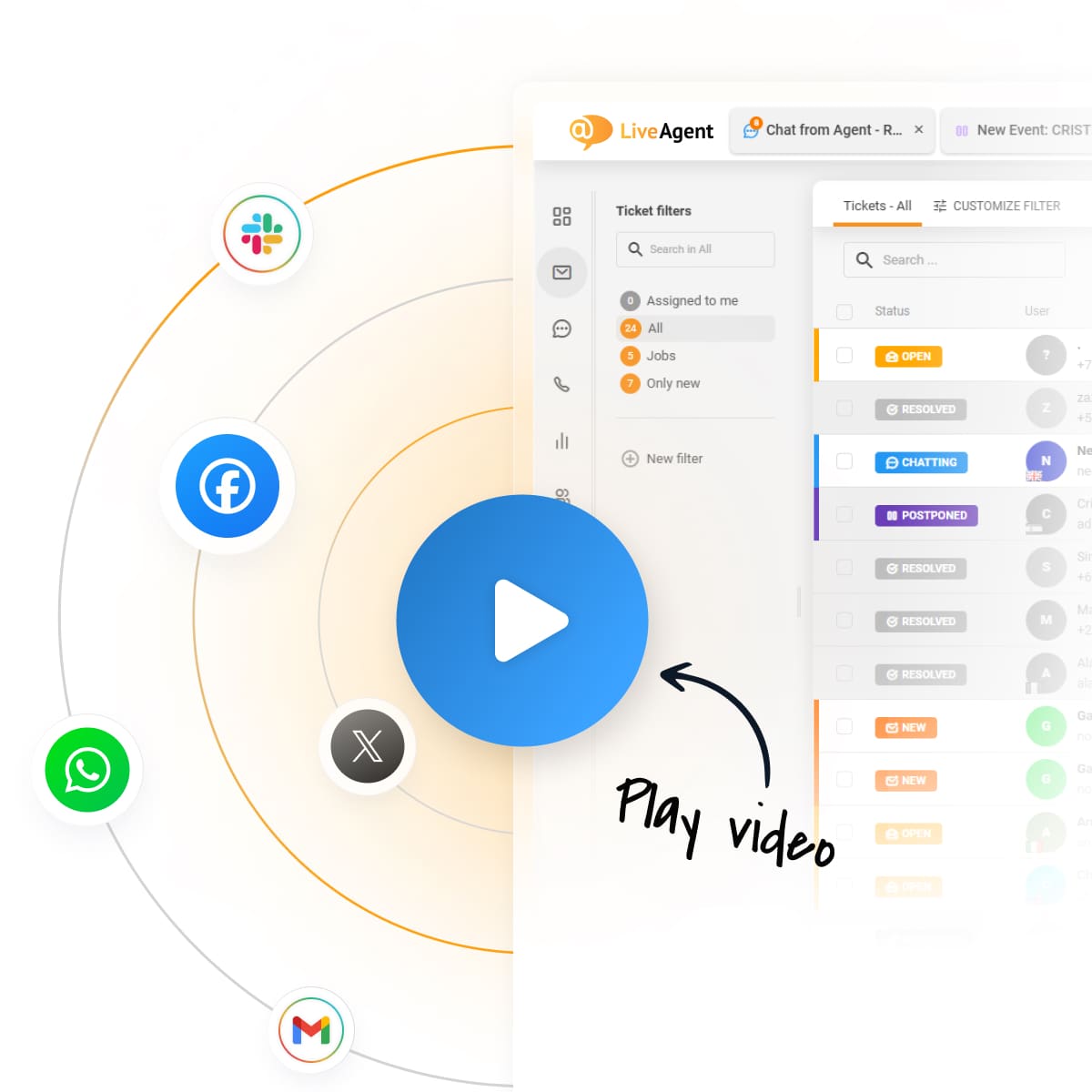
LiveAgent verbindet sich per OAuth, IMAP oder Weiterleitung mit Ihren bestehenden E-Mail-Adressen, ohne dass DNS- oder MX-Änderungen erforderlich sind. Für Google-Konten ist die Gmail-OAuth-Verbindung
die empfohlene Methode, da sie zuverlässiger ist als passwortbasiertes IMAP. Jede eingehende Nachricht wird zu einem Ticket. Ihr Team sieht eine gemeinsame Warteschlange, Zuweisungen werden nachverfolgt und doppelte Antworten werden durch Kollisionserkennung verhindert. Diese Option ist am sinnvollsten, wenn mehr als eine Person Kunden-E-Mails bearbeitet oder wenn Sie Support-Workflow-Funktionen (SLA, Abteilungen, Textbausteine) benötigen, nicht nur die reine E-Mail-Konsolidierung.
Migrationszeitplan: Warum ein früher Start sinnvoll ist
Der Januar 2027 mag noch fern erscheinen, aber Produktions-E-Mail-Migrationen verlaufen selten reibungslos, wenn der Zeitdruck steigt. Eine Phase des parallelen Betriebs gibt Ihnen ein Sicherheitsnetz.
| Phase | Was zu tun ist |
|---|
| Jetzt (Juni 2026) | Kostenlose Testversion starten. E-Mail-Adressen verbinden. Parallel zu Gmail POP3 betreiben. |
| Sommer 2026 | Vollständige Einrichtung vornehmen. Abteilungen, Weiterleitungsregeln und Agentenzuweisungen konfigurieren. |
| Herbst 2026 | Vollständig auf LiveAgent für den Produktivbetrieb umstellen. Gmail-POP3-Abruf nicht mehr verwenden. |
| Januar 2027 | Gmail POP3 und Gmailify werden vollständig eingestellt. Sie sind bereits migriert – null Auswirkungen. |
Newsletter abonnieren
Die neuesten Tipps und Angebote direkt in Ihr Postfach.
So migrieren Sie in 5 Schritten zu LiveAgent
Schritt 1 – Anmelden (5 Minuten)
Erstellen Sie Ihr LiveAgent-Konto auf liveagent.com. Für die Testversion ist keine Kreditkarte erforderlich. Ihre bestehenden E-Mail-Adressen bleiben während des gesamten Prozesses erhalten.
Schritt 2 – E-Mail-Adressen verbinden (10 bis 20 Minuten)
Gehen Sie in LiveAgent zu Konfiguration > E-Mail. Verwenden Sie für Google-Konten die Gmail-OAuth-Verbindung
für die zuverlässigste Einrichtung. Für andere Anbieter verbinden Sie sich per IMAP oder richten Sie eine Weiterleitung von Ihrem aktuellen Postfach ein. Vollständige Anweisungen finden Sie in der IMAP/POP3-Einrichtungsanleitung
. Für die meisten Einrichtungen sind keine DNS- oder MX-Änderungen erforderlich.
Schritt 3 – Abteilungen und Weiterleitungsregeln einrichten (30 bis 60 Minuten)
Erstellen Sie Abteilungen, die zu Ihrer Teamstruktur passen: Support, Vertrieb, Abrechnung. Legen Sie Regeln fest, um Nachrichten von jeder Adresse automatisch an die richtige Abteilung weiterzuleiten. Weisen Sie Agenten den Abteilungen zu.
Schritt 4 – Parallel testen (1 bis 3 Tage)
Betreiben Sie LiveAgent parallel zu Ihrer bestehenden Gmail-POP3-Einrichtung. Überprüfen Sie, ob Nachrichten korrekt ankommen, Weiterleitungsregeln funktionieren und Agenten von der richtigen Adresse aus antworten können. Beheben Sie alle Auffälligkeiten, bevor Sie vollständig umstellen.
Schritt 5 – Live gehen (15 Minuten)
Sobald Sie von der Einrichtung überzeugt sind, hören Sie auf, E-Mails in Gmail zu prüfen, und leiten Sie die gesamte Kundenkommunikation über LiveAgent. Ihr Gmail-Posteingang bleibt für den persönlichen Gebrauch erhalten. Vorhandene E-Mails in Gmail werden nicht beeinträchtigt.
Weiterführende Lektüre: Gmail-POP3-Alternativen: vollständiger Leitfaden
| Was ist eine Unified Inbox
| IMAP/POP3-Einrichtungsanleitung
| Gmail-Integrationsanleitung